
動画編集の基本操作を覚えたあと、「練習では何を作ればよいのでしょうか」と迷う方は少なくありません。
カットやテロップの入れ方は分かってきたものの、手元に編集する素材がない。無料素材を集めても、どのような動画へ仕上げればよいのか分からない。とりあえず一本作ってみたけれど、ポートフォリオへ載せてよいのか判断できない。この段階で手が止まってしまいます。
結論から言うと、練習動画は「作りやすい題材」ではなく、将来受けたい案件から逆算して選ぶことが大切です。操作を覚えるだけの練習と、依頼者へ見せる作品では目的が異なります。
たとえば、ビジネス系YouTubeの編集を受けたいのに、風景へ音楽を付けた映像だけを作っても、カット、話者テロップ、図解、音量調整ができることは伝わりません。作品自体が悪いのではなく、受けたい仕事と見せている力が合っていないのです。

練習動画は、上手そうに見せるためだけの作品ではありません。「この仕事なら任せられそう」と判断してもらうための準備です。
この記事では、操作練習・模擬案件・ポートフォリオの違い、題材を選ぶ5つの基準、初心者が最初に作りたい3本、架空案件の作り方、素材の著作権と公開時の注意点まで詳しく解説します。
結論|受けたい案件に近い題材を、小さく完成させる
最初の練習動画で大作を作る必要はありません。受けたい案件に近い編集を、確認しやすい長さで最後まで完成させることを優先します。
- 受けたい動画ジャンルを一つ決める
- そのジャンルで必要な編集を3〜5個に絞る
- 60秒から5分程度の素材を用意する
- 依頼者・目的・視聴者・納期を仮に設定する
- 編集、書き出し、確認、修正まで行う
- 公開できる権利がある素材だけを使う
- 作品説明に担当範囲と制作条件を書く
「何を作るか」より先に、「どのような案件を受けたいか」を決めると、必要な題材が見えます。YouTubeの会話動画を受けたいなら会話素材、商品紹介を受けたいなら商品と説明素材、ショート動画を受けたいなら縦型で結論が早い素材を選びます。
練習動画は3段階に分けて考える
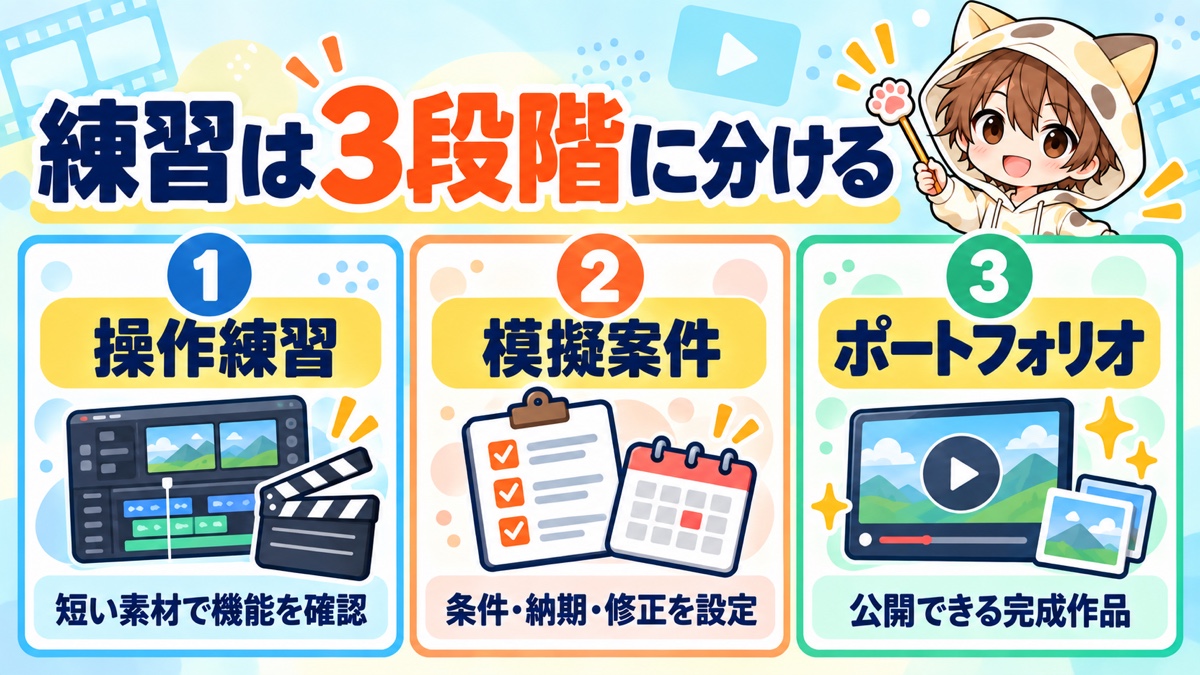
すべての練習を、そのままポートフォリオへ載せる必要はありません。私は、動画編集の練習を次の3段階へ分けて考えています。
1.操作練習|機能を短い素材で確かめる
操作練習の目的は、ソフトの機能を覚えることです。10〜30秒ほどの短い素材で、カット、テロップ、音量、色調補正、画像挿入、書き出しなどを一つずつ確認します。
この段階では、作品としての統一感よりも、操作を自分で再現できるかが重要です。教材を見ながら一度できただけではなく、別の素材でも同じ操作ができるか試してください。
- 無音部分を削除し、違和感なくつなぐ
- 話している内容に合わせてテロップを入れる
- 声とBGMが聞き取りやすい音量へ整える
- 明るさと色の偏りを自然な範囲で直す
- 指定した解像度と形式で書き出す
操作練習は、未完成でも問題ありません。ただし、どの操作を練習したのか、どこで迷ったのかを記録します。
最初に覚えたい基本操作はこちらの記事で確認できます。

2.模擬案件|依頼条件を作って仕事の流れを練習する
模擬案件では、単に動画を作るのではなく、架空の依頼条件を設定します。依頼者、動画の目的、視聴者、参考動画、完成尺、納期、修正内容を決め、仕事として完成させます。
実際の案件では、編集技術だけでなく、素材確認、質問、スケジュール、ファイル管理、修正、納品まで求められます。模擬案件にすると、操作練習では見つからなかった課題を確認できます。
模擬案件で設定する項目
- 依頼者は誰か
- 動画を作る目的は何か
- 誰に見てほしいのか
- 完成尺と画面比率はどれくらいか
- 必ず入れる言葉・画像・注意事項は何か
- 初稿の期限はいつか
- 修正指示を一回受けた想定で何を直すか
- 納品形式とファイル名は何か
依頼者がいなくても、条件を作ることはできます。重要なのは、自由制作で終わらせず、「条件の中で完成させる」経験を作ることです。
3.ポートフォリオ作品|依頼者が判断できる形へ整える
ポートフォリオ作品は、模擬案件として完成させた動画の中から選びます。映像を見せるだけではなく、得意分野、制作期間、担当範囲、料金感、連絡先などを一緒に伝えます。
発注者が知りたいのは、作品が派手かどうかだけではありません。自分が依頼したい動画に近いか、どこまで任せられるか、何日かかるか、どのように連絡できるかを確認しています。
実績ゼロでも作れるポートフォリオの構成はこちらの記事で詳しく解説しています。
練習動画の題材を選ぶ5つの基準
1.受けたい依頼と同じジャンルか
最初に確認したいのは、作品と受けたい仕事がつながっているかです。ビジネス系YouTube、Vlog、商品紹介、インタビュー、縦型ショートでは、必要な編集が異なります。
まだジャンルを決められない場合は、募集やサービスページを20件ほど見て、依頼数があり、自分が続けられそうなものを一つ選びます。すべてのジャンルへ対応できる作品を一本で作ろうとすると、何が得意なのか伝わりにくくなります。
2.案件で求められる編集を見せられるか
題材を選ぶときは、素材の見栄えより、必要な編集を入れられるかを確認します。
- 会話・解説動画:カット、話者テロップ、画像、図解、BGM、音量調整
- 商品・サービス紹介:訴求順、商品画像、比較、数値、CTA
- Vlog:テンポ、色、BGM、環境音、場面転換
- インタビュー:話者名、質問表示、複数カメラ、音声の聞きやすさ
- 縦型ショート:冒頭の結論、大きい字幕、テンポ、9:16の配置
受けたい案件の募集文から、よく求められる作業を抜き出し、そのうち3〜5個を一つの練習動画へ入れます。
3.動画の目的と視聴者を決められるか
目的がないと、カットの長さ、テロップの量、BGM、色、構成を判断できません。練習でも「誰に、何を伝え、見たあとにどうしてほしいか」を一文で決めます。
目的の決め方
30代の動画編集初心者へ、ポートフォリオに必要な項目を伝え、記事を読んでもらう。
このように、視聴者・伝える内容・見たあとの行動まで書くと、編集の判断基準ができます。
4.現実的な長さで完成できるか
初心者が最初から20分の動画を作ると、カットやテロップだけで時間を使い切り、確認まで進めないことがあります。長い動画を途中で止めるより、60秒から5分程度を完成させる方が学べます。
短い動画でも、素材整理、編集、書き出し、確認、修正まで一通り行えます。完成後に余裕があれば、同じ素材で別の尺や縦型版を作ると効率的です。
応募準備までに必要な学習時間を確認したい方は、次の記事もあわせてご覧ください。

5.公開できる素材か
編集できることと、ポートフォリオとして公開できることは別です。他人のYouTube動画、テレビ番組、市販の音楽、購入者から預かった素材を、許可なく練習作品へ使ってはいけません。
操作練習として手元だけで使う場合でも、インターネットへ公開する段階では権利の確認が必要です。最初から公開できる素材を選ぶと、完成後に作り直す負担を減らせます。
初心者が最初に作りたい3本
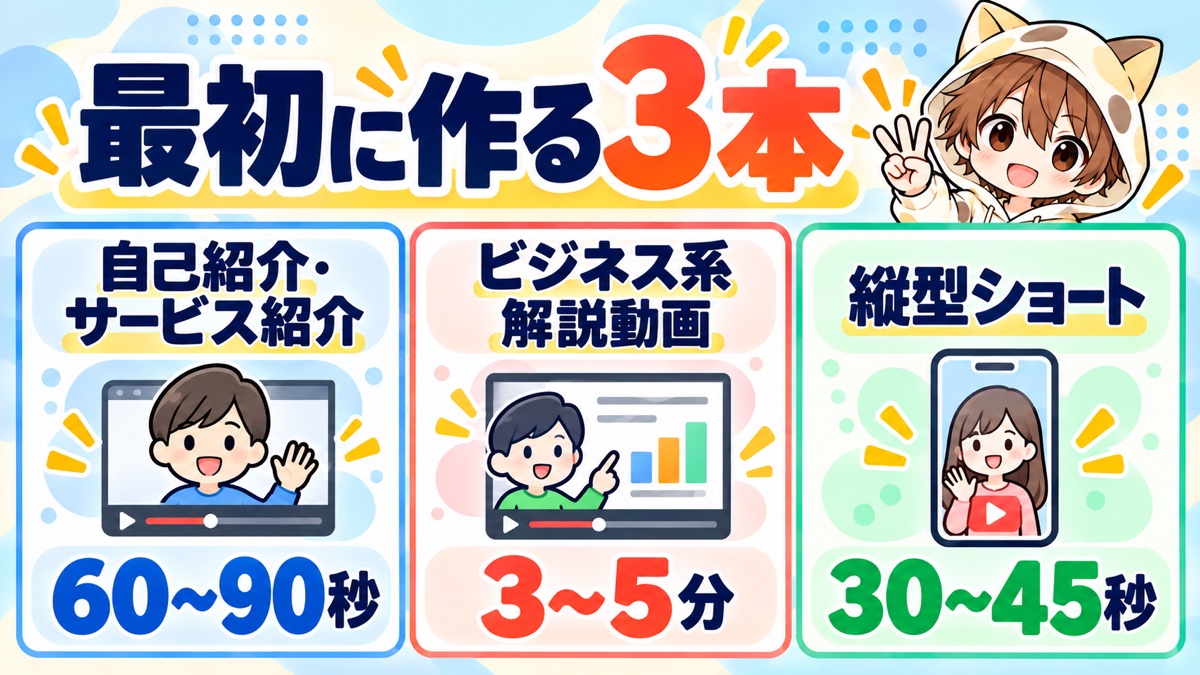
題材を一つに絞れない方は、次の3本を順番に作ってみてください。同じテーマを使えば、素材探しと構成を繰り返さずに済みます。
1本目|自己紹介・サービス紹介を60〜90秒で作る
自分がどのような人で、何ができ、誰の役に立てるのかを短くまとめます。顔出しが難しい場合は、音声、画面収録、イラスト、テロップだけでも作れます。
- 冒頭5秒で動画の内容を伝える
- 名前または活動名を表示する
- できる編集と得意分野を一つずつ見せる
- 実績がない場合は模擬制作であることを書く
- 最後に連絡先または依頼先を表示する
短い作品なので、カット、テロップ、画像、BGM、音量、書き出しを一通り経験できます。ポートフォリオの冒頭動画としても使いやすい題材です。
2本目|ビジネス系の解説動画を3〜5分で作る
自分が説明できるテーマを選び、音声を収録して編集します。たとえば、パソコンの選び方、作業効率化、家計管理、趣味の始め方など、権利に問題のない内容で構いません。
この作品では、不要部分のカット、要点テロップ、補足画像、見出し、BGM、効果音、音量調整を見せられます。YouTubeの編集案件を目指す方には、最も実務へ近い練習になります。
架空の依頼条件例
- 依頼者:パソコン初心者向けYouTubeチャンネル
- 目的:動画編集用パソコンを選ぶ基準を伝える
- 視聴者:副業で動画編集を始めたい30〜40代
- 完成尺:4分前後
- 編集:不要部分のカット、要点テロップ、画像10点以内、BGM、音量調整
- 初稿:素材受領から4営業日
- 修正:誤字、画像差し替え、テロップ表現の調整を一回行う
3本目|同じ内容を30〜45秒の縦型ショートへ作り直す
2本目の内容から、最も伝えたい一つだけを抜き出して縦型へ作り直します。横長動画をそのまま切り取るのではなく、冒頭で結論を伝え、スマートフォンで読める文字サイズへ整えます。
- 最初の1〜2秒で結論または疑問を出す
- 一画面の文字量を減らす
- 顔や商品を字幕で隠さない
- 無音でも要点が分かる字幕を入れる
- 最後に次の行動を一つだけ示す
同じテーマで横長と縦型を作ると、素材の再利用と媒体に合わせた再構成の両方を見せられます。
最初の3本は、別々の豪華な作品にしなくても大丈夫です。一つのテーマを長さと見せ方で展開すると、完成まで進めやすくなります。
ジャンル別|練習題材と見せたい編集
ビジネス・解説系YouTube
自分が説明できる内容を音声収録し、3〜5分へまとめます。画面収録や図解を加えると、話者映像がなくても作れます。
- 見せたい力:会話カット、要点テロップ、図解、画像選定、音量調整
- 題材例:初心者向けソフト紹介、仕事道具の選び方、作業手順の解説
- 注意点:情報を詰め込みすぎず、一動画一テーマにする
商品・サービス紹介
自分の持ち物や架空サービスを使い、60〜90秒で魅力を伝えます。商品名、悩み、特徴、使用場面、注意点、問い合わせの順にすると構成を作りやすくなります。
- 見せたい力:構成、商品撮影、文字の強弱、比較、CTA
- 題材例:マウス、キーボード、デスクライト、架空のオンライン相談
- 注意点:実在商品を扱う場合は、誤解を招く表現やロゴの扱いへ配慮する
Vlog・店舗紹介
近所の公園、街歩き、自宅での作業風景など、自分で撮影できる題材を選びます。映像の順番、環境音、BGM、色、テンポを練習できます。
- 見せたい力:素材選び、テンポ、色調補正、BGMと環境音、場面転換
- 題材例:休日の散歩、作業環境紹介、カフェでの一日
- 注意点:通行人の顔、店舗内の撮影可否、看板やナンバーを確認する
インタビュー・対談
家族や知人へ許可を取り、5分程度の質問動画を撮影します。一人二役の音声でも、質問と回答の構成は練習できます。
- 見せたい力:質問表示、話者名、聞きやすい音声、間の調整、複数画角
- 題材例:副業を始めた理由、仕事道具の選び方、趣味を続けるコツ
- 注意点:出演者から公開範囲の同意を得る
縦型ショート
一つの結論を30〜45秒で伝えます。短いから簡単とは限りません。冒頭で離脱されない構成、大きな字幕、無駄のないテンポが必要です。
- 見せたい力:冒頭の訴求、縦型レイアウト、字幕、テンポ、ループ
- 題材例:初心者がやりがちなミス3つ、30秒で分かる操作、道具の比較
- 注意点:小さい画面で文字が読めるか、端のUIと重ならないか確認する
架空案件の作り方|自由制作を仕事の練習へ変える
架空案件は、「本当の依頼があった」と見せるものではありません。自分で条件を作り、その条件に沿って制作した模擬作品です。ポートフォリオへ載せるときは、模擬制作または自主制作と明記します。
- 依頼者を決める:個人YouTuber、店舗、企業、講師など
- 目的を一つ決める:認知、商品理解、問い合わせ、視聴維持など
- 視聴者を具体化する:年齢だけでなく、悩みや知識量まで考える
- 納品条件を決める:尺、比率、解像度、ファイル形式、期限
- 編集範囲を決める:カット、テロップ、画像、音、色、サムネイル
- 参考動画を一つ選ぶ:丸ごとコピーせず、テンポや情報量の基準にする
- 修正指示を自分で作る:完成後に5か所以上を具体的に直す
修正指示は、「なんとなく見にくい」ではなく、「00:18のテロップを二行から一行へ変更」「01:05のBGMを声より6dBほど下げる」のように、場所と内容を具体的にします。仕事で修正を受けたときの練習になります。
素材はどこから用意する?
練習素材は、完成後に公開するかどうかまで考えて選びます。安全性と自由度を優先するなら、自分で撮影・録音する方法が最も分かりやすいです。
自分で撮影・録音する
スマートフォンで机、道具、街、手元を撮影し、自分の声を録音します。映像の権利を管理しやすく、撮影時の不足にも気づけます。顔出しをしなくても、手元、後ろ姿、画面収録、イラストで制作できます。
ただし、撮影場所、通行人、車のナンバー、店内の音楽、商品ロゴなど、自分が撮影した映像にも第三者の権利や施設のルールが関わることがあります。公開前に確認してください。
素材サイトを利用する
Pexels、Pixabay、Mixkitなどの素材サイトには、無料で利用・加工できる写真や動画があります。ただし、「無料」と「何に使ってもよい」は同じではありません。素材そのものの再販売、人物やブランドの扱い、権利を誤解させる使い方などは禁止・制限される場合があります。Mixkitは、同じ動画素材でもFree LicenseとRestricted Licenseが分かれているため、素材ごとの表示まで確認してください。
参考:Pexels License/Pixabay Content License Summary/Mixkit License
利用時は、素材ページのURL、利用規約のURL、作者名、取得日を保存します。規約は変更される可能性があるため、作品を公開した時点で確認した内容を残しておくと説明しやすくなります。
BGM・効果音は利用条件を分けて確認する
映像素材が公開できても、BGMや効果音の権利が同じとは限りません。YouTube公式のオーディオライブラリには、帰属表示が必要な曲と不要な曲があるため、ダウンロード時のライセンス欄を確認します。別の素材サイトを使う場合も、YouTubeでの公開、収益化、クライアントワーク、ポートフォリオ掲載が認められているかを確認してください。
参考:YouTubeヘルプ「オーディオライブラリの音楽と効果音を使用する」
Creative Commons素材を使う
YouTubeでは、標準のYouTubeライセンスとCreative Commons表示(CC BY)のライセンスが案内されています。CC BYの動画を使う場合は、作品名、作者、元動画URL、ライセンス情報など、必要なクレジットを確認します。
CCと書かれていても、映像の中に音楽、人物、ロゴなど別の権利が含まれる可能性があります。表示だけで判断せず、元の情報と利用条件を確認してください。
AIで生成した素材を使う
AI画像やAI音声を使う場合も、利用しているサービスの規約を確認します。商用利用の可否、人物の似顔、企業ロゴ、既存作品に似た表現、生成物の権利に注意が必要です。ポートフォリオへ載せる場合は、AIを使った範囲を説明できるようにします。
素材の著作権で避けたいこと
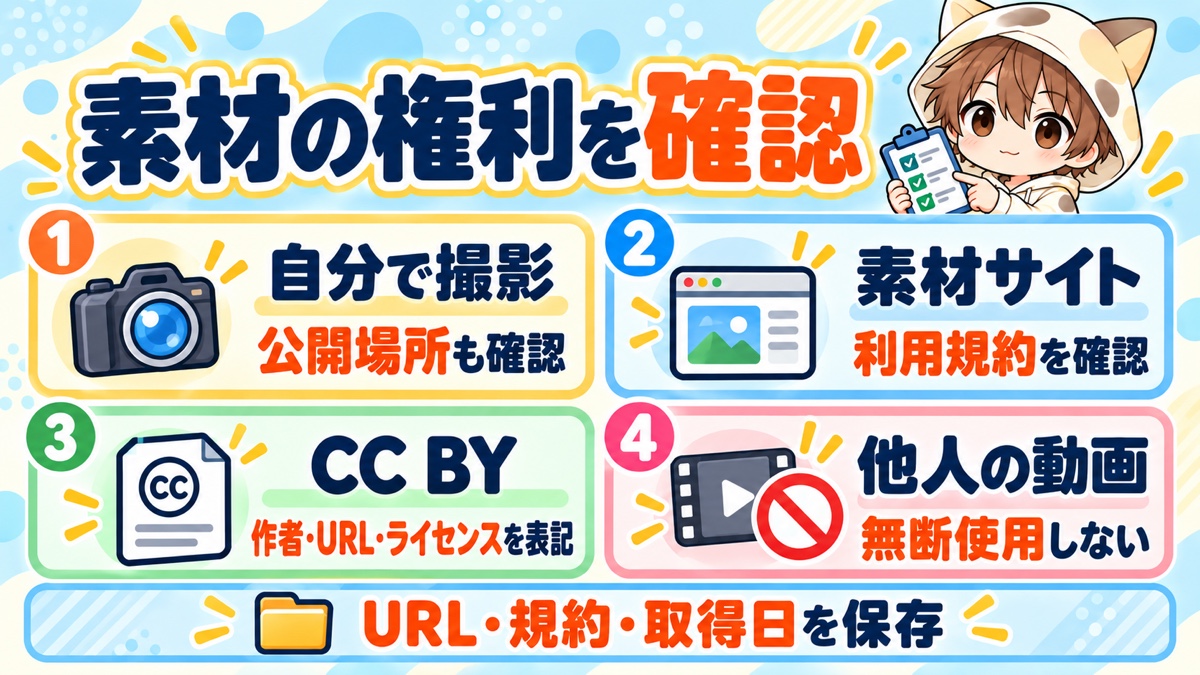
YouTube公式は、アップロードする前に必要な権利をすべて確保するよう案内しています。また、許可、Creative Commons、パブリックドメイン、著作権の例外に該当すると考えても、申し立てや警告を完全に避けられる保証はないと説明しています。
- 他人のYouTube動画をダウンロードし、無断で編集して公開する
- 好きな音楽を「数秒だけなら大丈夫」と考えて使う
- 教材と同じ素材・構成を、自分のオリジナル作品として載せる
- クライアントから受け取った素材を、確認せず実績公開する
- 素材サイトの画像を、そのまま素材集として配布・販売する
- 人物やブランドが自分を推薦しているように見せる
とくに実案件は、公開済みの動画だからといって、編集者が自由に実績へ載せてよいとは限りません。契約、NDA、メッセージでの合意を確認し、必要なら書面または記録が残る形で許可を得ます。
ココナラのNDAと実績公開の注意点はこちらの記事で確認できます。
迷った素材は、公開しない、別の素材へ置き換える、権利者へ確認する。この3つのどれかを選ぶ方が安全です。
ポートフォリオへ載せられる完成基準
ポートフォリオ作品は、完璧である必要はありません。ただし、依頼者へ見せる以上、最低限確認しておきたい基準があります。
- 動画の目的と視聴者を一文で説明できる
- 冒頭から最後まで一本として完成している
- 誤字、文字切れ、画像のはみ出しがない
- 声、BGM、効果音の音量差が大きすぎない
- 不要な無音、黒画面、書き出しミスがない
- 使用素材の公開条件を確認している
- 自主制作・模擬制作・実案件の区別を書いている
- 自分の担当範囲を説明している
- 制作期間とおおよその作業時間を書いている
- 連絡先または依頼先へ迷わず進める
派手なエフェクトを増やすより、基本的なミスを減らす方が信頼につながります。見せたい編集を絞り、最後まで丁寧に確認してください。
練習動画で失敗しやすい7つの例
- 長すぎる素材を選ぶ:完成前に疲れ、確認と修正まで進まない
- 受けたい案件と関係がない:作品は良くても依頼者が判断できない
- 教材をなぞっただけ:別の素材へ応用できるか分からない
- 演出を入れすぎる:目的よりエフェクトが目立つ
- 参考動画を丸ごと真似る:自分で判断した部分が説明できない
- 権利を確認しない:完成しても公開できない
- 作品説明を書かない:担当範囲、制作期間、得意分野が伝わらない
最初は、たくさん作ることより、一つの作品を完成させ、修正し、説明できる状態にすることを優先します。その経験を次の作品へ反映すると、同じ失敗を減らせます。
完成後のセルフチェック手順
- 書き出したファイルを最初から最後まで見る:編集画面ではなく納品物を確認する
- イヤホンとスピーカーで聞く:声とBGMのバランスを比べる
- スマートフォンで見る:文字サイズと画面端を確認する
- 字幕だけを読む:誤字、表記ゆれ、一文の長さを確認する
- 映像だけを見る:不要な揺れ、黒画面、画像の粗さを確認する
- 架空の修正指示を作る:最低5か所を具体的に直す
- 作品説明を書く:目的、担当範囲、制作期間、使用ソフトをまとめる
- 素材の記録を確認する:URL、規約、取得日、許可の記録を残す
一度確認した直後は、見慣れてミスへ気づきにくいことがあります。可能であれば、数時間または一日空けてもう一度確認してください。
よくある質問
練習用の素材がありません。どうすればよいですか?
スマートフォンで手元や道具を撮影し、自分の声を録音する方法が最も始めやすいです。顔出しが難しい場合は、画面収録、スライド、イラスト、商品だけでも作品を作れます。素材サイトを使う場合は、公開方法に合う利用条件か確認してください。
練習動画は必ず公開した方がよいですか?
操作練習は公開しなくても構いません。模擬案件の中から、受けたい仕事に近く、権利を確認でき、完成度の高いものをポートフォリオへ載せます。すべてを公開すると、得意分野が分かりにくくなることもあります。
ポートフォリオは一本だけでも応募できますか?
一本で応募できない決まりはありません。ただし、別の素材でも同じ品質を再現できるか確認するため、二〜三本ある方が説明しやすくなります。最初は、60〜90秒、3〜5分、縦型ショートの3本を目安にしてください。
架空案件を実績と書いてもよいですか?
実際の依頼ではないため、実績と誤解される書き方は避けます。「自主制作」「模擬案件」「ポートフォリオ用に制作」と明記し、想定した目的と担当範囲を説明してください。正直に書いても、編集できる内容は十分伝えられます。
PexelsやPixabayの素材なら何でも使えますか?
利用・加工できる素材は多いですが、禁止事項や第三者の権利までなくなるわけではありません。人物、ブランド、建物、作品、商標が含まれる場合は追加の確認が必要になることがあります。必ず個別素材と現在の規約を確認してください。
まとめ|練習の目的を決めれば、作る題材も決まる
動画編集の練習動画は、何となく手に入った素材から選ぶのではなく、将来受けたい案件から逆算します。操作練習、模擬案件、ポートフォリオの3段階へ分けると、今作るものが分かりやすくなります。
最初は、60〜90秒の自己紹介・サービス紹介、3〜5分のビジネス系解説動画、30〜45秒の縦型ショートの3本がおすすめです。一つのテーマを使い回し、長さと見せ方を変えれば、限られた時間でも完成へ進めます。
また、完成後に公開するのであれば、素材の権利確認は欠かせません。自分で撮影した素材、利用条件を確認した素材サイト、必要な表記を行ったCC素材などを使い、URL・規約・取得日を保存してください。
練習作品が完成したら、次は依頼者が判断できるポートフォリオへ整えます。得意分野、独自性、制作期間、料金感、連絡先、自分の人となりまで一つにまとめてください。