

動画編集が終わったあと、最後に必要になるのが「書き出し」です。
書き出し画面には、形式、プリセット、解像度、フレームレート、ビットレートなど、初心者には分かりにくい項目が並びます。
何を選べばよいか分からず、とりあえず初期設定のまま書き出した経験がある方も多いのではないでしょうか。
私も動画編集を始めた頃は、「画質を良くするなら数字をできるだけ大きくすればよい」と考えていました。しかし、ビットレートを必要以上に上げると、見た目がほとんど変わらないままファイルだけが重くなります。反対に、設定を下げすぎると、編集画面ではきれいだった映像が書き出し後にぼやけます。
さらに、書き出しが終わっただけでは納品できません。音が消えていないか、動画の最初と最後が切れていないか、テロップが崩れていないか、完成ファイルを再生して確認する必要があります。
この記事では、動画編集初心者に向けて、PremiereでYouTube動画を書き出すときの形式、解像度、フレームレート、ビットレート、音声設定、書き出し後の確認方法まで詳しく解説します。
最初に結論|迷ったらH.264とソース一致から始める
一般的なYouTube向けのSDR動画であれば、次の設定を基準にすると迷いにくくなります。
- 形式はH.264
- コンテナはMP4
- 解像度はシーケンスと同じ
- フレームレートは撮影時またはシーケンスと同じ
- フィールドオーダーはプログレッシブ
- ビットレートは解像度とフレームレートに合わせる
- 音声はAAC、48kHz、ステレオ
- 「ビデオを書き出し」と「オーディオを書き出し」を確認する
Premiereには「ソースの一致-アダプティブ高ビットレート」に相当するプリセットがあります。Adobe公式も、フレームサイズやフレームレートをシーケンスへ合わせやすい設定として案内しています。

最初からすべてを手動で変更する必要はありません。用途に合うプリセットを選び、解像度、フレームレート、書き出し範囲、保存先を確認するところから始めましょう。
ただし、依頼者から形式やビットレート、ファイル容量の指定がある場合は、その指定を優先します。
「保存」と「書き出し」は別の作業
Premiereのプロジェクトを保存しても、YouTubeへ投稿できる動画ファイルにはなりません。
プロジェクトファイルには、編集内容、素材の場所、テロップ、エフェクトなどの情報が記録されています。一般的な動画プレーヤーで再生するには、タイムラインの内容をMP4などの動画ファイルへ変換する必要があります。これが書き出しです。
初心者のうちは、次の3種類を分けて覚えてください。
- プロジェクトファイル:編集を続けるためのデータ
- 素材ファイル:撮影動画、画像、BGM、効果音など
- 完成動画:YouTube投稿や納品に使用するMP4など
プロジェクトファイルだけを送っても、依頼者の環境に同じ素材やフォントがなければ正しく開けない場合があります。何を納品するのかは、受注前に確認しておきます。
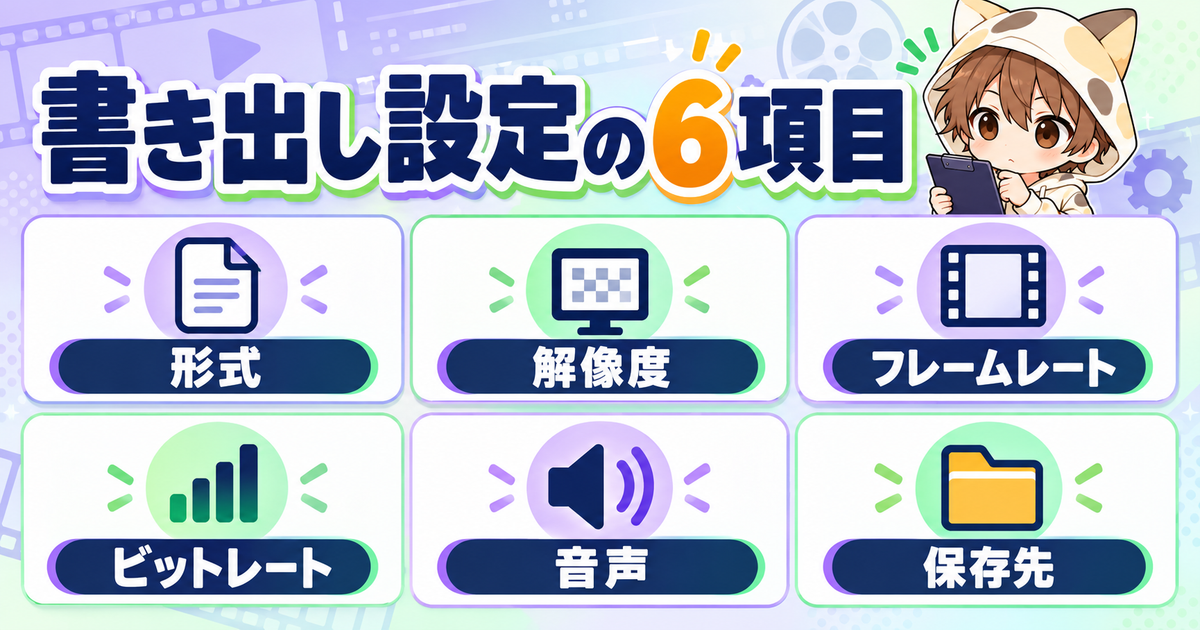
書き出し設定で確認する6項目
1.形式
一般的なYouTube動画では、H.264を選ぶとMP4形式で書き出せます。
H.264は、画質とファイル容量のバランスが取りやすく、多くの端末やサービスで再生できます。Adobe公式でも、ほとんどのオンライン動画にはH.264が推奨されています。
高画質な中間ファイルや放送用途ではQuickTime、ProResなどを使う場合がありますが、ファイル容量が大きくなります。依頼者から指定がない通常のYouTube納品で、初心者が最初から選ぶ必要はありません。
2.解像度
解像度は、映像を構成する縦横の画素数です。
一般的な横長動画では、次のサイズがよく使われます。
- フルHD:1920×1080
- 4K:3840×2160
- HD:1280×720
元動画がフルHDで、シーケンスも1920×1080なら、書き出しも同じサイズにします。
フルHDの素材を4Kへ拡大して書き出しても、撮影されていない細部が新しく増えるわけではありません。ファイル容量と書き出し時間だけが増えることがあります。
反対に、4K素材をフルHDで納品することはあります。最終的な掲載先、依頼者の希望、編集用パソコンと保存容量を確認して決めます。
3.フレームレート
フレームレートは、1秒間に表示する画像の枚数です。24fps、25fps、30fps、50fps、60fpsなどがあります。
YouTube公式は、撮影時と同じフレームレートでエンコードしてアップロードすることを推奨しています。
30fpsで撮影した動画を60fpsで書き出しても、元の動きが本当に60fpsになるわけではありません。同じフレームが補われ、容量や処理時間だけが増える場合があります。
複数のフレームレートが混ざる案件では、メイン素材と納品条件に合わせてシーケンスを決めます。書き出し直前ではなく、編集を始める前に決める方が安全です。
4.ビットレート
ビットレートは、1秒間の映像に使用するデータ量の目安です。一般に、数値を上げるほど情報量は増えますが、ファイル容量も大きくなります。
高ければ必ず見た目が良くなるわけではありません。解像度、フレームレート、映像の動き、ノイズの量、掲載先に合う範囲で設定します。
Premiereでは、VBR(可変ビットレート)を使うと、映像の内容に合わせてデータ量を配分できます。
- VBR 1パス:短時間で書き出しやすい
- VBR 2パス:映像を分析して配分するため時間はかかるが、容量と画質を調整しやすい
- CBR:動画全体を一定のビットレートで書き出す
通常のYouTube動画では、まずVBR 1パスまたは利用するプリセットから始め、納品条件が厳しい場合に調整します。
5.音声
YouTube公式の推奨設定では、音声コーデックにAAC-LCまたはOpusなど、サンプルレートに48kHzが案内されています。一般的な会話動画なら、AAC、48kHz、ステレオを基準にします。
書き出し画面で「オーディオを書き出し」が外れていると、映像だけの無音ファイルになります。
また、書き出し前に音量を調整していても、完成ファイルでもう一度確認してください。タイムライン上では気づかなかった音切れ、急な音量差、効果音のずれが見つかる場合があります。
声・BGM・効果音の音量調整については、関連記事で詳しく解説しています。

6.保存先とファイル名
書き出し設定が正しくても、保存先が分からなくなると納品に時間がかかります。
書き出す前に、ファイル名をクリックして保存先を確認します。
ファイル名は、依頼者が見ても内容と版を判断できる形にします。
- channelname_20261007_v01.mp4
- projectname_first_20261007.mp4
- projectname_final_20261007.mp4
「完成」「完成2」「本当の完成」のような名前では、どれを確認すればよいか分かりません。案件ごとに命名ルールを決め、初稿、修正版、正式納品を区別してください。
YouTube向けビットレートの目安
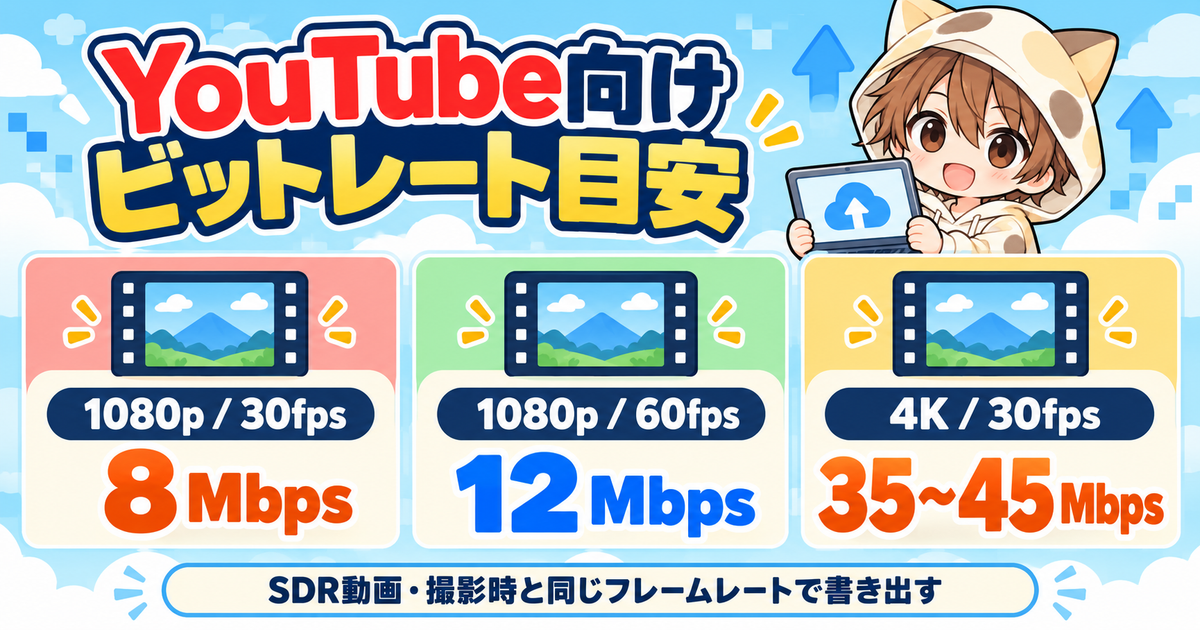
YouTube公式が案内しているSDR動画の推奨映像ビットレートには、次の目安があります。
- 1080p・24/25/30fps:8Mbps
- 1080p・48/50/60fps:12Mbps
- 1440p・24/25/30fps:16Mbps
- 1440p・48/50/60fps:24Mbps
- 4K・24/25/30fps:35〜45Mbps
- 4K・48/50/60fps:53〜68Mbps
これはYouTubeへアップロードするSDR動画の推奨値です。すべての納品先に共通する絶対的な正解ではありません。
依頼者から「○GB以下」「共有サービスへアップロードできる容量」「広告入稿仕様」などの指定がある場合は、画質だけでなく容量制限も確認します。
参考:YouTubeヘルプ「YouTubeにアップロードする動画におすすめのエンコード設定」
https://support.google.com/youtube/answer/1722171?hl=ja
Premiereで書き出す基本手順
1.書き出すシーケンスを選ぶ
複数のシーケンスがある場合は、完成版のタイムラインを選択します。
古い修正版や一部分だけのシーケンスを開いたまま書き出すと、設定が正しくても違う動画が完成します。
2.書き出し範囲を確認する
タイムライン全体を書き出すのか、イン点とアウト点で指定した範囲だけを書き出すのかを確認します。
確認用に短い範囲を書き出したあと、その設定が残ったまま正式納品を書き出す失敗があります。動画の長さと開始位置をプレビューで確認してください。
3.書き出し画面を開く
Premiereでは、ファイルから書き出し画面を開くか、ショートカットを使用します。
- Windows:Ctrl+M
- Mac:Command+M
4.形式とプリセットを選ぶ
一般的なYouTube向けなら、形式をH.264にし、ソース一致の高ビットレート系プリセットを基準にします。
そのうえで、フレームサイズ、フレームレート、ビットレート、音声、保存先を確認します。
参考:Adobe公式ヘルプ「Premiereでのビデオの書き出し」
https://helpx.adobe.com/jp/premiere/desktop/render-and-export/export-files/export-video.html
5.書き出すかMedia Encoderへ送る
Premiereから直接書き出すと、その場で動画ファイルを作成します。
Media Encoderへ送ると、キューに追加し、複数の動画を順番に処理できます。長い動画や複数形式の書き出し、書き出し中も別の編集を続けたい場合に便利です。
ただし、パソコンの性能や同時作業の内容によっては、書き出しと編集を同時に行うと動作が重くなります。納期に余裕を持ち、重要な納品ではほかの重い作業を避けます。
ハードウェアエンコーディングとソフトウェアエンコーディング
H.264やHEVCでは、対応環境でハードウェアエンコーディングを選べます。
ハードウェアエンコーディングは、パソコンの対応機能を使って書き出し時間を短縮しやすい方法です。Adobe公式でも、書き出しを高速化する設定として案内されています。
普段のYouTube動画では、ハードウェアエンコーディングから試して問題ありません。
ただし、書き出した動画に画面の乱れ、色の異常、再生できない部分などが出た場合は、PremiereやGPUドライバーの更新、キャッシュ、素材の状態を確認し、ソフトウェアエンコーディングでも試します。
書き出し時間を短くする具体的な作業の整え方は、関連記事も参考にしてください。

「最高レンダリング品質」は毎回必要ではない
書き出し画面にある「最高レンダリング品質を使用」を見て、画質が良くなるなら必ず選びたいと思うかもしれません。
この設定は、特に異なる解像度へ拡大・縮小するときなどに効果を確認する項目です。選択すると処理時間が増える場合があります。
シーケンスと同じ解像度で通常のYouTube動画を書き出す場合、毎回必須とは限りません。
「最大深度でレンダリング」も、色深度や素材、出力形式によって効果が異なります。項目名だけで全部を有効にせず、素材と納品条件に必要かで判断してください。
大切なのは、設定名から想像して選ぶことではなく、短い範囲を書き出して違いを確認することです。
色が変わって見えるときに確認すること
編集画面と完成動画で色が違って見える場合、書き出し設定だけが原因とは限りません。
素材の色空間、シーケンス、書き出し時の色空間、再生ソフト、ディスプレイによって見え方が変わることがあります。
通常のSDR動画ではRec.709を基準にすることが多いですが、HDRやLog素材を扱う場合は別の確認が必要です。
色が不自然な場合は、次の順番で切り分けます。
- 元素材の色空間を確認する
- シーケンス設定を確認する
- 書き出し設定を確認する
- 別の再生ソフトでも確認する
- 短いテスト動画をYouTubeへ限定公開して確認する
明るさ、色温度、コントラストなどを自然に整える方法は、関連記事で詳しく説明しています。

納品前の5段階チェック
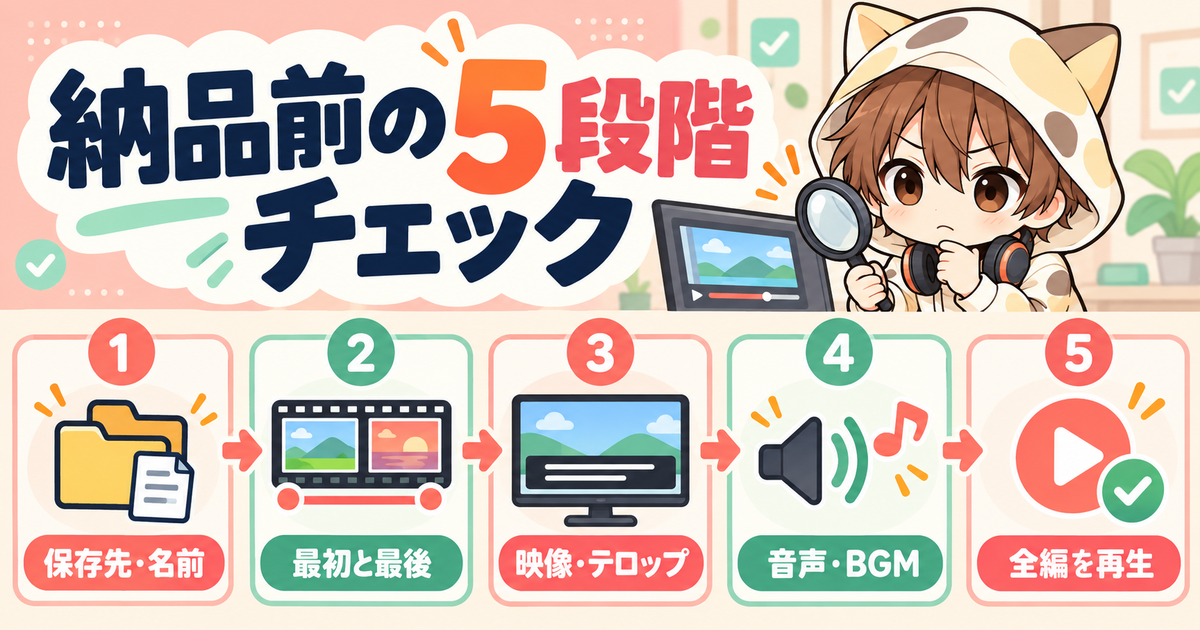
1.保存先とファイル名を確認する
依頼者へ渡すファイルと、確認用・旧版を取り違えていないか確認します。
更新日時、ファイル容量、拡張子も見てください。書き出しが途中で止まった場合、ファイルが存在していても最後まで再生できないことがあります。
2.最初と最後を確認する
動画の開始位置に不要な黒い画面や空白がないか、最後の音や映像が途中で切れていないか確認します。
終了後に長い無音や黒画面が残っている場合は、タイムラインの遠い位置に不要な素材が置かれていないか確認してください。
3.映像とテロップを確認する
完成ファイルを実際の大きさで再生し、テロップの欠け、画像の崩れ、フリーズ、黒いフレーム、不要なガイドがないかを確認します。
編集画面のプレビューが軽量表示になっていると、書き出し後に初めて細部の問題へ気づくことがあります。
4.音声とBGMを確認する
声、BGM、効果音がすべて入っているか、左右のどちらかだけから音が出ていないか、急な音量差がないか確認します。
BGMや効果音の選び方と利用条件については、関連記事も参考にしてください。

5.最初から最後まで再生する
飛ばしながら確認すると、短いノイズ、テロップの一文字、数フレームの黒画面を見落とします。
納品するファイルは、可能な限り最初から最後まで再生してください。長尺動画で時間がかかる場合も、倍速確認だけに頼らず、重要箇所と編集点は通常速度で確認します。
書き出しが成功したことと、納品できる状態であることは別です。完成ファイルを視聴者と同じ方法で再生して、初めて最終確認になります。
ファイル容量が大きすぎるときの見直し順
容量を小さくするために、いきなり解像度を下げる必要はありません。
次の順番で確認します。
- 不要な長さが含まれていないか
- 解像度が納品条件より大きくないか
- フレームレートが必要以上に高くないか
- ビットレートが用途に対して高すぎないか
- 音声設定が必要以上に大きくないか
まずはビットレートを用途に合う範囲へ調整し、短い範囲で画質を比較します。
共有サービスの容量制限だけを理由に画質を大きく落とす前に、依頼者へ別の受け渡し方法を相談することも大切です。
書き出しに失敗したときの確認順
書き出しが止まる、エラーになる、同じ場所で失敗する場合は、原因を一つずつ切り分けます。
- 保存先の空き容量を確認する
- ファイル名と保存先を短くして試す
- エラーが出る時間を確認する
- 該当箇所の素材やエフェクトを一時的に外す
- Premiereとパソコンを再起動する
- メディアキャッシュを確認する
- PremiereやGPUドライバーを更新する
- ハードウェアとソフトウェアのエンコーディングを切り替える
- 短い範囲だけを書き出して原因を探す
毎回設定を大きく変えると、何が原因だったのか分からなくなります。一項目ずつ変更し、結果を確認してください。
初心者が避けたい8つの失敗
- 古いシーケンスを書き出す
- イン点・アウト点が残り、一部分だけを書き出す
- 解像度を必要以上に上げる
- 撮影時と違うフレームレートへ変更する
- ビットレートを下げすぎて映像が崩れる
- オーディオを書き出さず無音にする
- 保存先とファイル名を確認しない
- 完成ファイルを再生せず納品する
書き出し設定そのものより、違うシーケンス、範囲、保存先を選ぶ操作ミスの方が起きやすいこともあります。
自分が間違えやすい項目をチェックリストにして、毎回同じ順番で確認してください。
書き出し前後の最終チェックリスト
- 正しいシーケンスを選んだ
- 書き出し範囲がタイムライン全体になっている
- 形式とプリセットが納品条件に合っている
- 解像度がシーケンスと合っている
- フレームレートが撮影時・シーケンスと合っている
- ビットレートが掲載先に合っている
- ビデオとオーディオの両方を書き出す
- 保存先とファイル名を確認した
- ディスクの空き容量がある
- 書き出し後のファイル容量を確認した
- 最初と最後を確認した
- 映像、テロップ、音声を確認した
- 最初から最後まで再生した
- 納品する版を取り違えていない
まとめ|書き出しは編集の最後ではなく、納品確認までが一つの作業
一般的なYouTube動画では、H.264、MP4、シーケンスと同じ解像度・フレームレート、AAC・48kHzを基準にすると設定を整理しやすくなります。
ビットレートは、解像度とフレームレートに合う目安を使い、必要以上に大きくしないことが大切です。依頼者の指定や掲載先の入稿仕様がある場合は、そちらを優先してください。
そして、書き出しボタンを押しただけで終わりではありません。
完成ファイルの名前と保存先、最初と最後、映像とテロップ、音声、全編再生まで確認してから納品します。
設定を暗記するより、毎回同じ順番で確認できる仕組みを作る方が、失敗を減らせます。最初はこの記事のチェックリストを使い、自分の案件に合う書き出し手順へ整えていきましょう。