

動画編集を始めると、カットやテロップの次に迷いやすいのがBGMと効果音です。
曲を入れれば動画が華やかになるとは分かっていても、「何を選べばいいのか」「どこへ入れればいいのか」「フリー素材なら自由に使えるのか」まで考えると、急に難しく感じるかもしれません。
私も最初の頃は、編集画面に曲を置いただけで完成した気になり、あとから聞き返して「声よりBGMの印象が強い」「動画の内容と曲の雰囲気が合っていない」と気づくことがありました。
BGMと効果音は、目立たせるためだけの飾りではありません。視聴者に感情や場面の変化を伝え、内容を理解しやすくするための編集要素です。
この記事では、動画編集初心者に向けて、BGM・効果音の役割、選び方、入れる位置、著作権と利用規約の確認方法、Premiereで長さを整える方法まで詳しく解説します。
最初に結論|音は「動画の目的」から選ぶ
BGMを探すとき、最初に「好きな曲」から選ぶと候補が増えすぎます。
先に決めたいのは、動画を見た人にどのような状態になってほしいかです。

内容を落ち着いて理解してほしいのか、商品への期待を高めたいのか、楽しい雰囲気を伝えたいのか。目的が決まると、テンポや楽器、音の強さを絞りやすくなります。
BGMと効果音は、次の順番で決めると迷いにくくなります。
- 動画の目的と視聴者を確認する
- 声や映像を邪魔しない候補を選ぶ
- 利用規約とライセンスを確認する
- 必要な位置だけに音を入れる
- スマートフォンとイヤホンで最終確認する
曲を先に決めて映像を無理に合わせるのではなく、動画の目的、話す内容、画面のテンポに音を合わせるのが基本です。
BGM・効果音・環境音の役割は違う
動画で使う音は、大きくBGM、効果音、環境音に分けられます。
BGMは動画全体の感情を支える
BGMは、明るい、落ち着く、緊張する、高級感があるといった動画全体の雰囲気を作ります。
ただし、BGMが強すぎると話の内容が頭に入りません。話している動画では、主役は声です。BGMは「聞かせる音」ではなく、「内容を支える音」と考えると調整しやすくなります。
効果音は視線と理解を助ける
効果音は、テロップの表示、画面の切り替え、重要な数字、ボタン操作など、見てほしい場所を短く伝えるために使います。
一つひとつの動作へ音を付ける必要はありません。大切な場所に絞るからこそ、効果音が合図として機能します。
環境音は場所の空気を伝える
街の音、店内のざわめき、風、波、キーボードの音などが環境音です。
Vlogや商品紹介では、撮影時の環境音を少し残すと、その場にいるような感覚が生まれます。ノイズとしてすべて消すのではなく、必要な空気感かどうかで判断してください。
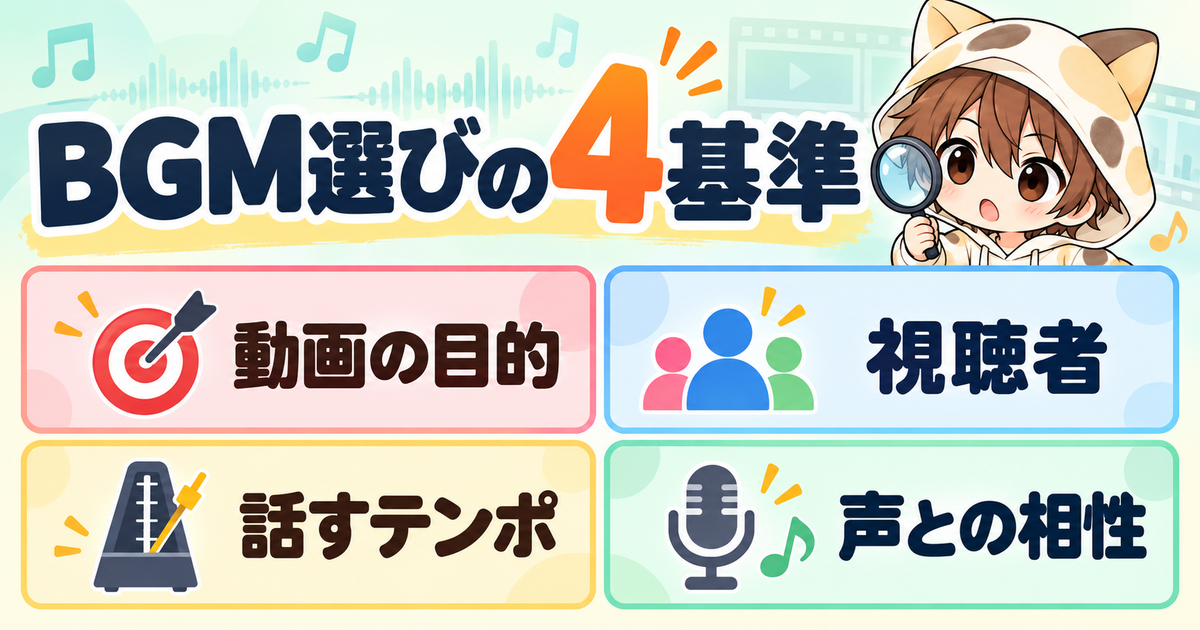
BGM選びで確認する4つの基準
1.動画の目的
同じ映像でも、伝えたい目的によって合うBGMは変わります。
サービス紹介なら安心感や信頼感、商品紹介なら期待感、解説動画なら集中を妨げない落ち着き、Vlogなら撮影場所の空気に合う音が候補になります。
まずは「この動画を見終わったとき、視聴者にどのような印象を残したいか」を一文で決めてください。
2.視聴者
依頼者や編集者の好みだけでなく、誰が見る動画なのかを考えます。
同じ明るい曲でも、子ども向け、ビジネス向け、落ち着いた大人向けでは、楽器やテンポ、音の軽さが異なります。
過去の動画がある場合は、再生数だけでなく、チャンネル全体で使われている音の傾向も確認します。
3.話すテンポ
話す速度とBGMのテンポが大きくずれると、映像が落ち着きません。
ゆっくり説明する動画に変化の激しい曲を合わせると急かされる印象になり、短いカットが続く動画へ静かすぎる曲を入れると勢いが失われます。
曲単体では良く聞こえても、実際の声と同時に再生すると印象が変わります。候補をタイムラインへ置き、話している部分で比較してください。
4.声との相性
人の声と同じ音域が目立つ曲は、音量を下げても言葉を聞き取りにくくすることがあります。
会話が中心なら、歌声の入った曲や主旋律が強い曲は避け、音数の少ないインストゥルメンタルから試すと調整しやすくなります。
声・BGM・効果音の音量を整える具体的な手順は、関連記事「動画編集の音量調整」で詳しく解説しています。

BGMを探す前に、依頼者へ確認すること
クライアントワークでは、編集者の判断だけで曲を決めない方が安全です。
次の内容を先に確認します。
- 過去動画と同じBGMを使うのか
- 依頼者から音源が支給されるのか
- 編集者が候補を選ぶのか
- 利用する媒体はYouTubeだけか
- 広告、SNS、Webサイトなどにも使用するのか
- 収益化または商用利用を予定しているか
- クレジット表記ができるか
- 継続案件で同じ曲を使い続けるのか
特に掲載先は重要です。YouTubeでは使えても、広告、イベント、テレビ、店舗、別のSNSでは条件が異なる音源があります。
依頼者から渡された曲であっても、「支給されたから問題ない」と決めつけず、利用許可を確認済みか一言聞いておくと安心です。
「フリー素材」は、何に使っても無料という意味ではない
フリーBGMという言葉は、すべての権利が放棄されていることを意味しません。
無料でダウンロードできても、商用利用不可、クレジット必須、加工禁止、特定の媒体のみ利用可といった条件が設定されている場合があります。
また、動画制作の仕事で使える場合でも、音源ファイルそのものを依頼者へ渡す行為や、プロジェクトファイルへ同梱する行為が再配布に当たることがあります。
「無料か有料か」だけでなく、今回の使い方が許可されているかを確認してください。
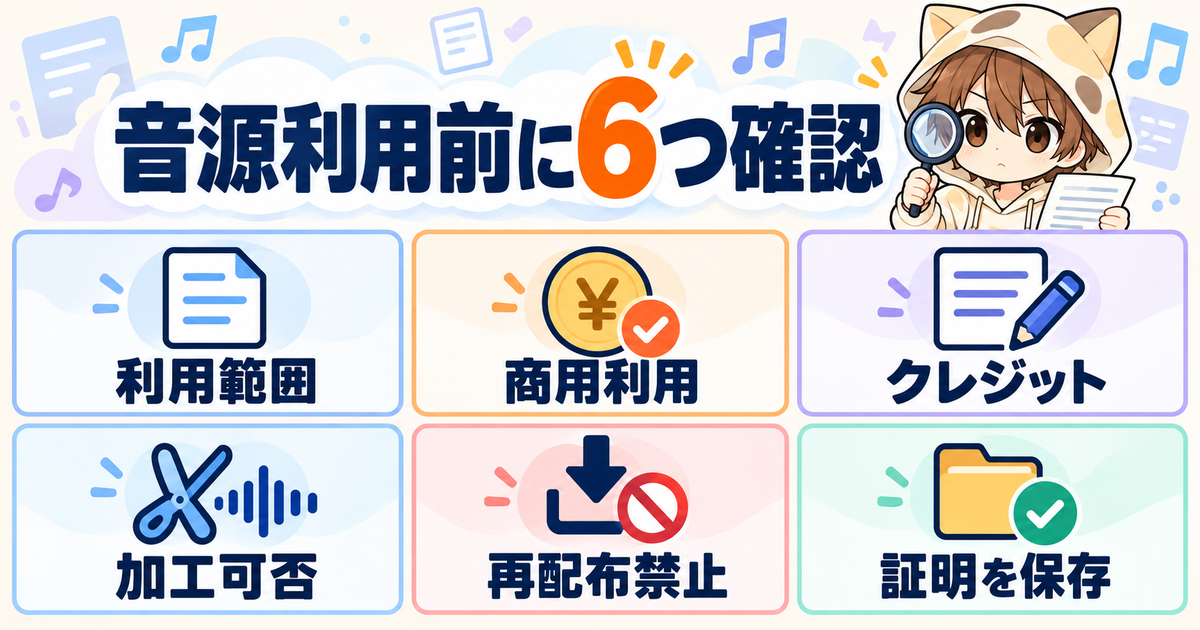
音源利用前に確認する6項目
利用範囲
YouTube、SNS、広告、Webサイト、イベントなど、どの媒体で利用できるかを確認します。
納品した動画が依頼者によって別の媒体へ転載される可能性も考え、現在の掲載先だけで判断しないことが大切です。
商用利用
収益化したYouTubeチャンネル、企業や商品の紹介、集客を目的とした動画は、商用利用に該当する可能性があります。
不明な場合は、配布元の利用規約やFAQを確認し、判断できなければ配布元へ問い合わせます。
クレジット表記
音源名、作者名、配布元URLなどの記載を条件としている素材があります。
YouTubeオーディオライブラリでも、クリエイティブ・コモンズの曲には説明欄への帰属表示が必要です。帰属表示が必要な曲を使う場合は、納品時に依頼者へそのまま貼れる表記を渡してください。
加工の可否
動画の長さに合わせたカット、フェード、ループ、音量変更が許可されているかを確認します。
編集で通常行う調整でも、配布元によって扱いが異なるため、利用規約の「改変」「加工」「編集」の項目を読みます。
再配布の禁止
完成動画への組み込みは許可されていても、音源ファイルの受け渡しは禁じられている場合があります。
プロジェクトファイルを納品する案件では、使用した音源を含められるか事前に確認してください。含められない場合は、依頼者自身に正規の方法で取得してもらいます。
利用条件の証明を保存
利用規約は更新されることがあります。ダウンロードした日、素材名、配布元URL、ライセンス画面、購入履歴を案件フォルダへ保存しておくと、後から確認しやすくなります。
私は「音源名だけを記録する」のではなく、「どの条件で入手したか」まで残すのがおすすめです。
YouTubeオーディオライブラリを使うときの注意点
YouTube Studioのオーディオライブラリには、YouTube動画で利用できる音楽と効果音があります。ジャンル、ムード、アーティスト、長さ、帰属表示の有無などで候補を絞れます。
YouTube公式ヘルプでは、オーディオライブラリの音楽と効果音は著作権上安全に使用でき、YouTubeパートナープログラム参加者は使用動画を収益化できると案内しています。
ただし、クリエイティブ・コモンズのライセンスが付いた曲は、動画説明欄へ指定の帰属情報を入れる必要があります。納品だけして終わらず、必要な表記を依頼者へ伝えてください。
また、YouTubeは、他のチャンネルや外部サイトが「著作権フリー」と説明している音源まで安全だと保証しているわけではありません。配布元と利用規約を自分で確認します。
参考:YouTubeヘルプ「オーディオ ライブラリの音楽と効果音を使用する」
https://support.google.com/youtube/answer/3376882?hl=ja
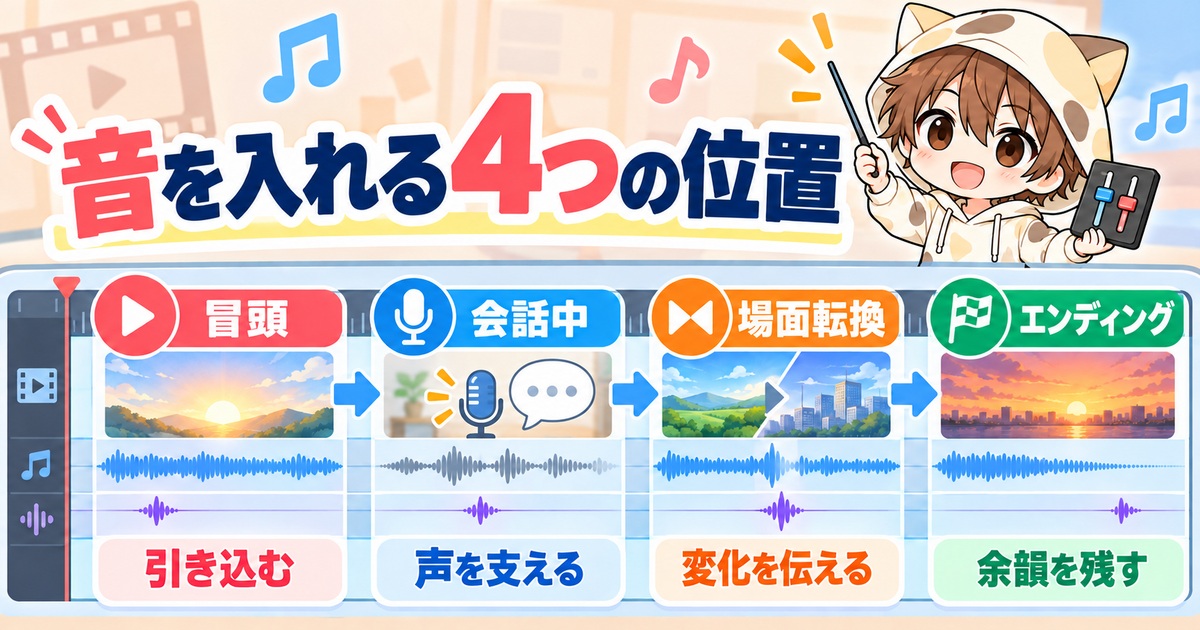
BGMと効果音を入れる4つの位置
冒頭は、動画へ引き込む
冒頭では、BGMの始まりや短い効果音で動画の雰囲気を伝えます。
ただし、最初から大音量にすると離脱の原因になります。話し始めと重なる場合は、声が聞こえる音量から始め、必要に応じて短いフェードを使います。
会話中は、声を支える
会話中のBGMは、存在に気づくか気づかないか程度でも十分です。
内容が重要な場面、固有名詞や数字を説明する場面では、BGMを少し下げます。話していない部分だけ上げるのではなく、動画全体で不自然な音量差になっていないか確認してください。
場面転換は、変化を伝える
話題、場所、時間が変わる位置に短い効果音を入れると、視聴者が場面の変化を理解しやすくなります。
カットのたびに効果音を入れるのではなく、「ここから内容が変わる」と伝えたい位置へ絞ります。
映像のテンポとカット位置を整える方法は、関連記事「動画編集のカットのコツ」も参考にしてください。

エンディングは、余韻を残す
エンディングでは、曲を急に切らず、映像の終わりに合わせて音量を下げます。
次の動画や登録を案内する場面では、声が終わったあとも数秒だけBGMを残すと、画面が落ち着きます。
PremiereでBGMの長さを整える方法
曲が動画より長い場合は、フェードアウトする位置を決めて不要部分を切ります。
曲が短い場合は、同じ部分を単純にコピーすると、つなぎ目でリズムが崩れることがあります。波形と拍を見ながら区切りの良い位置でつなぎ、クロスフェードで確認してください。
Premiereのリミックス機能を使うと、音楽を分析し、動画の長さに合わせて自動的に再構成できます。Adobe公式ヘルプでは、曲の構造とリズムを分析してカット位置とループを探し、指定した長さへ調整する機能として案内されています。
参考:Adobe公式ヘルプ「Premiereでのオーディオのリミックス」
https://helpx.adobe.com/jp/premiere/desktop/add-audio-effects/apply-audio-effects/remix-audio-in-premiere.html
便利な機能ですが、毎回自然に仕上がるとは限りません。次の場所を必ず聞き直します。
- 曲調が変わる前後
- ボーカルや強いメロディがある部分
- ドラムのフィルや大きな盛り上がり
- リミックスで作られた接続部分
- エンディングへ入る直前
自動機能は確認を省くためではなく、候補を早く作るために使うと考えてください。
効果音は「意味がある場所」だけに入れる
効果音を増やせば楽しくなるとは限りません。
同じ音を短い間隔で繰り返すと、視聴者は内容より音を気にするようになります。特に解説動画では、次のように役割を決めると整理しやすくなります。
- 重要な結論を表示する音
- 注意点や間違いを示す音
- 画面や話題が切り替わる音
- ボタンや図が動くタイミングの音
- 驚きや笑いを補う音
一度すべて入れてから減らすより、「音がないと伝わりにくい場所」へ先に入れる方が効率的です。
音源は案件ごとに整理する
ダウンロードフォルダへ音源を増やし続けると、出所と利用条件が分からなくなります。
案件フォルダには、次の情報を残します。
- 使用した音源ファイル
- 音源名と作者名
- 配布元URL
- ダウンロード日
- 利用規約またはライセンスの保存画像
- クレジット表記
- 有料素材の購入履歴
よく使う素材を共通フォルダへまとめる場合も、音源ごとに利用条件を残してください。
フォルダやプロジェクトを毎回ゼロから作らない方法は、関連記事「動画編集のテンプレート化」でも紹介しています。

初心者が避けたい7つの失敗
- 自分の好みだけで曲を選ぶ
- 「フリー」という言葉だけで利用を決める
- 声と同時に再生せず、曲単体で判断する
- 全カットへ効果音を入れる
- 同じ短いBGMを不自然に繰り返す
- クレジット表記を依頼者へ伝えない
- 音源名と利用条件を保存しない
この中で最も避けたいのは、利用条件を確認しないことです。編集の出来が良くても、公開後に音源の問題が起きれば、依頼者へ大きな負担をかけます。
書き出す前のチェックリスト
- 動画の目的とBGMの雰囲気が合っている
- 視聴者とチャンネルの印象に合っている
- 声を聞き取りにくくしていない
- 効果音を入れすぎていない
- 場面転換と音のタイミングが合っている
- 冒頭と最後が不自然に切れていない
- 利用媒体と商用利用の条件を確認した
- クレジット表記の要否を確認した
- 加工と再配布の条件を確認した
- 配布元URLとライセンスを保存した
- 依頼者へ必要な表記を伝えた
- スマートフォン、イヤホン、スピーカーで確認した
まとめ|良い音は、目立つ音ではなく内容を支える音
BGMと効果音は、動画を派手にするためだけのものではありません。
動画の目的、視聴者、話すテンポ、声との相性を確認し、内容を理解しやすくするために使います。音を入れる位置は、冒頭、会話中、場面転換、エンディングに分け、必要な場所へ絞ってください。
そして、編集技術と同じくらい大切なのが、音源の利用条件を確認することです。利用範囲、商用利用、クレジット、加工、再配布、証明の保存までを一つの作業として考えます。
最初から完璧な選曲を目指す必要はありません。候補を2〜3曲に絞り、実際の声と映像に重ねて比較するだけでも判断しやすくなります。
「この曲が好き」ではなく、「この動画の内容が伝わりやすくなるか」で選びましょう。音が映像より先に主張していない状態が、一つの目安です。