
動画編集で画像を挿入すると、話している内容を視覚的に補足できます。
商品名を話している場面で商品の画像を見せる。場所を説明している場面で地図を出す。複数のサービスを比べる場面で、画面を分けて画像を並べる。
言葉だけでは伝わりにくい内容も、適切な画像があると短い時間で理解しやすくなります。
しかし、画像をタイムラインへ置くだけでは、見やすい動画にはなりません。
- 画像が大きすぎて話者の顔を隠している
- 小さすぎて内容を確認できない
- 縦横比が崩れて画像が伸びている
- 画質の低い画像を拡大してぼけている
- 表示時間が短く、見る前に消えている
- 画像とテロップが重なっている
- 利用条件を確認せず素材を使っている
このような状態では、画像が説明を助けるどころか、視聴者の集中を妨げます。
私はビジネス系や非属人動画の編集を多く受けています。話者が映らない動画では、画像や図解が画面の変化を作り、説明を支える重要な要素になります。
この記事では、Premiere Proで画像を読み込み、サイズ、位置、表示時間を整える方法を、実際の案件で確認しているポイントと一緒に解説します。

画像は空いている場所へ置くのではなく、視聴者へ何を見せたい場面なのかを決めてから配置します。
動画へ画像を入れる目的
画像を挿入する目的は、画面を派手にすることではありません。
主な役割は次の4つです。
話の内容を補足する
人物名、商品、場所、Webサービスなど、音声だけではイメージしにくいものを画像で見せます。
たとえば、「このアプリを使います」と説明する場面で、アプリの画面や操作箇所を見せれば、視聴者は何を指しているのか判断しやすくなります。
違いを比較する
2つの商品や作業前後の状態を並べると、言葉だけで説明するより違いが伝わります。
比較画像では、大きさ、位置、余白をそろえることが重要です。一方だけ大きいと、内容ではなく画像サイズの違いが目立ちます。
手順を順番に見せる
設定画面や操作手順は、ひとつの画像へ情報を詰め込むより、手順ごとに切り替えたほうが見やすくなります。
クリックする場所を枠や矢印で示し、説明している箇所以外を目立たせすぎないようにします。
画面へ変化を付ける
同じ構図が長く続く動画では、内容に合う画像を入れることで単調さを減らせます。
ただし、話と関係のない画像を一定間隔で入れるだけでは、視聴者がどこを見ればよいか迷います。画像を出す理由がない場面は、無理に挿入しなくても問題ありません。
画像を読み込む前に準備すること
Premiere Proへ入れる前に素材を確認すると、配置後の修正を減らせます。
画像の利用条件を確認する
Web検索で見つけた画像を、そのまま動画へ使えるとは限りません。
自分で撮影した画像、依頼者から支給された画像、商用利用できる素材など、使える根拠を確認します。
フリー素材でも、次の条件はサイトごとに異なります。
- 商用利用の可否
- クレジット表記の必要性
- 加工の可否
- 再配布に当たる使い方
- 人物、建物、ロゴなどの権利
- 無料で使える点数や用途の制限
依頼者から受け取った素材でも、利用範囲が不明な場合は確認します。編集者の判断で別の場所から似た画像を探し、勝手に差し替えないようにしてください。
必要な大きさを確認する
小さい画像を大きく拡大すると、輪郭や文字がぼけます。
Adobeの案内では、拡大して使う画像は、最も大きく表示する状態でも細部を保てるサイズで準備することが推奨されています。元画像より大きく引き伸ばす可能性があるなら、最初から大きい素材を用意します。
横動画を1920×1080で作っていても、すべての画像が1920×1080である必要はありません。画面の半分に表示するだけなら必要な大きさは変わります。
大切なのは、実際に表示する範囲でぼけていないことです。
背景を透明にするか確認する
ロゴや人物の切り抜きを映像へ重ねる場合は、透明部分を保持できるPNGなどを使います。
白い背景付きの画像を置くと、白い四角ごと表示されます。背景を消して使う予定なら、読み込む前に透明になっているか確認します。
ファイル名を整理する
画像が増えるほど、「スクリーンショット1」「名称未設定」のような名前では探しにくくなります。
内容と使用箇所が分かる名前にします。
- 01_商品全体
- 02_操作画面_ログイン
- 03_料金比較
- 04_地図_店舗位置
Premiere Pro内でも、画像用のビンを作り、動画、音声、画像、BGM・効果音を分けます。

Premiere Proで画像を挿入する5ステップ
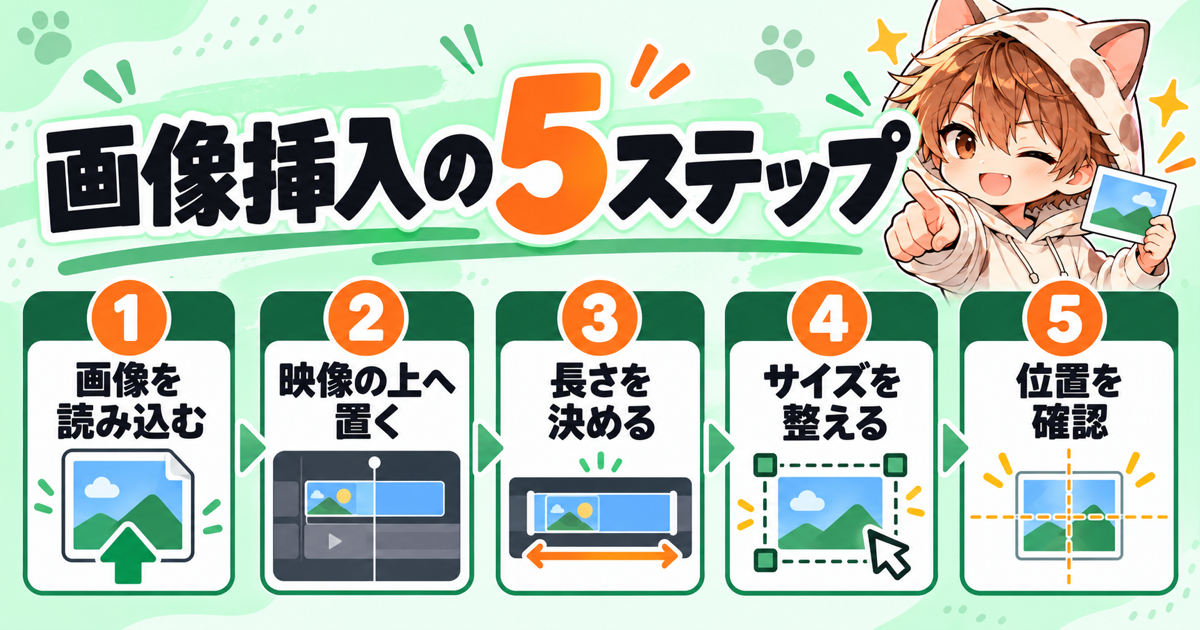
基本の流れは、画像を読み込み、映像より上のトラックへ置き、長さ、サイズ、位置を調整する順番です。
1.画像をプロジェクトへ読み込む
画像をプロジェクトパネルへドラッグするか、「ファイル」から読み込みます。
JPEG、PNG、PSDなど、画像の用途に合う形式を使います。レイヤー付きPSDを読み込む場合は、統合するかレイヤーを分けるかによって扱いが変わるため、最初の練習では1枚に統合した画像を使うと迷いにくくなります。
読み込んだ画像を、画像用のビンへ移します。
2.映像より上のトラックへ置く
タイムライン上で、背景となる映像がV1にある場合は、画像をV2以上へ置きます。
上のトラックにある素材ほど手前に表示されます。画像をV1へ置き、元の映像を隠してしまった場合は、トラックの上下関係を確認してください。
画像の下に背景を敷き、さらに上へテロップを置く場合は、たとえば次のように分けます。
- V1:元の映像
- V2:背景や図形
- V3:挿入画像
- V4:テロップ
案件によって順番は変わりますが、同じ役割の素材を同じトラックへまとめると確認しやすくなります。
3.表示する長さを決める
画像クリップの左右端をドラッグし、音声の説明に合う長さへ調整します。
画像が登場する少し前から文章を読み始めると、視聴者が画像を見る前に説明が終わることがあります。基本は、対象を話し始める位置で表示し、説明が終わるまで残します。
同じ画像を長く表示し続ける場合は、途中で拡大位置を変える、説明箇所を枠で示すなど、視線を誘導する方法もあります。
4.画像のサイズを整える
タイムライン上の画像を選び、プロパティまたはエフェクトコントロールの「モーション」でスケールを調整します。
プログラムモニター上のハンドルを使って見た目を確認しながら変えることもできます。
読み込んだ画像が大きすぎて一部しか見えない場合は、タイムライン上の画像を右クリックし、「フレームサイズに合わせてスケール」を使うと全体を合わせやすくなります。
ただし、自動で合わせた状態が最終位置とは限りません。見せたい部分の大きさを確認し、必要に応じてスケールを調整します。
5.画像の位置を確認する
モーションの「位置」を調整し、画像を置く場所を決めます。
プログラムモニター上で直接ドラッグする場合も、最後は数値と見た目を確認します。似た画像を複数並べる場合は、位置の数値をそろえるとズレを防ぎやすくなります。
画像だけを見るのではなく、話者、テロップ、字幕、ロゴなど、同時に表示される要素をすべて確認してください。
画像のサイズと位置を整える4つの基本
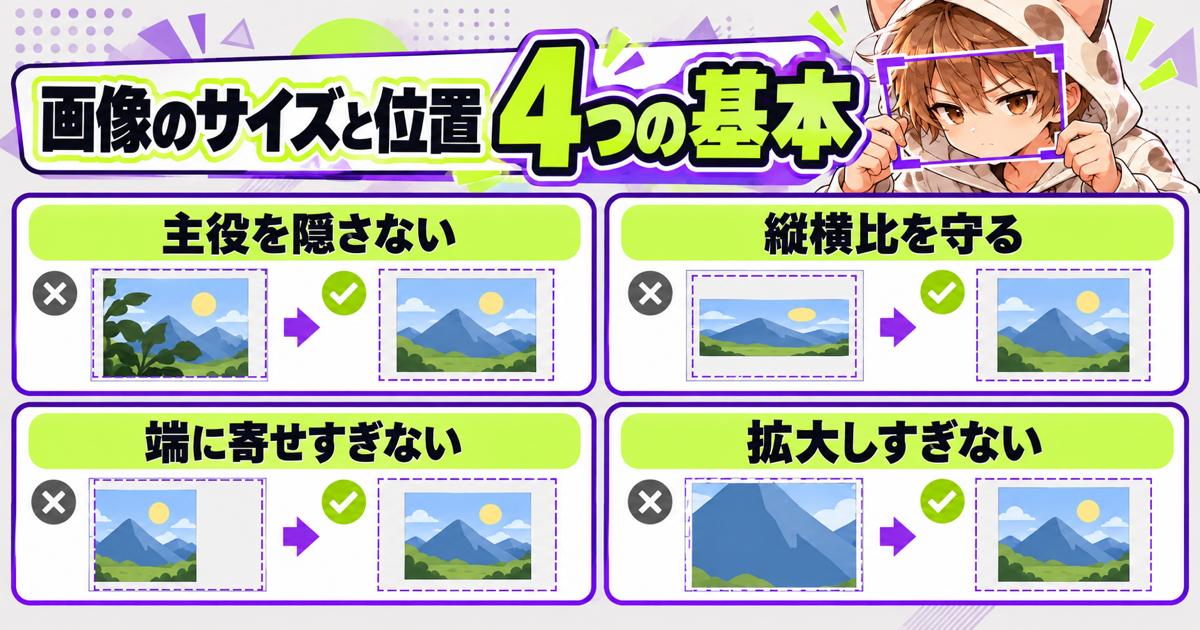
サイズと位置に共通の正解はありません。動画の目的と、同時に見せる要素から判断します。
主役を隠さない
人物が話している動画では、顔、口元、手の動きが重要な情報になることがあります。
画像で顔を隠すと、表情が伝わらなくなります。反対に、商品画像がその場面の主役なら、人物を小さくして商品を大きく見せる構成もあります。
常に人物を優先するのではなく、その場面で何を見せたいかを決めます。
縦横比を崩さない
画像の幅だけ、高さだけを変えると、人物や商品が横長・縦長に伸びて見えます。
基本は縦横比を保ったまま拡大・縮小します。枠へ合わせるために余白が出る場合は、無理に引き伸ばさず、背景を敷くか、必要な部分だけを切り抜きます。
画面の端へ寄せすぎない
画像を端ぎりぎりへ置くと、視聴環境やプラットフォームの表示によって見切れる場合があります。
特に縦型動画では、ボタン、説明欄、アカウント名などが画面へ重なります。公開先の表示を確認し、重要な文字や顔を端へ置かないようにします。
元画像より大きくしすぎない
低解像度の画像を大きくすると、ぼけや輪郭の粗さが目立ちます。
拡大率の数字だけで判断せず、実際の表示倍率で確認します。必要な大きさで鮮明に見えない場合は、高解像度の画像へ差し替えます。
画像を複数並べるときは基準をそろえる
比較やランキングでは、複数の画像を同時に見せます。
このとき、画像ごとにサイズや余白が違うと、情報が整理されて見えません。
次の項目をそろえます。
- 画像を入れる枠の大きさ
- 画像同士の間隔
- 上下の位置
- 枠線の太さと色
- 角丸の大きさ
- 商品名や番号の位置
- 背景色
縦長と横長の画像を同じ大きさで並べたい場合は、画像そのものを無理に変形させず、同じ大きさの枠へ収めます。
余った部分を背景色で埋めるか、見せたい部分を残してトリミングします。
画像の表示時間は内容で決める
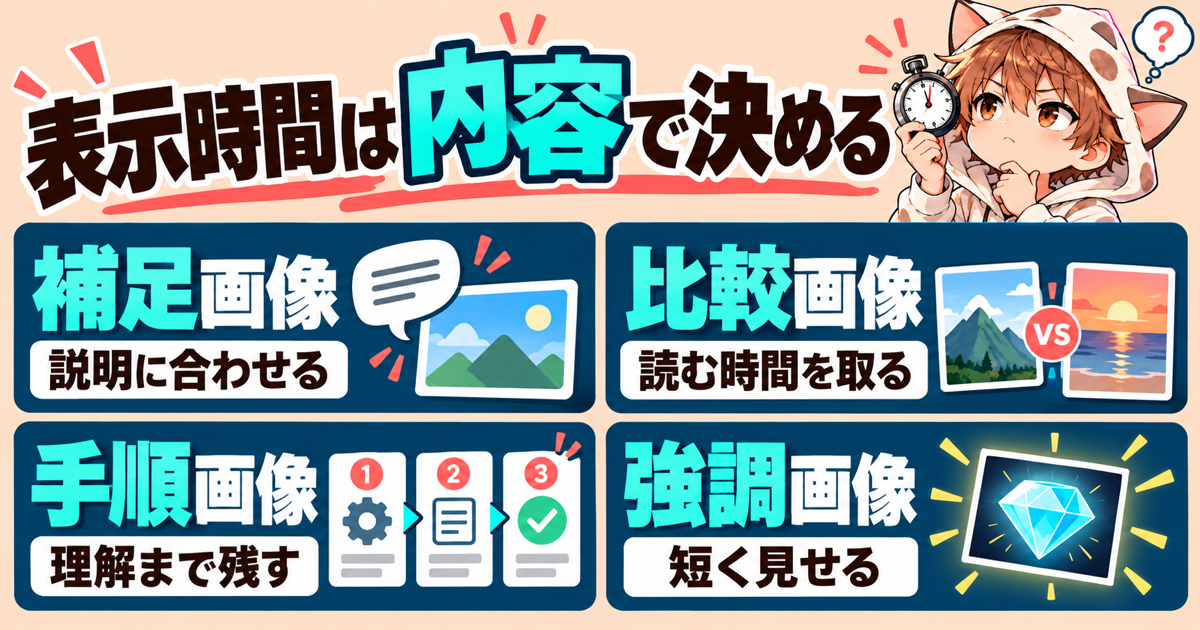
「画像は何秒表示すればよいですか」と聞かれることがありますが、すべての画像に共通する秒数はありません。
画像の情報量と音声の説明から決めます。
補足画像は説明に合わせる
商品名や人物名を補足する画像は、その対象について話している間に表示します。
話題が変わったあとも残っていると、現在の説明と画像が合わなくなります。
比較画像は読む時間を取る
価格、機能、数値などを比較する画像は、視聴者が左右を見比べる時間が必要です。
画像内の文字が多い場合は、ただ長く表示するのではなく、説明する項目を順番に強調します。
手順画像は理解できるまで残す
操作画面は、クリック箇所を見つける時間が必要です。
説明が終わる前に切り替えず、枠や矢印が見える状態を保ちます。ひとつの画面へ手順を詰め込みすぎる場合は、画像を分けます。
強調画像は短く見せる
驚きや結論を印象付ける画像は、短く切り替えることで勢いを出せます。
ただし、重要な文字を読ませる画像まで一瞬で消すと内容が伝わりません。演出目的の画像と、理解に必要な画像を分けて考えます。
枠・背景・影は画像を見やすくするために使う
背景と画像の色が似ていると、境界が分かりにくくなります。
必要に応じて、次の方法で区切ります。
- 細い枠線を付ける
- 画像の後ろに無地の背景を敷く
- 控えめな影を付ける
- 角を少し丸くする
- 周囲へ余白を作る
すべてを同時に使う必要はありません。
太い枠、強い影、派手な背景を重ねると、画像の内容より装飾が目立ちます。動画内で使う枠や影のルールを決め、場面ごとに変えすぎないようにします。
テロップと画像が重なる場合は、まず位置を分けます。読みにくい状態を、さらに強い縁取りや影で無理に解決しないことが大切です。
画像へ動きを付ける場合
静止画を長く見せるときは、ゆっくり拡大したり、見せたい場所へ移動したりできます。
Premiere Proでは、位置やスケールへキーフレームを設定して動きを作ります。
基本の流れは次のとおりです。
- 画像クリップを選択する
- モーションの位置またはスケールでアニメーションを有効にする
- 開始位置の値を決める
- 終了位置へ移動し、値を変更する
- 再生して速さと見切れを確認する
動きを付ける目的は、視線を誘導することです。
すべての画像を拡大・縮小すると、画面が落ち着きません。長く表示する写真、細部を見せたい画面、静止状態では単調になる場面へ限定します。
拡大中に画像の端が見えたり、見せたい部分が画面外へ出たりしないかも確認します。
案件で画像を入れる前に依頼者へ確認すること
画像挿入は、素材を置く作業だけではありません。
画像を編集者が探す場合は、検索、利用条件の確認、ダウンロード、加工、配置まで作業が増えます。
見積もり前に次の内容を確認します。
- 画像は依頼者から支給されるか
- 編集者が探す場合、何点程度必要か
- 有料素材の購入が必要か
- 企業ロゴや商品画像の利用許可があるか
- 参考動画と同じ素材が必要なのか
- 画像の加工や切り抜きが必要か
- 出典やクレジット表記が必要か
- 素材選定を依頼者が確認するか
「適宜画像を入れてください」だけでは、必要点数と探す範囲が分かりません。
たとえば、次のように具体化します。
「完成10分の動画で、話題の切り替わりに合わせて10〜15点程度の画像挿入を想定しています。素材はご支給いただく形でしょうか。こちらで選定する場合は、商用利用可能な無料素材を中心に使用し、固有の商品・人物・企業ロゴは確認後に挿入します。」
作業範囲を先に決めると、画像点数が増えたときも追加作業として相談しやすくなります。

画像挿入でよくある失敗
画像を大きくしすぎる
画像だけを確認していると、テロップや話者と重なります。すべての要素を表示した状態で確認します。
小さい画像を無理に拡大する
拡大してぼける場合は、シャープを強くして隠すのではなく、元画像を差し替えます。
縦横比を変えて枠へ合わせる
枠に収めるために引き伸ばすと、人物や商品が不自然になります。余白またはトリミングで調整します。
画像の切り替えが音声とずれる
話題が変わっても前の画像が残っていると、誤解につながります。音声を聞きながら表示開始と終了を確認します。
画像を入れすぎる
数秒ごとに画像が変わると、内容より切り替えが気になります。説明に必要な画像から優先します。
画像の利用条件を後回しにする
納品直前に使えない素材だと分かると、探し直しと差し替えが必要です。素材を選ぶ段階で確認します。
書き出し前に確認する6項目
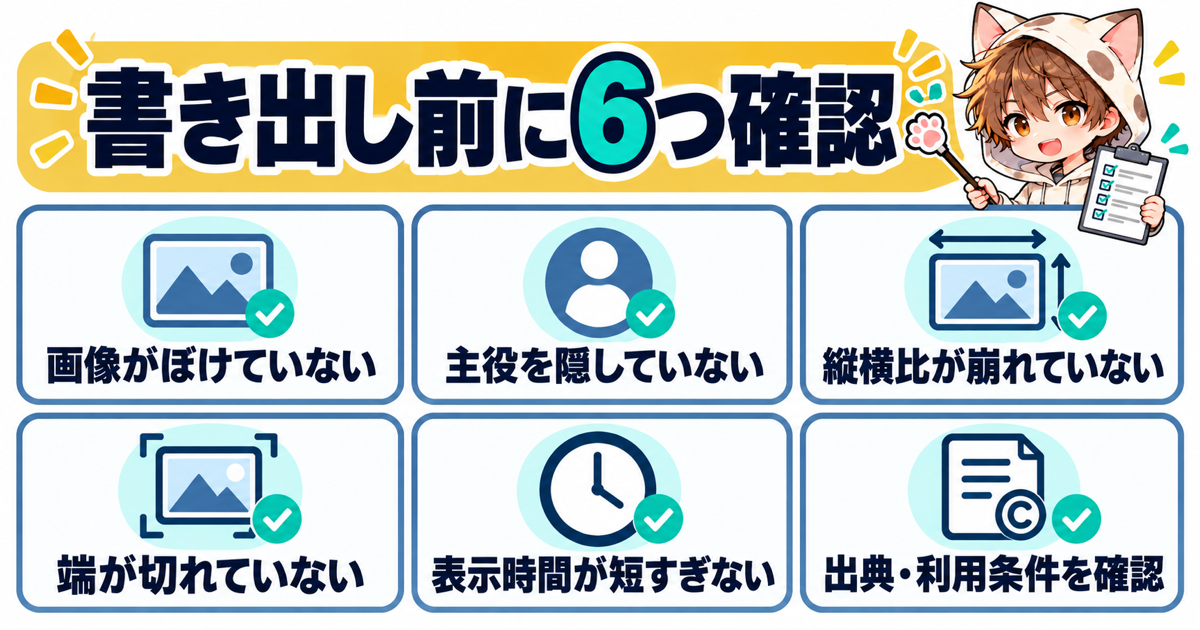
画像の配置が終わったら、編集画面だけでなく、書き出した動画でも確認します。
- 画像がぼけていない
- 話者や商品の主役を隠していない
- 縦横比が崩れていない
- 画像や重要な文字の端が切れていない
- 表示時間が短すぎない
- 出典や素材の利用条件を確認している
さらに、画像が切り替わる瞬間を前後から再生します。
1フレームだけ前の画像が残る、黒い画面が入る、枠だけ先に消えるといったズレは、静止した画面では見つけにくいためです。
Premiere Proの画像挿入でよくある質問
画像が画面からはみ出すのはなぜですか?
画像のピクセルサイズがシーケンスより大きい可能性があります。「フレームサイズに合わせてスケール」で全体を合わせたあと、見せたい大きさへ調整します。
画像の背景が白く表示されます
白背景が画像に含まれている可能性があります。背景を透明にしたい場合は、透明部分を保持したPNGなどを準備します。
画像を何秒表示すればよいですか?
音声でその画像を説明している時間と、画像内の情報を理解する時間から決めます。短い補足画像と、文字を含む比較画像を同じ秒数にする必要はありません。
画像へ毎回動きを付けたほうがよいですか?
必要ありません。視線誘導や単調さの軽減に役立つ場面へ限定します。動きによって文字が読みにくくなる場合は、静止したまま見せます。
「フレームサイズに合わせてスケール」を使えば調整は終わりですか?
全体をシーケンスへ合わせるための開始点として便利ですが、最終的な大きさと位置は内容に合わせて確認します。余白が多すぎる場合や、見せたい部分が小さい場合は調整が必要です。
まとめ|画像はサイズ・位置・表示時間をセットで整える
Premiere Proで画像を挿入する基本は、次の5ステップです。
- 画像を読み込む
- 映像より上のトラックへ置く
- 表示する長さを決める
- サイズを整える
- 位置を確認する
操作だけでなく、画像を見せる目的も確認します。
- 話の内容を補足できているか
- 比較や手順が理解しやすくなっているか
- 話者、テロップ、ロゴを隠していないか
- 元画像を拡大しすぎていないか
- 見るための時間があるか
- 利用条件を確認しているか
画像をたくさん入れることより、必要な場面で、必要な情報を、読める大きさで見せることが大切です。
最初は1枚の画像をV2へ置き、サイズ、位置、表示時間の3点を整える練習から始めてください。
参考にしたAdobe公式情報
- Premiereで静止画像をインポート:https://helpx.adobe.com/jp/premiere/desktop/organize-media/import-files/import-still-images.html
- Premiereで読み込んだ画像のサイズを変更:https://helpx.adobe.com/jp/premiere/desktop/organize-media/import-files/resize-imported-images.html
- Premiereでモーションエフェクトを適用:https://helpx.adobe.com/jp/premiere/desktop/add-video-effects/commonly-used-effects/apply-motion-effect.html