

動画編集でテロップを作るとき、フォント一覧を開いてから「何となく格好よさそう」という理由だけで選んでいませんか。
同じ文章でも、フォントが変わるだけで動画の印象は大きく変わります。太いゴシック体なら力強く、細い明朝体なら落ち着いた印象になります。丸みのある書体は親しみやすい一方、使う場面によっては幼く見えることもあります。
ただし、動画編集のフォント選びで大切なのは、雰囲気だけではありません。
- スマートフォンでも読めるか
- 動画の目的と視聴者に合っているか
- 商用動画や依頼案件へ使えるか
- 必要な漢字や記号を表示できるか
- 別の編集者や依頼者へデータを渡しても再現できるか
この5つまで確認して、初めて仕事で使いやすいフォントになります。
私自身、動画編集では目立つ書体を増やすことより、同じ役割のテロップを同じルールで見せることを大切にしています。フォントを増やしすぎると画面がにぎやかになり、肝心の内容が伝わりにくくなるからです。

フォントは、文字を飾るためだけのものではありません。視聴者が迷わず内容を理解するための設計です。
この記事では、動画編集初心者に向けて、フォントを選ぶ5つの条件、書体ごとの特徴、動画ジャンル別の使い分け、商用利用の確認方法、プロジェクトファイルを納品するときの注意まで詳しく解説します。
最初に結論|本文用1種類と強調用1種類から始める
初心者のうちは、多くのフォントを使い分ける必要はありません。
まずは、通常の会話や説明へ使う本文用フォントを1種類決めます。必要であれば、見出しや重要語へ使う強調用フォントを1種類加えます。
動画全体で使用するフォントを2種類程度に抑えると、次の利点があります。
- 同じ情報を同じ見た目で伝えられる
- 視聴者が文字の役割を判断しやすい
- テロップのデザインを修正しやすい
- フォント不足や表記崩れを確認しやすい
- 次回動画でも同じデザインを再現しやすい
たとえば、YouTubeの解説動画なら、通常テロップは太めのゴシック体、章タイトルや強調語は別の太字書体という形です。
話者ごとに色を変える場合も、フォントまで毎回変える必要はありません。同じ役割の文字は同じ書体へ統一し、色、背景、話者名で区別する方が画面を整理できます。

動画編集でフォントを選ぶ5つの条件
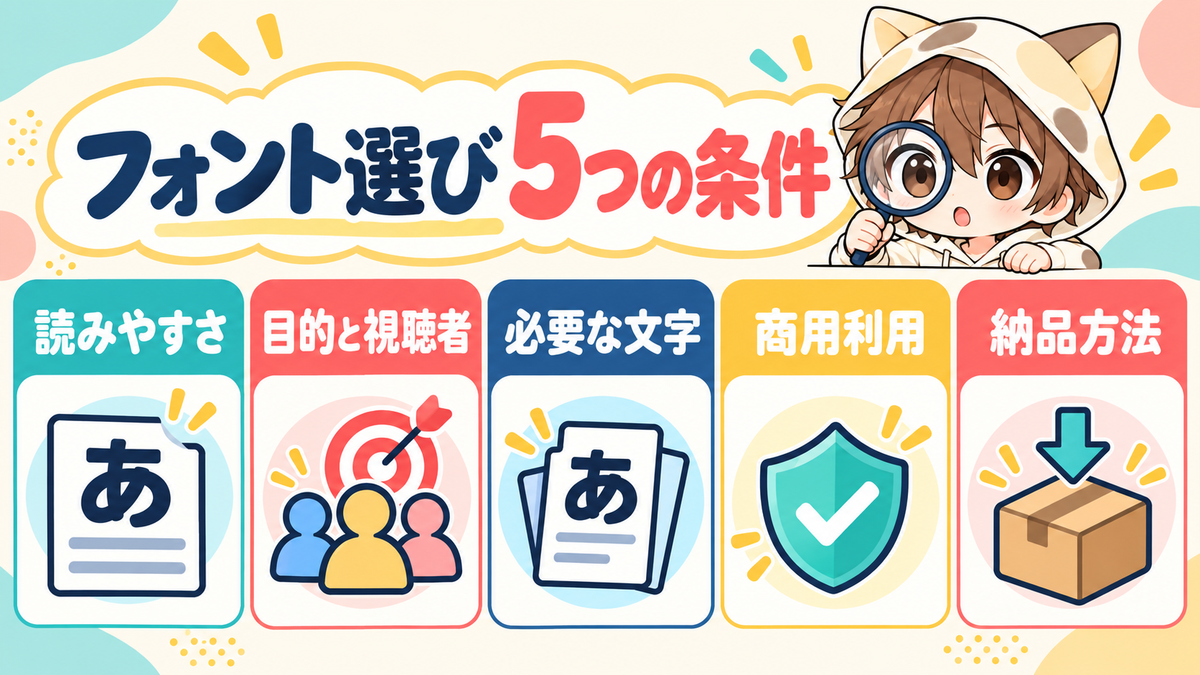
フォントを探す前に、選ぶ基準を決めておきます。候補を比較するときは、次の5つを順番に確認してください。
1.小さい画面でも読めるか
YouTubeやSNSの動画は、スマートフォンで見られることが多くあります。パソコンの大きな編集画面では読めても、スマートフォンでは線が細く、文字が背景へ埋もれる場合があります。
特に本文テロップでは、次の特徴を持つ書体が使いやすいです。
- 文字の線が細すぎない
- 漢字の内部がつぶれにくい
- 「一」と「ー」、「ロ」と「口」などを区別しやすい
- 数字、英字、記号を並べても高さが大きくずれない
- 太字へ変更しても読みやすさを保てる
フォント名だけで判断せず、実際の動画でよく使う文章を入力して確認します。ひらがなだけでなく、漢字、数字、句読点、括弧、英字も混ぜてください。
確認用の文章例
2026年10月7日、動画編集の料金は5,000円(税込)です。
Premiere Proで「見やすいテロップ」を作ります。
このような文章なら、数字や記号を含めた見え方まで確認できます。
2.動画の目的と視聴者に合っているか
同じフォントでも、動画によって合う場面と合わない場面があります。
企業の説明動画へ個性的な手書き風フォントを多用すると、親しみやすさより軽さが強く見えるかもしれません。子ども向け動画へ細い明朝体を使うと、落ち着いて見えても読みづらくなる可能性があります。
フォントを選ぶ前に、次の3点を一文で整理します。
- 誰に見てほしい動画か
- 何を伝える動画か
- どのような印象を持ってほしいか
たとえば「動画編集を始めたい30代へ、パソコンの選び方を分かりやすく伝え、安心して準備してもらう動画」なら、装飾の強い書体より、太く安定したゴシック体が中心になります。
「おしゃれ」「高級感」「元気」といった言葉だけでは、人によって想像が異なります。参考動画を確認し、文字の太さ、丸み、縁取り、余白のどこを合わせたいのか分けて考えてください。
3.必要な文字を表示できるか
日本語フォントの中には、収録されている漢字や記号が限られているものがあります。一部の文字だけ別のフォントへ置き換わると、太さや位置が不自然になります。
案件で使用する前に、次の文字を確認します。
- 人名・会社名・商品名に使う漢字
- 旧字体や異体字
- 丸数字、矢印、単位、通貨記号
- 英字の大文字・小文字
- 括弧、疑問符、感嘆符
特に固有名詞は、誤字のまま納品すると信頼に関わります。フォントが対応していない場合は、似た字で代用せず、別の対応フォントを選ぶか、依頼者へ表記を確認してください。
4.商用利用の条件を確認できるか
無料でダウンロードできることと、依頼者の動画へ使えることは同じではありません。
フォントには、それぞれ利用規約やライセンスがあります。個人利用は無料でも、商用利用は別の契約が必要な場合があります。動画への使用は認められていても、フォントファイルの再配布、テンプレートへの組み込み、ロゴへの使用が制限される場合もあります。
フォントを入手するときは、最低限次の内容を確認します。
- 商用動画へ使用できるか
- YouTubeやSNSへの公開が認められているか
- クライアントワークへ使えるか
- クレジット表記が必要か
- 加工や変形が認められているか
- フォントファイルを第三者へ渡してよいか
利用条件は変更される可能性があります。配布ページのURL、フォント名、提供者、確認日、利用規約の画面を案件ごとに記録しておくと、後から確認しやすくなります。
5.納品方法に合っているか
完成動画だけを納品する場合、文字は映像の一部として書き出されます。一方、Premiere Proなどのプロジェクトファイルを納品する場合は、依頼者の環境でも同じフォントを利用できなければ編集画面を再現できません。
プロジェクトファイルを渡す可能性がある案件では、次の点を先に決めます。
- 使用フォントの名前と入手先
- 依頼者も利用できるライセンスか
- 依頼者側でフォントを用意する必要があるか
- フォントがない場合の代替書体
- フォントファイルを納品物へ含めないこと
自分が正規に利用できるフォントでも、そのファイルを依頼者へコピーしてよいとは限りません。フォントそのものではなく、公式の入手先と必要なライセンスを案内してください。

書体ごとの特徴と向いている動画
フォントは細かな分類がありますが、動画編集初心者は、まず4つの方向で考えると選びやすくなります。
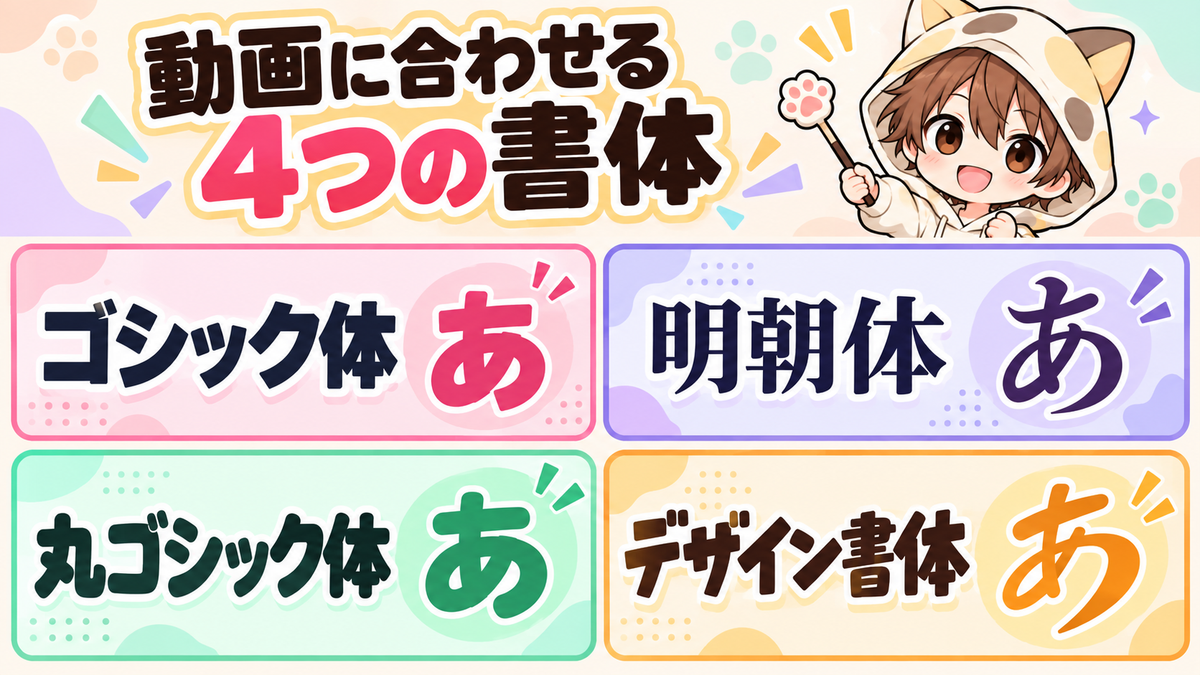
ゴシック体|読みやすさを優先する動画
ゴシック体は、線の太さが比較的均一で、画面上でも形を判別しやすい書体です。
- YouTubeの会話・解説動画
- ビジネス動画
- 商品紹介
- マニュアル・講座
- 縦型ショート動画
本文テロップで迷った場合は、最初にゴシック体を試すとよいでしょう。太さを変えやすく、白文字と縁取り、色付き背景など多くのデザインへ合わせられます。
ただし、太ければ必ず読みやすいわけではありません。太すぎると漢字の内部がつぶれ、一画ずつ判別しにくくなります。小さい文字ほど、太さと文字間をセットで調整してください。
明朝体|落ち着きや物語性を伝える動画
明朝体は、横線と縦線の太さに差があり、うろこや払いを持つ書体です。
- ドキュメンタリー
- 歴史・文化の紹介
- 高級感を出したい商品動画
- 映画風のタイトル
- 静かなVlog
タイトルや短い言葉には効果的ですが、細い明朝体を小さな本文テロップへ使うと、映像の上で線が消えやすくなります。
明朝体を使う場合は、表示時間を長めに取り、文字サイズ、背景との明暗差、縁取りや影を確認してください。
丸ゴシック体|親しみやすさを出す動画
丸ゴシック体は、線の端や角が丸く、柔らかい印象を作りやすい書体です。
- 初心者向けの解説
- 家族・暮らし
- 教育・子ども向け
- 親しみやすい商品紹介
- カジュアルなVlog
動画全体を丸い書体だけで作ると幼く見える場合があります。対象が大人の場合は、本文へ標準的なゴシック体を使い、見出しや補足だけ丸ゴシック体にする方法もあります。
デザイン・手書き風書体|短い強調に使う
デザイン書体や手書き風書体は、一目で雰囲気を変えられます。
- 驚きや感情を示す短い言葉
- 企画タイトル
- バラエティ動画の効果テロップ
- 店舗・旅行動画の短い見出し
一方、長文やフルテロップへ使うと読み疲れしやすくなります。個性の強い書体は、1〜5文字程度の短い強調から試してください。
動画ジャンル別のフォント構成例
フォント名をそのまま真似するより、役割の組み合わせを考える方が応用できます。
ビジネス・解説動画
- 本文:太めのゴシック体
- 見出し:本文より太いゴシック体
- 強調:同じフォントの太さと色を変更
信頼感と読みやすさを優先します。フォントを変えるより、太さ、色、背景、サイズで情報の強さを分けると整いやすくなります。
エンタメ・バラエティ動画
- 本文:太いゴシック体
- 感情:デザイン書体または丸ゴシック体
- 重要語:色とサイズで強調
リアクションに合わせて書体を変える場合も、登場させるフォントは2〜3種類に抑えます。場面ごとに新しい書体を追加すると、シリーズ動画としての統一感が失われます。
Vlog・旅行動画
- 本文:細すぎないゴシック体
- 場所・日付:シンプルな英字または明朝体
- 感想:短い手書き風書体
映像の雰囲気を残すため、テロップ量を減らし、余白を取ります。細い文字を使う場合も、明るい空や建物へ重なったときに消えないか確認してください。
商品・サービス紹介
- 本文:読みやすいゴシック体
- 商品名:ブランド指定の書体または近い印象
- 数字・価格:太字で大きく表示
ブランドガイドラインがある場合は、自己判断で別のフォントへ変更しません。指定フォントを自分が利用できるか、支給されたフォントの使用範囲はどこまでかを依頼者へ確認します。
読みやすさはフォントだけで決まらない
良いフォントを選んでも、文字サイズ、色、縁取り、配置が合っていなければ読みにくくなります。
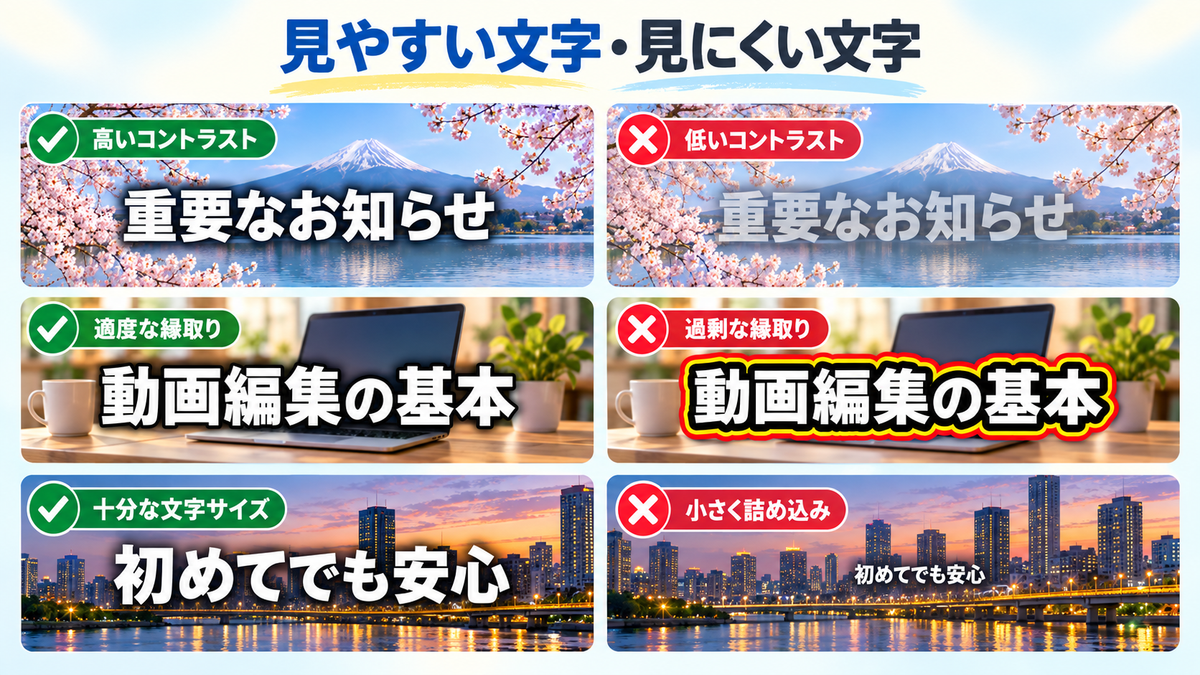
文字サイズ
編集画面を全画面表示した状態だけで決めず、スマートフォン相当まで縮小して確認します。縦型動画では表示面積が小さくなり、アプリのボタンや説明文と重なる領域もあります。
文字間と行間
文字間を詰めすぎると、隣の文字とつながって見えます。広げすぎると一つの単語として読みづらくなります。
二行テロップでは、行間が狭すぎると上下の縁取りが重なります。同じデザインの文章を複数作り、長い漢字や句読点を含む場合でも崩れない値へ調整します。
色と縁取り
白文字だけでは、明るい背景で消えます。黒い縁取りを太くしすぎると、文字の内部が狭くなります。
- 白文字+黒い縁取り
- 暗い文字+明るい背景帯
- 映像を少し暗くした上へ白文字
- 半透明の帯へ文字を配置
動画全体を通して背景が変わる場合は、一場面だけではなく、最も明るい場面と最も暗い場面の両方で確認してください。
一行の文字数と改行
一行へ多く入れすぎると、文字を小さくしなければ収まりません。音声をすべてそのまま文字にせず、意味のまとまりで短くします。
避けたい改行
動画編集のフォントを選ぶと
きに確認すること
読みやすい改行
動画編集のフォントを
選ぶときに確認すること
助詞や単語の途中で切らず、画面を見た瞬間に意味をつかめるまとまりへ分けます。
商用利用できるフォントの確認方法
フォントの権利は、フォント名や「フリー」という表示だけでは判断できません。配布元の公式ページと利用規約を確認します。
Adobe Fontsを使う場合
Adobe Fontsの公式ライセンスFAQでは、Adobe Fontsから追加したフォントは個人・商用プロジェクトへ利用でき、Premiere ProやAfter Effectsで制作する映画・動画、YouTubeやVimeoで配信する動画にも使用できると案内されています。
また、完成したJPEG、PNG、動画などを依頼者へ渡す場合と、依頼者がフォントへ直接アクセスして編集する場合では扱いが異なります。依頼者が編集するには、依頼者自身もCreative Cloudの契約または適切なデスクトップライセンスが必要です。
Adobe Fontsのフォントファイルをコピーして依頼者へ渡すことはできません。共同編集やプロジェクトファイル納品では、依頼者側で同じフォントを有効化してもらいます。
参考:https://helpx.adobe.com/fonts/web/font-licensing/font-licensing.html
Google Fontsなどを使う場合
Google Fontsで提供されるフォントは、各フォントに表示されるライセンスの下で利用します。フォントごとのライセンス情報と、配布されるライセンス文書を確認してください。
オープンライセンスであっても、フォント名を使った派生フォントの配布、フォントファイルの再配布、ソフトウェアへの組み込みなどには条件があります。動画へ文字を表示する利用と、フォントファイルそのものを渡す行為を分けて考えます。
参考:https://fonts.google.com/faq
無料配布サイトから入手する場合
まとめサイトの説明だけで判断せず、制作者または配布元のページまで確認します。
- 商用利用の可否
- 動画・配信への使用条件
- クライアントワークの可否
- クレジット表記
- 再配布の禁止
- 規約の更新日
配布ページがなくなった場合に備え、利用規約の画面や同梱されたテキストファイルを保管します。ただし、保存した規約が将来のすべての利用を保証するわけではありません。新しい案件へ使うときは、現在の配布条件も確認してください。

依頼者からフォントを指定されたとき
指定されたフォント名だけで作業を始めず、入手方法と利用権限を確認します。
自分も正規に利用できる場合
フォント名とウェイトを確認し、依頼者の見本と同じ表示になるか試します。同じファミリーでも、Regular、Medium、Boldなど太さが違えば印象が変わります。
自分が利用できない場合
購入が必要なフォントであれば、勝手に似た書体へ変更せず、次のいずれかを相談します。
- 編集者側でライセンスを購入し、費用を見積もりへ含める
- 依頼者が利用条件を確認した上で正規の方法を案内する
- 利用可能な代替フォントを2〜3案提示する
- フォントを画像化した素材として支給できるか確認する
「依頼者からファイルをもらったから使える」とは限りません。依頼者が第三者へ共有できるライセンスを持っているか確認が必要です。
フォントが見つからないときの対応
別のパソコンでプロジェクトを開いたとき、使用したフォントが見つからず、代替フォントへ置き換わることがあります。
フォントが変わると、文字幅、改行、行間、テロップ枠の大きさが変わります。一見表示されていても、画面外へはみ出したり、二行目が切れたりすることがあります。
対応手順
- 欠落しているフォント名とウェイトを確認する
- Adobe Fontsなら自分のアカウントで利用可能か確認する
- 外部フォントなら公式の入手先とライセンスを確認する
- 正規に入手できない場合は代替フォントを決める
- 置き換え後に全テロップの改行と位置を確認する
- 完成動画を書き出し、最初から最後まで再生する
一括置換しただけで終わらせず、長いテロップ、画面端の文字、二行表示、縦書き、記号を重点的に確認します。
フォント選びの実務手順
フォント一覧を上から眺め続けると、判断に時間がかかります。次の順番で候補を絞ります。
1.動画の目的を一文で書く
視聴者、伝える内容、持ってほしい印象を決めます。
2.本文用フォントを3種類まで選ぶ
最初から一つに決めず、同じ文章を3種類へ入れて比較します。
3.実際の映像へ重ねる
白い背景の見本だけでなく、人物、屋外、暗い室内など、動画内の異なる場面へ重ねます。
4.スマートフォン相当で確認する
プレビューを縮小するか、短く書き出してスマートフォンで再生します。
5.強調用の見せ方を決める
別フォントを追加する前に、本文フォントの太さ、色、サイズで強調できないか試します。
6.利用条件と入手先を記録する
採用したフォント名、ウェイト、提供元、規約URL、確認日を案件メモへ残します。
初心者が避けたいフォントの使い方
一つの動画へ多くのフォントを入れる
フォントを増やすほど豪華になるわけではありません。視聴者は、文字の形が変わるたびに役割を判断し直します。
本文、見出し、強調の役割を決め、理由のない変更を減らしてください。
読みやすさより雰囲気を優先する
細い英字フォントがおしゃれに見えても、日本語の本文を小さく表示すれば読めません。雰囲気を作る書体は、場所名や短いタイトルなどへ限定します。
縁取りを太くして解決する
背景へ埋もれるたびに縁取りを太くすると、文字の形がつぶれます。背景帯、影、映像側の明るさ、配置の変更も検討してください。
フォントファイルをそのまま渡す
依頼者が同じ見た目で開けるようにしたくても、フォントファイルの共有が禁止されている場合があります。公式の入手先を案内し、依頼者自身に必要なライセンスを用意してもらいます。
規約を確認せず「フリー」と記録する
後から確認できるよう、正式なフォント名と配布元を記録します。「無料フォント」「サイトで見つけたフォント」だけでは、再利用時に同じ条件を確認できません。
納品前に確認する6項目
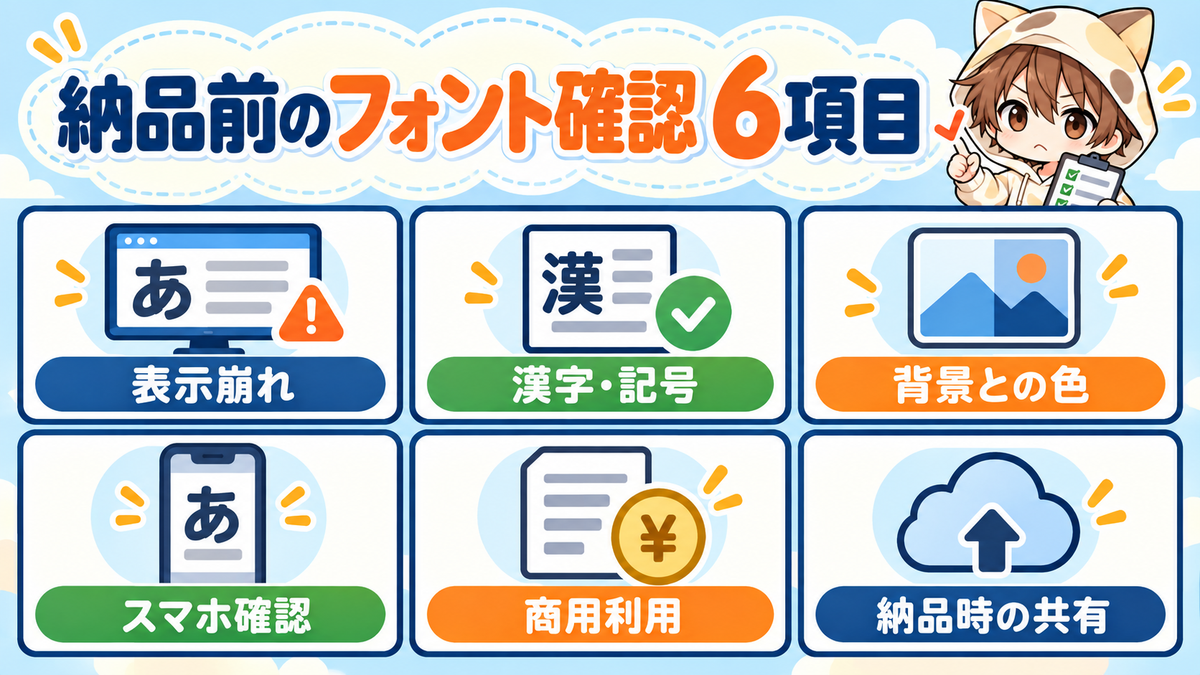
- すべてのテロップでフォントが正しく表示されている
- 漢字、数字、記号が別のフォントへ置き換わっていない
- 明るい場面と暗い場面の両方で読める
- スマートフォン相当の大きさでも読める
- 商用利用とクライアントワークの条件を確認した
- プロジェクト納品時の入手方法を依頼者へ案内した
文字の誤りだけでなく、書体の崩れ、ウェイトの違い、改行の変化まで確認します。シリーズ動画の場合は、過去動画とフォント名、サイズ、縁取り、色がそろっているかも見てください。
毎回新しいフォントを探すより、安心して使えるフォントとテロップ設定を少数決めておく方が、品質も作業速度も安定します。
まとめ|フォントは見た目と利用条件の両方で選ぶ
動画編集のフォントは、格好よさだけで選ぶものではありません。
- 小さい画面でも読める
- 動画の目的と視聴者に合う
- 必要な文字を表示できる
- 商用利用の条件を確認できる
- 納品方法に合わせて再現できる
この5つを確認してください。
最初は、本文用1種類と強調用1種類で十分です。同じ役割へ同じ書体を使い、太さ、色、サイズ、背景で情報の強さを分けると、動画全体に統一感が生まれます。
また、完成動画へ使えることと、フォントファイルを依頼者へ渡せることは別です。商用利用、クライアントワーク、再配布、プロジェクトファイル納品の条件を分けて確認してください。
読みやすく、動画の目的に合い、権利関係も説明できるフォントを選ぶことが、依頼者と視聴者の両方に安心してもらえる編集につながります。