

動画編集でテロップを入れたとき、文字は読めるのに、なぜか画面がまとまらないことがあります。
白、黄色、赤、水色、ピンクと色を増やした結果、どこが重要なのか分からなくなる。反対に、色を一つへ統一したら、背景と重なって文字が消える。このような悩みは、好きな色を選ぶだけでは解決しません。
テロップの配色で大切なのは、色ごとの役割を先に決め、文字色・縁取り・背景を一つのセットとして考えることです。
私自身、動画編集では目立つ色を増やすより、通常、補助、強調の役割を固定することを優先しています。視聴者が色の意味を考えなくても、重要な部分を自然に見分けられる状態を作るためです。

色を増やすほど分かりやすくなるわけではありません。迷ったら、通常色・補助色・強調色の3つから始めましょう。
この記事では、動画編集初心者に向けて、テロップ配色の決め方、背景へ埋もれない組み合わせ、強調色の使い方、話者ごとの色分け、Premiereでスタイルを統一する方法まで詳しく解説します。
最初に結論|通常色・補助色・強調色の3色から始める
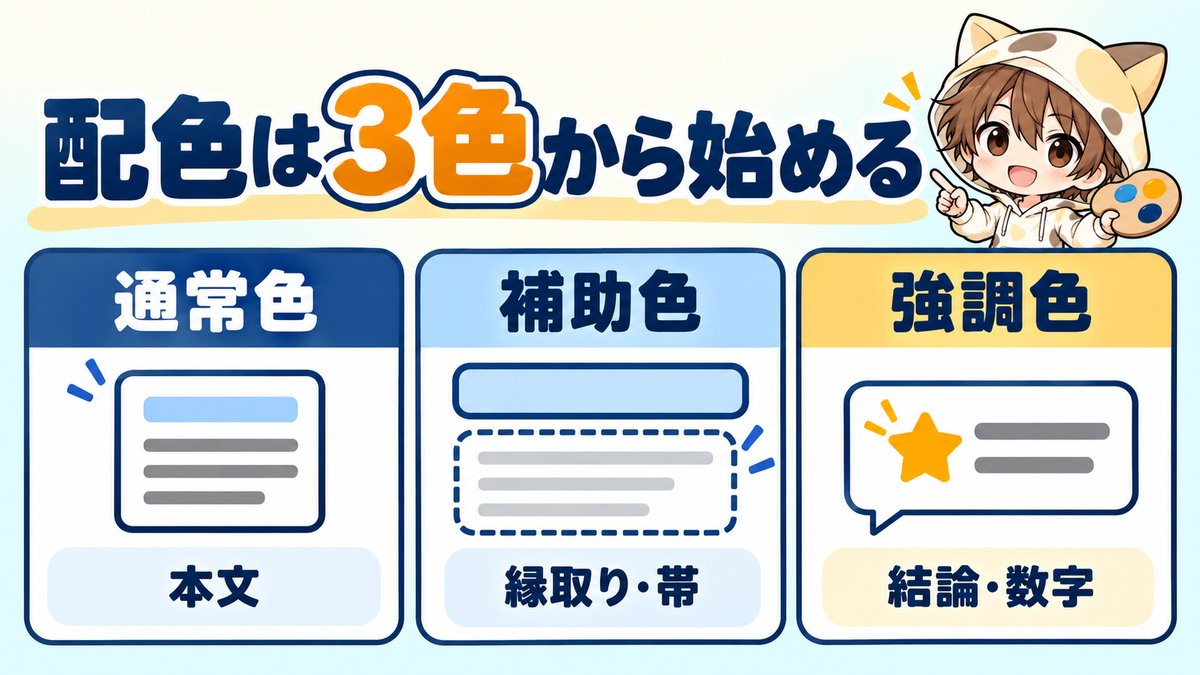
初めて配色を決めるなら、次の3つへ役割を分けます。
- 通常色:会話や説明へ使う基本の文字色
- 補助色:縁取り、背景帯、話者名などを支える色
- 強調色:結論、数字、注意点など一部だけを目立たせる色
たとえば、通常の会話は白、縁取りは濃紺、重要語だけ黄色という組み合わせです。すべての文章へ黄色を使うと、黄色は強調色ではなく通常色になります。
一画面で使う色を3色以内へ必ず制限するという意味ではありません。ロゴや商品、図表が入る動画では、画面内の色は増えます。ここで決めるのは、テロップを見た視聴者が迷わないための基本ルールです。

配色を決める前に確認する5つの条件
カラーピッカーを開く前に、動画の条件を整理します。
- 誰が見る動画か
- どの端末で見られることが多いか
- 背景の明るさや色がどの程度変わるか
- 依頼者やチャンネルの指定色があるか
- 何を強調したい動画か
同じ黄色でも、子ども向け動画では楽しく見え、企業の謝罪動画では軽く見える可能性があります。色に絶対的な正解があるのではなく、目的、視聴者、背景との組み合わせで判断します。
視聴者と動画の目的を一文で整理する
「30代の動画編集初心者へ、見積もりの考え方を分かりやすく伝え、安心して料金を決めてもらう動画」のように、一文で整理します。
この場合は、本文を白または明るい色、縁取りを濃紺、重要な金額や結論だけを黄色やオレンジにすると、安心感と視認性を両立しやすくなります。
一方、危険や禁止事項を伝える動画なら、赤を注意部分だけへ使います。同じ配色をすべてのジャンルへ当てはめないでください。
ブランドカラーはそのまま文字色にしない
依頼者からロゴやブランドカラーを指定されることがあります。
ただし、ブランドカラーが淡い水色や黄色の場合、そのまま明るい背景へ置くと読みにくくなります。指定色を使うことと、文字を指定色だけで塗ることは同じではありません。
- 指定色を背景帯へ使う
- 指定色へ濃い縁取りを付ける
- 見出しや線、アイコンだけへ使う
- 指定色の濃淡を作り、読みやすい方を文字へ使う
ロゴの色番号が決まっている案件では、似た色を目分量で作らず、HEXやRGBなどの指定値を確認します。
文字色だけでなく、縁取り・背景・影をセットで考える
白い文字は万能に見えますが、白い壁、空、資料、白い服の上では見えにくくなります。黒い文字も、暗い室内や黒い服の上では埋もれます。
そこで、文字色だけを変え続けるのではなく、次の4つを一つのテロップスタイルとして考えます。
- 文字の塗り色
- 縁取りの色と太さ
- 背景帯の色と透明度
- 影の色、距離、ぼかし
Adobe Premiereのテキストスタイルには、塗り、ストローク、背景、シャドウなどの外観設定を含められます。同じ役割のテロップへ同じスタイルを適用すると、動画全体の統一と修正のしやすさにつながります。
参考:Adobe「Premiere のテキストスタイルパラメーター」 https://helpx.adobe.com/jp/premiere/desktop/add-text-images/stylize-text/style-parameters-when-applying-from-style-browser.html
背景が変わっても読める3つの方法
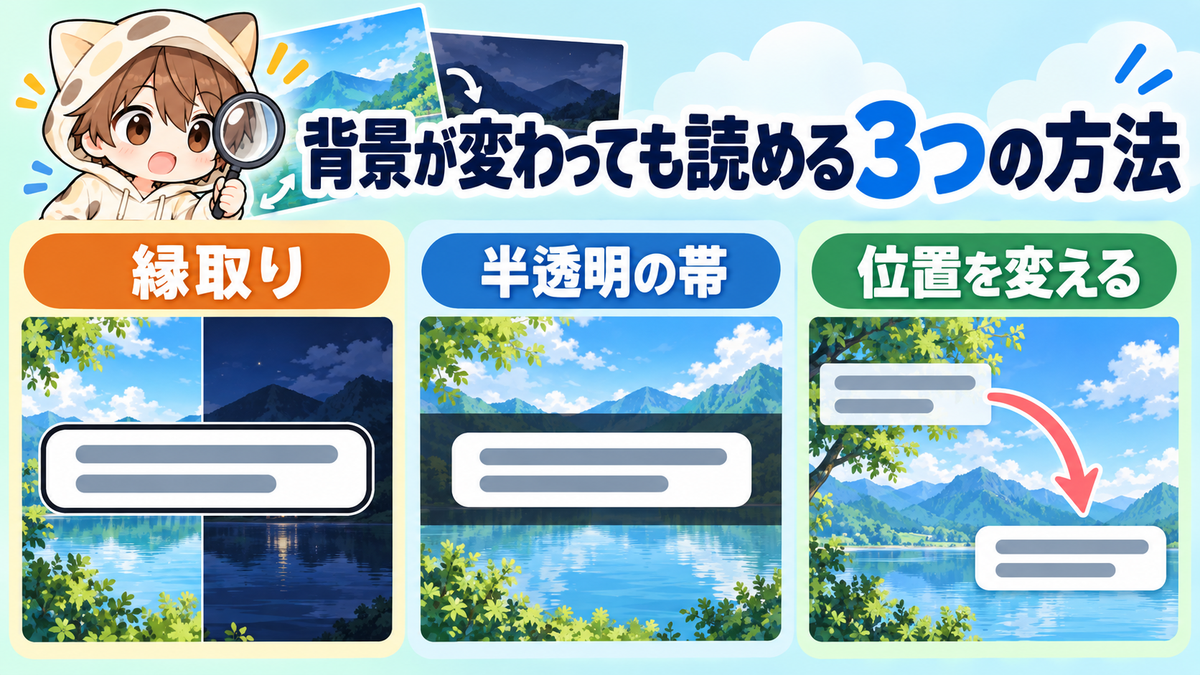
動画の背景は静止画と違い、時間とともに変わります。冒頭では読めていても、カメラが動いた瞬間に文字が消える場合があります。
1.反対の明るさで縁取る
明るい文字へ暗い縁取り、暗い文字へ明るい縁取りを加える方法です。
YouTubeの会話動画では、白文字と黒または濃紺の縁取りが使いやすい組み合わせです。背景が多少変わっても、文字の輪郭を保ちやすくなります。
ただし、縁取りを太くしすぎると、画数の多い漢字や小さな文字の内側が狭くなります。見えにくいからと縁取りを重ねる前に、文字サイズを大きくできないか確認してください。
2.半透明の背景帯を使う
背景の明暗が激しく変わる場合は、文字の後ろへ帯を置くと読みやすさが安定します。
背景帯は、画面全体を隠さない程度の透明度にします。ただし、薄くしすぎると背景の模様が透け、帯を入れた意味がなくなります。明るい場面、暗い場面、細かな模様がある場面で確認してください。
3.文字を置く場所を変える
装飾だけで解決しようとせず、背景の情報が少ない場所へテロップを移します。
人物の顔、商品、資料、操作画面を隠さないことも大切です。基本位置を決めたうえで、上へ逃がす位置、左右へ移す位置を用意しておくと、動画全体の統一感を保ちやすくなります。
コントラストは色名ではなく明るさの差で考える
「白と黄色」「赤と緑」のように色名が違っていても、明るさが近ければ読みにくい場合があります。
W3Cのウェブアクセシビリティ基準では、通常の文字と背景に4.5対1以上、大きな文字に3対1以上のコントラスト比を求めています。動画へそのまま適用する法的な基準という意味ではありませんが、テロップの読みやすさを確認する目安として役立ちます。
参考:W3C「Understanding Success Criterion 1.4.3: Contrast (Minimum)」 https://www.w3.org/WAI/WCAG21/Understanding/contrast-minimum.html
編集画面だけで判断せず、次の条件でも再生します。
- スマートフォン相当の小さい画面
- 画面の明るさを下げた状態
- 日中の明るい場所を想定した状態
- 動画を一時停止せず、通常速度で再生した状態
- 明るいカットと暗いカットの両方
コントラスト計測ツールの数値が良くても、動く背景、表示時間、文字サイズの影響で読みにくいことがあります。数値だけで合格とせず、実際の動画として確認してください。
強調色は一画面に一つの意味で使う
黄色、赤、オレンジなどは目立ちます。しかし、重要語、数字、話者名、補足、効果音のすべてへ同じ色を使うと、意味が混ざります。
強調色を決めるときは、何へ使う色なのかを文章で残します。
- 黄色:結論、金額、重要な数字
- 赤:禁止、危険、間違い
- 水色:補足、用語説明
- 緑:改善、正解、安心
これは固定ルールではなく、一例です。動画ごとに意味を決め、一度決めたら同じ動画内で入れ替えないようにします。
強調するのは文章全体ではなく重要語だけ
「見積もりでは素材尺と完成尺を確認します」という文章なら、「素材尺」と「完成尺」だけを強調します。
文章全体を黄色へすると、どこを見ればよいか判断できません。強調語を増やすほど、一つあたりの強さは弱くなります。
赤を通常色にしない
赤は注意を集めやすい一方、長い文章へ使うと画面の圧が強くなります。赤文字を多用するより、警告アイコン、太字、囲み、短い見出しを組み合わせます。
色だけで情報や話者を区別しない
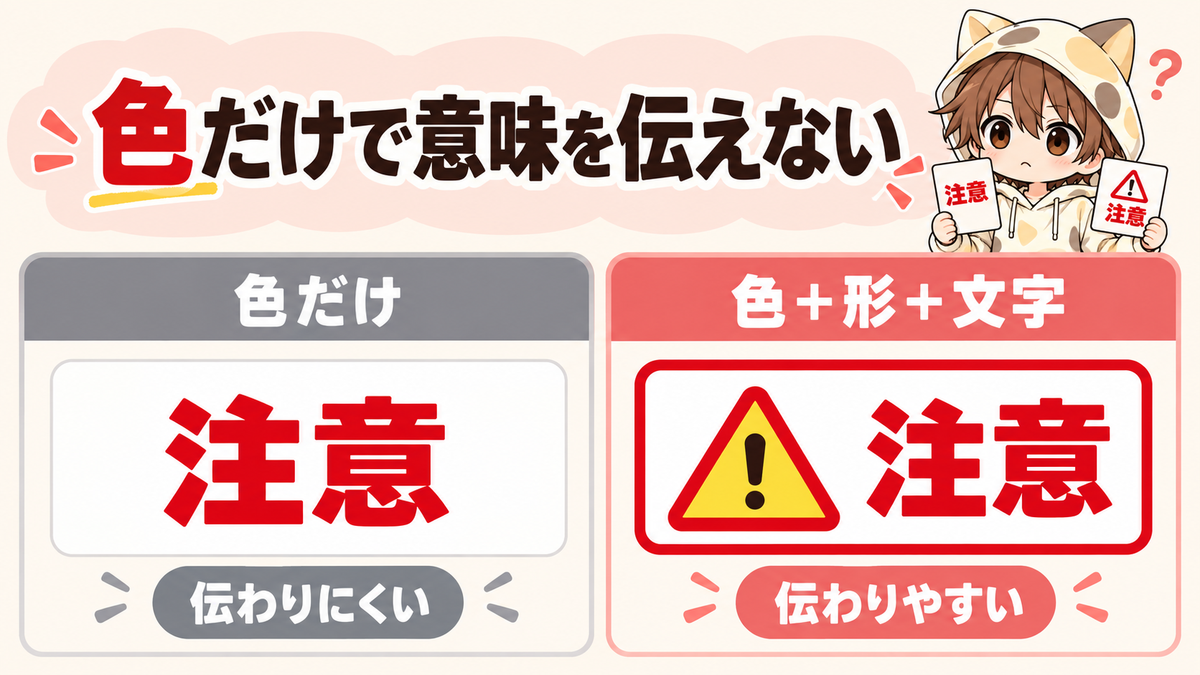
色の見え方には個人差があります。また、スマートフォンの設定、画面の品質、周囲の明るさによっても違って見えます。
W3Cも、情報を色だけで伝えず、文字や形など別の手掛かりを併用するよう示しています。
参考:W3C「Understanding WCAG 2.1|Use of Color」 https://www.w3.org/WAI/WCAG21/Understanding/use-of-color.html
話者ごとに色を変える場合
対談動画で話者Aを青、話者Bを赤にしても、色だけでは誰の発言か分からないことがあります。
- 話者名を表示する
- テロップの位置を左右で分ける
- 名前の背景形状を変える
- 発言者の近くへ短いラベルを置く
- 色に加えてアイコンや線を使う
最初の発言だけでなく、途中から再生しても話者を判断できる状態にします。
正解と不正解を示す場合
緑と赤だけで分けず、「OK」「NG」、丸とバツ、見出しなどを併用します。音を出さずに見ても、色の違いが分かりにくくても、意味を判断できることが大切です。
動画ジャンル別の配色例
配色は、色番号をそのまま真似するより、役割の組み合わせを参考にしてください。
ビジネス・解説動画
- 通常色:白
- 補助色:濃紺または黒の縁取り
- 強調色:黄色またはブランドカラー
- 背景帯:濃紺を必要な場面だけ使用
信頼感と読みやすさを優先します。強調色を増やすより、見出し、本文、数字の3つへ役割を分けます。
エンタメ・バラエティ動画
- 通常色:白または明るい色
- 補助色:濃い縁取り
- 強調色:感情に合わせた黄色、赤、水色など
- 効果テロップ:短い言葉だけ別配色
色数を増やしやすいジャンルですが、通常テロップまで毎回変えないようにします。感情表現と本文を分けると、にぎやかでも読みやすさを保ちやすくなります。
Vlog・旅行動画
- 通常色:白、アイボリー
- 補助色:薄い影または半透明の背景帯
- 強調色:風景に合う一色
- 日付・場所:通常色より少し弱く表示
雰囲気を優先して細い文字を使う場合は、背景が静かな場所へ置き、表示時間を長めに取ります。装飾書体を使うこと自体が問題なのではなく、背景や表示条件と合っているかが重要です。
商品・店舗紹介
- 通常色:ブランドの世界観に合う白または濃色
- 補助色:ブランドカラーの帯や線
- 強調色:価格、特徴、期間など一つの役割へ限定
- 注意事項:本文と区別できるが読める大きさを保つ
商品の色とテロップが競合しないよう、商品そのものを最優先にします。ブランドカラーが多い場合は、テロップ側の色を減らしてください。
Premiereで配色を統一する手順
Premiereでは、毎回一つずつ色を合わせるより、役割ごとのテキストスタイルを作成すると管理しやすくなります。
- 動画の代表的な明るい場面と暗い場面を用意する
- 通常テロップの文字色・縁取り・背景を決める
- 強調語の色と使用条件を決める
- 話者名や見出しなど別の役割を作る
- スタイル名を「本文_白黒縁」「強調_黄」「注意_赤」のように付ける
- タイムライン全体へ同じスタイルを適用する
- スマートフォン相当の大きさで最終確認する
Adobeは、フォント、カラー、サイズなどをテキストスタイルとして定義し、複数のテキストへ同じ設定を適用できると案内しています。
参考:Adobe「Premiere でテキストスタイルを作成」 https://helpx.adobe.com/jp/premiere/desktop/add-text-images/stylize-text/create-text-styles.html
スタイルを作ったあとで依頼者から色の変更を求められた場合も、役割が整理されていれば修正箇所を見つけやすくなります。

初稿前に確認する配色チェックリスト
- 通常色・補助色・強調色の役割が決まっている
- 一画面で強調色を使いすぎていない
- 明るい背景と暗い背景の両方で読める
- 縁取りで漢字や濁点がつぶれていない
- 背景帯が人物・商品・資料を隠していない
- 色だけで話者、正解、警告を区別していない
- ブランドカラーの指定値を確認した
- スマートフォン相当の大きさで再生確認した
- 画面を止めなくても読める
- 同じ役割のテロップへ同じスタイルを使っている
よくある失敗と直し方
色を増やしすぎて優先順位が消える
通常テロップへ戻す色を一つ決め、強調色を一つずつ減らします。「この色は何を意味するか」を説明できない色は、削除候補です。
背景が変わるたびに文字色を変更する
カットごとに文字色を変えると、動画全体が落ち着きません。基本の文字色を維持し、縁取り、背景帯、位置変更で対応します。
縁取りと影を重ねすぎる
縁取り、二重縁、影、発光をすべて重ねると、文字より装飾が目立ちます。まず、文字サイズと一層の縁取りで確認し、必要な効果だけを追加します。
おしゃれさを優先して文字が消える
淡い文字が映像の雰囲気に合っていても、重要な説明を読めなければ役割を果たせません。装飾的な文字はタイトルや短い演出へ限定し、説明テロップは読みやすさを優先します。
依頼案件では配色を文章で確認する
「青系でお願いします」「明るい雰囲気にしてください」だけでは、完成形を一つに決められません。
受注前または編集前に、次の内容を確認します。
- ブランドカラーと正式な色番号
- 参考動画のどの色使いを合わせたいか
- 通常テロップと強調テロップの違い
- 話者ごとの色分けが必要か
- 禁止されている色や表現
- ロゴ、商品、資料を隠さない位置
- 最終的に確認する担当者
初めての依頼者や新しいシリーズでは、冒頭30秒から1分ほどを先に作り、テロップの色、縁取り、強調方法を確認してもらう方法があります。
配色の確認は「何色が好きですか」だけで終わらせません。通常・強調・注意の役割まで共有すると、後から全テロップを直す作業を減らせます。

よくある質問
テロップは何色まで使ってよいですか?
色数だけで決める必要はありません。まず、通常色、補助色、強調色の3つへ役割を分けます。ロゴや図表を含めて色が増える場合も、テロップの役割が混ざらないことを優先してください。
白文字と黒い縁取りだけでは地味ですか?
地味とは限りません。本文が読みやすければ、強調語、見出し、背景帯へブランドカラーを加えられます。すべてのテロップを派手にするより、強弱を付けた方が重要な部分が目立ちます。
強調には赤と黄色のどちらがよいですか?
色だけで決めず、意味を固定します。黄色を重要語、赤を警告として使うなら、動画内で役割を入れ替えません。背景との明るさの差と、縁取りも合わせて確認してください。
話者が多い場合は全員の色を変えますか?
人数が多いほど色だけでは覚えにくくなります。話者名、位置、背景形状、アイコンなどを併用し、色数を増やしすぎないようにします。
色覚特性へ配慮するには何をすればよいですか?
色だけで意味を伝えず、文字、太さ、囲み、アイコン、丸やバツなどを併用します。グレースケール表示や色覚シミュレーションも参考になりますが、最後は小さい画面で実際に内容を判断できるか確認してください。
まとめ|配色は色選びではなく、情報の役割分け
動画編集のテロップ配色は、好みの色を並べる作業ではありません。
- 通常色・補助色・強調色から始める
- 文字色・縁取り・背景・影をセットで考える
- 色名ではなく背景との明るさの差を確認する
- 強調色へ一つの意味を持たせる
- 色だけで話者や正解・不正解を区別しない
- 明るい場面、暗い場面、スマートフォンで確認する
- 同じ役割のテロップをスタイルとして統一する
最初から多くの色を使いこなす必要はありません。白文字と濃い縁取りを基準に、一つの強調色を加え、必要な理由があるときだけ色を増やしてください。
配色の役割が決まると、動画全体の統一感が生まれます。依頼者から色の変更を求められたときも、どこを直せばよいか判断しやすくなります。