Premiereを初めて開くと、パネルや機能の多さに戸惑い、「どこから覚えればよいのだろう」と感じるかもしれません。
動画編集を始めたばかりの段階で、すべての機能を覚える必要はありません。機能を広く浅く触るよりも、まずは一本の動画を最初から最後まで完成させられるようになることが大切です。
私が初心者の方へお伝えしているのは、案件でも繰り返し使う基本操作から順番に身につけることです。素材整理から書き出し後の確認までを一度経験すると、動画編集の全体像が見えやすくなります。
最初に覚えたい操作は、次の8つです。
まずはこれだけでOK!Premiereで必要な8つの基本操作
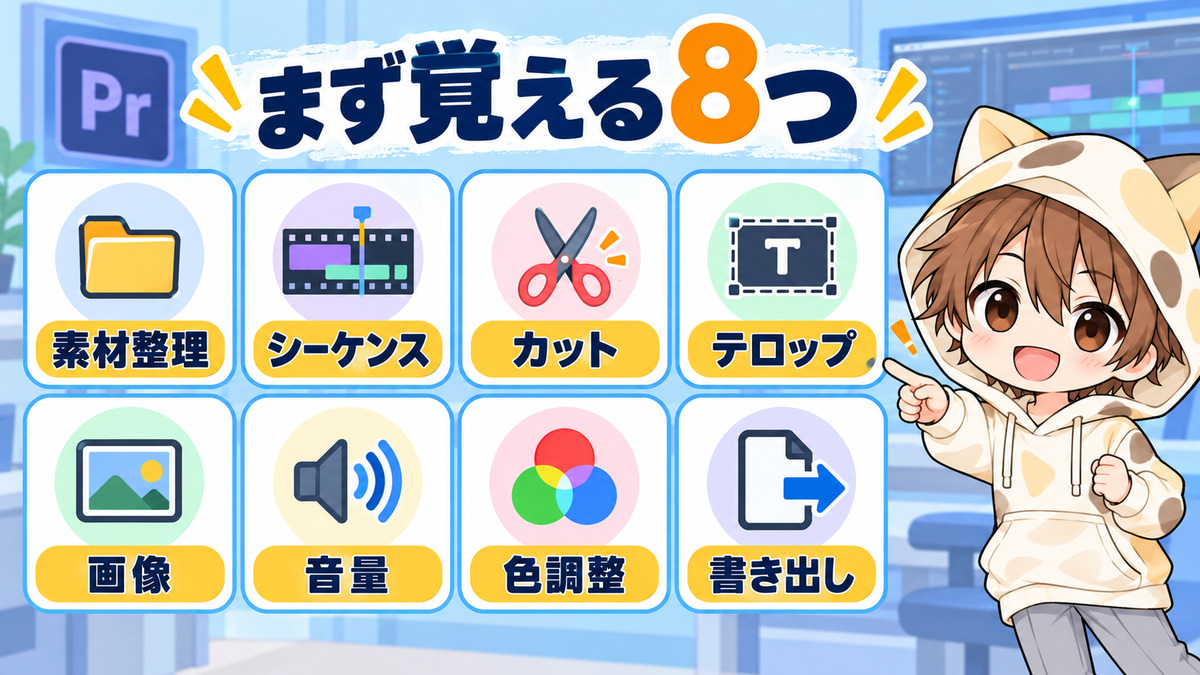
- 素材を読み込んで整理する
- シーケンスを作成する
- 不要な部分をカットする
- テロップを入れる
- 画像を挿入する
- BGM・効果音と音量を調整する
- 明るさと色味を調整する
- 動画を書き出して確認する
この記事では、操作を覚える順番と、初心者がつまずきやすいポイントを解説します。

高度な演出を一つ覚えるより、シンプルな動画を一本完成させる方が、仕事の流れを理解できます。
先に確認:練習用の素材を準備する
操作を眺めるだけでは身につきにくいため、短い素材を実際に編集します。
最初の練習には、次のような素材がおすすめです。
- 3〜5分程度の会話動画
- フルHD(1920×1080)
- 話者は一人
- カメラは一台
- 完成尺は1〜2分程度
- カット、テロップ、BGMを試せる内容
自分で撮影した動画や、利用条件を確認した練習用素材を使います。他人のYouTube動画や市販の映像を無断でダウンロードし、ポートフォリオとして公開してはいけません。
基本操作1:素材を読み込んで整理する
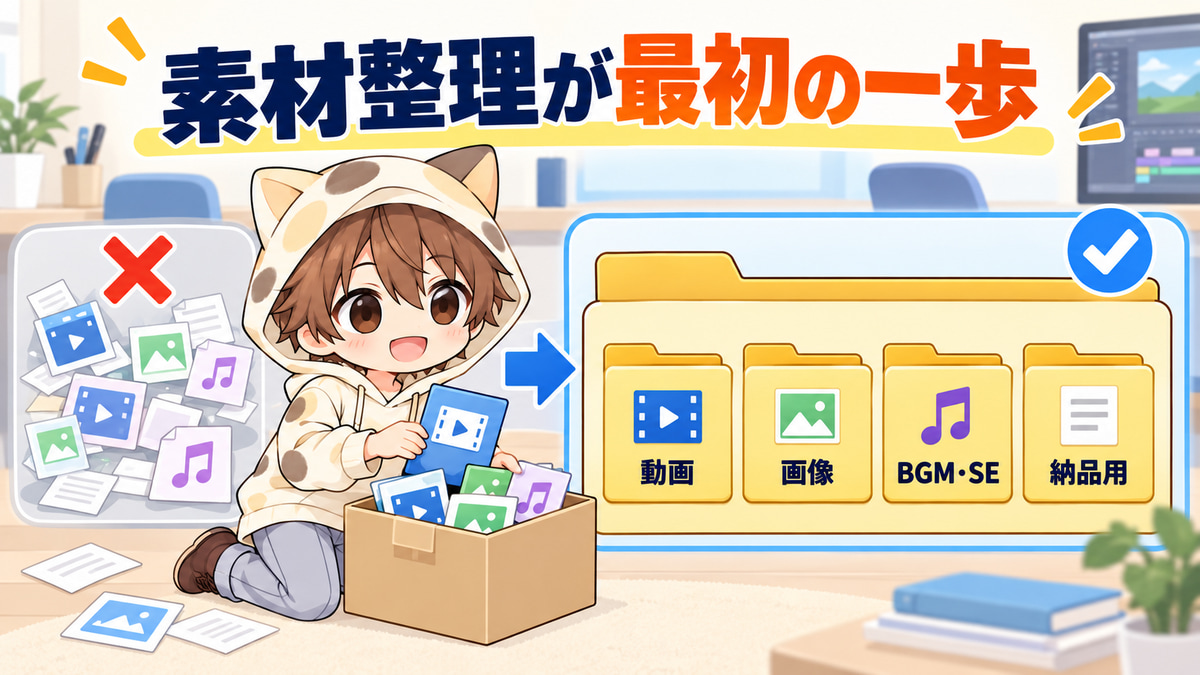
最初に、動画、画像、BGM、効果音などの素材をプロジェクトへ読み込みます。
素材を読み込む前に、パソコン内の案件フォルダを作っておきましょう。
フォルダ構成の例
案件名(このフォルダをわかりやすい場所に作成します)
├─ 01_動画素材
├─ 02_画像素材
├─ 03_BGM_SE
├─ 04_納品用
└─ 05_その他
Premiereのプロジェクトパネルでも、動画、画像、音声などをビンに分けます。
読み込んだ後に元ファイルを移動したり、名前を変更したりすると、Premiereが素材を見失う原因になります。編集を始める前に保存場所を決めてください。
初心者が気をつけること
- デスクトップへ素材を散らばらせない
- 元素材を上書きしない
- 同じ名前のファイルを複数作らない
- プロジェクトファイルだけをバックアップして安心しない
プロジェクトファイルの中に動画素材そのものが保存されるわけではありません。素材とプロジェクトの両方を管理します。
整理も動画編集の一部です!
基本操作2:シーケンスを作成する
シーケンスは、映像や音声を並べて編集するタイムラインの入れ物です。
解像度やフレームレートが素材と合っていないと、映像の大きさや動きに問題が出る場合があります。
初心者は、基準にする動画クリップをプロジェクトパネルの「新規項目」へドラッグし、素材に合ったシーケンスを作る方法が分かりやすいです。
Adobe公式も、クリップを新規項目アイコンへドラッグしてシーケンスを作成する方法を案内しています。
最低限確認する設定
- フレームサイズ:例 1920×1080
- フレームレート:例 29.97fps、30fps、59.94fpsなど
- 縦横比:横動画は16:9、縦動画は9:16が一般的
- 音声の有無
数値を暗記するのではなく、依頼者の指定と元素材を確認します。
基本操作3:不要な部分をカットする
カットは、動画編集で最も多く使う基本操作です。
会話動画では、主に次の部分を整理します。
- 話し始める前後の長い無音
- 明らかな言い直し
- 不要な重複
- 撮影準備が映った部分
- 依頼者から削除指定された部分
ただし、間をすべて削れば見やすくなるとは限りません。
短くしすぎると、話がせわしなくなり、感情や考える時間が失われます。話者の雰囲気と動画の目的に合わせて、必要な間は残してください。
カット練習の順番
- 全体を一度見る
- 明らかに不要な部分を削る
- 前後を再生して会話のつながりを確認する
- 短くしすぎた部分を調整する
- 最後に全体を通して見る
「無音だから削る」ではなく、「視聴者にとって不要か」で判断します。切りすぎないことも技術です。
基本操作4:テロップを入れる
テロップは、話している内容を読みやすく補助するために使います。
初心者は、派手なアニメーションより、読みやすさと統一を優先しましょう。
最初に決める項目
- フォント
- 文字サイズ
- 文字色
- 縁取りや背景
- 一行の文字数
- 画面内の位置
- 強調するときの色
同じ役割のテロップは、同じデザインにします。場面ごとにフォントや色を変えると、動画全体がまとまりにくくなります。
誤字を減らす方法
- 固有名詞の正式表記を確認する
- 数字と単位を確認する
- 一度に長文を表示しない
- 原稿がある場合は音声と比較する
- 書き出した動画でもう一度読む
Premiereの文字起こしやキャプション機能を下書きに使うこともできますが、自動生成された文章には誤変換が含まれますので必ず確認します。
基本操作5:画像を挿入する
画像は、話の内容を補足したり、視聴者の理解を助けたりするために使います。
例えば、商品名が出たときの商品画像、場所を説明するときの地図、手順を説明するときの画面画像などです。
画像挿入で確認すること
- 使用する権利があるか
- 画質が不足していないか
- 縦横比が不自然になっていないか
- テロップや話者の顔を隠していないか
- 表示時間が短すぎないか
- 出典表記が必要か
画像を無理に引き伸ばすと、人物や商品が変形します。縦横比を保ったまま拡大・縮小し、必要なら余白や背景で整えます。
フリー素材でも、商用利用、加工、クレジット表記、再配布などの条件はサービスごとに異なります。案件で使う前に利用規約を確認してください。
基本操作6:BGM・効果音と音量を調整する
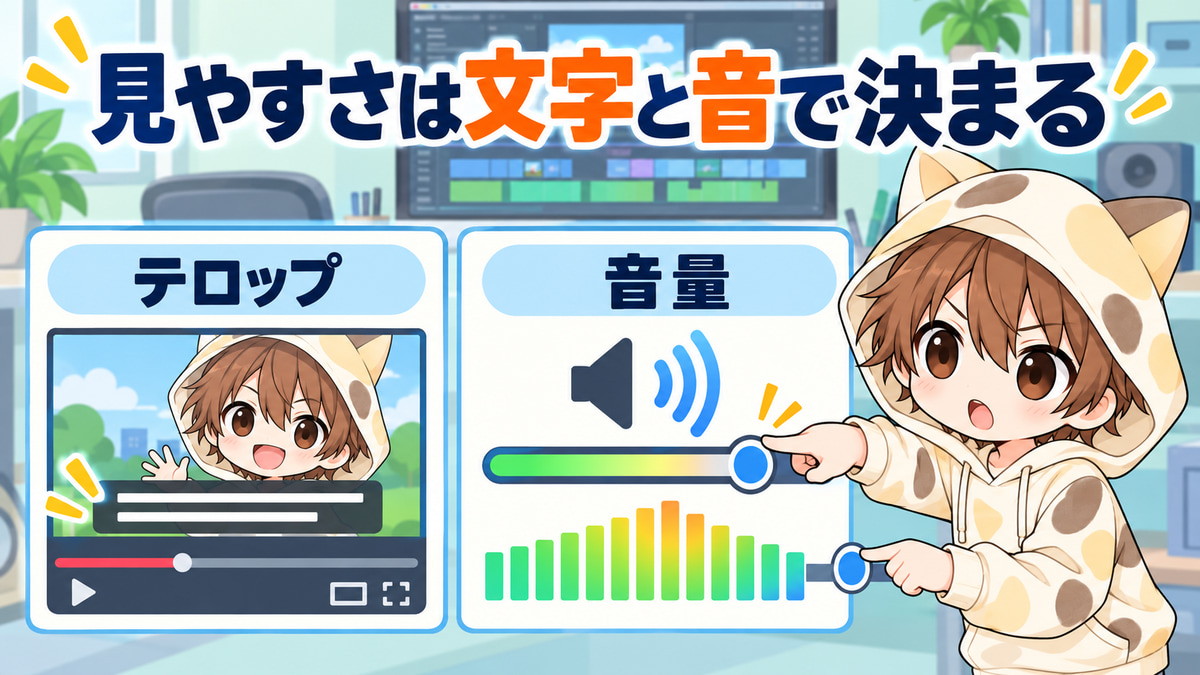
視聴者は映像の粗さにはある程度耐えられても、声が聞こえない動画や、急に大音量になる動画には強いストレスを感じます。
まず優先するのは、話者の声です。
基本の確認順
- 声が小さすぎないか
- 場面ごとの声量が大きく変わっていないか
- ノイズが気にならないか
- BGMが声を邪魔していないか
- 効果音が大きすぎないか
- 動画の最初と最後で音が途切れていないか
「BGMは必ずこの数値」と一律に決めるのではなく、音源、話者の声、動画の用途、依頼者の指定に合わせます。
イヤホンだけでなく、可能ならスピーカーでも確認してください。視聴環境によって聞こえ方が変わります。
ずっと聴いているとBGMや効果音の大きさがわからなくなる場合がありますので、動画の確認をするときは、少し休憩をとってからにしましょう。
基本操作7:明るさと色味を調整する
初心者の色調整は、映像を派手に加工することではありません。
まず、暗すぎる、明るすぎる、青や黄色に偏っている、カットごとに色が違うといった問題を整えます。
PremiereのLumetriカラーにある基本補正では、ホワイトバランス、露光量、コントラスト、ハイライト、シャドウ、白・黒レベル、彩度などを調整できます。
初心者が避けたい調整
- 彩度を上げすぎる
- 肌の色を不自然にする
- 暗部を黒くつぶす
- 明るい部分を白く飛ばす
- すべての映像へ同じ数値を当てる
- モニターだけを見て極端に調整する
最初は「目立たせる」より「違和感を減らす」ことを目標にします。
基本操作8:動画を書き出して確認する
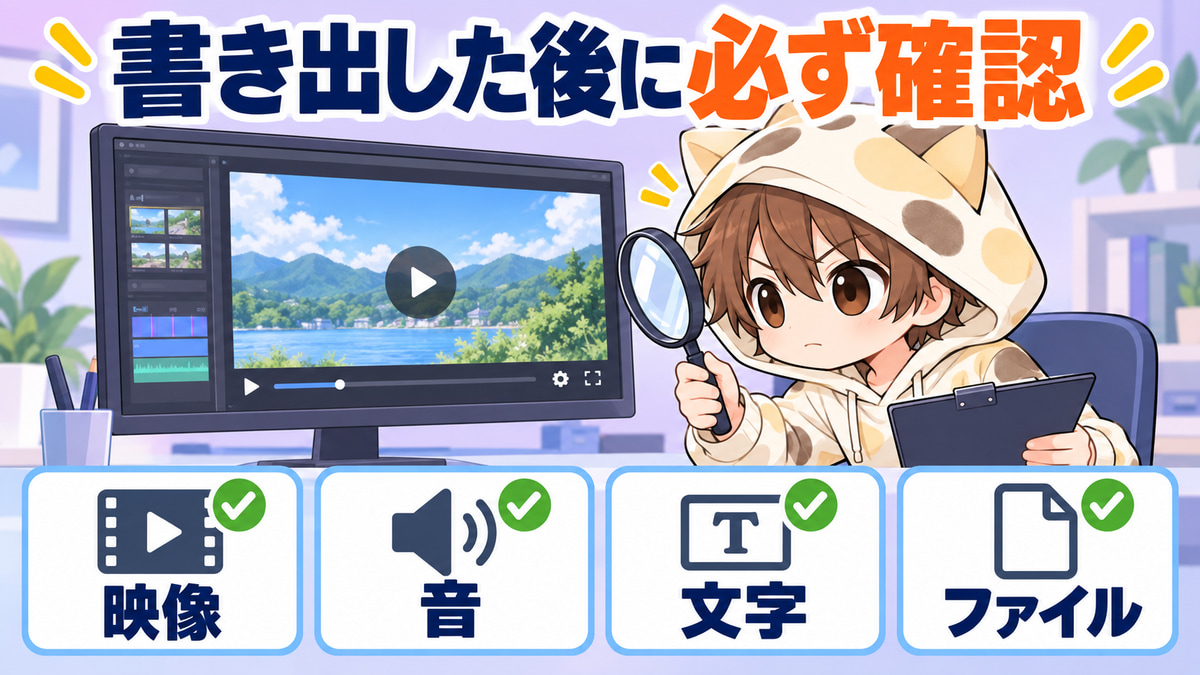
編集が終わったら、依頼者の指定に合わせて動画ファイルを書き出します。
一般的なWeb動画ではMP4形式のH.264が使われますが、納品形式、解像度、フレームレート、ファイル名は案件ごとに確認してください。
Adobe公式では、MP4の場合はH.264を選択し、「ソース一致」のプリセットを利用する方法が案内されています。YouTubeなど一般的なオンライン動画にもH.264が推奨されています。
書き出し前に確認する項目
- 書き出す範囲
- ファイル名
- 保存先
- 形式
- 解像度
- フレームレート
- 音声が含まれているか
- 依頼者指定のビットレートや形式
書き出しボタンを押したら、作業は終わりではありません。
完成した動画ファイルを最初から最後まで再生し、映像、音、テロップ、画面サイズを確認します。
納品前に行う最終チェック
映像
- 黒い画面や不要な素材が残っていないか
- カットのつなぎで一瞬乱れていないか
- 画像が変形していないか
- モザイクやぼかしが外れていないか
音
- 声が聞き取れるか
- BGMや効果音が大きすぎないか
- 音切れやノイズがないか
- 無音になるべきでない場所が無音になっていないか
文字
- 誤字脱字がないか
- 固有名詞と数字が正しいか
- 画面から切れていないか
- 表示時間が短すぎないか
納品ファイル
- 指定された形式か
- 指定された解像度か
- ファイル名が分かりやすいか
- 指定された方法で共有しているか
修正して再提出するときは、final.mp4や完成版.mp4を増やし続けるのではなく、日付や版数を決めて管理します。
例:projectname_v01.mp4、projectname_v02.mp4
最初は後回しでよい操作
Premiereには多くの機能がありますが、次の操作は基本の一本を完成させた後でも構いません。
- 複雑なモーショングラフィックス
- 高度なカラーグレーディング
- マルチカメラ編集
- 複雑な合成
- プラグインの大量導入
- After Effectsとの連携
- AI機能の網羅
- ショートカットの完全暗記
仕事で必要になってから覚える機能と、最初の練習で必要な機能を分けてください。
高度な演出ができても、素材管理、音量、誤字、書き出し設定に問題があれば、高品質な納品にはなりません。
8つの操作を身につける練習方法
1周目:操作を確認する
解説を見ながら、短い動画を一本完成させます。速さより、最後まで進めることを優先します。
2周目:見ないで作る
同じような素材を使い、分からない部分だけ調べます。どこで止まるかを確認します。
3周目:時間を測る
作業ごとの時間を記録します。
| 作業 | 記録する内容 |
|---|---|
| 素材整理 | 読み込みと分類にかかった時間 |
| カット | 素材尺と作業時間 |
| テロップ | 入れた量と作業時間 |
| 画像・音・色 | 追加作業の内容と時間 |
| 書き出し・確認 | 書き出し時間と確認時間 |
副業では大量の案件を受けるのではなく、自分の作業時間を把握し、無理のない納期と価格を決めることが大切です。
練習でも時間を記録すると、見積もりの根拠になります。速さだけでなく、確認時間も含めて測りましょう。
よくある質問
- すべてのショートカットを覚える必要がありますか?
- 全てのショートカットを覚える必要はありませんが、レーザーツール、リップルトリミング、左右へシャトル、シャトル停止など、使う頻度が高いものはよく使う操作は、自分が押しやすいキーへショートカットを割り当てます。自然とよく使用するショートカットは覚えられます。
- テロップはすべての言葉に入れた方がよいですか?
- 動画の目的と依頼者の指定によります。フルテロップが必要な案件もあれば、要点だけでよい案件もあります。
- どのくらい練習すれば案件へ応募できますか?
- 期間だけでは判断できません。素材整理から書き出し後の確認まで、一人で動画を完成させられるかを基準にします。
- 最初から有料素材やプラグインは必要ですか?
- 必須ではありません。まずPremiereの標準機能と、利用条件を確認した素材で一本完成させます。必要性が明確になってから追加します。
まとめ
動画編集初心者が最初に覚える基本操作は、次の8つです。
- 素材整理
- シーケンス作成
- カット
- テロップ
- 画像挿入
- BGM・効果音と音量調整
- 明るさと色味の調整
- 書き出しと確認
高度な機能をたくさん知っていることより、素材を安全に管理し、一本の動画を安定して完成・確認できることが先です。
同じ流れで2〜3本練習し、作業時間も記録してください。
次は、練習で作った動画を、依頼者へ見せられるポートフォリオに整えていきます。
次に読む記事
このページを確認すれば全体像が見える