
撮影した動画を編集画面へ並べたとき、「思っていたより暗い」「顔が青白い」「カットが変わるたびに色が違う」と感じることがあります。
このような違いを自然な状態へ整える作業が、色調補正です。
色調補正では、スライダーを動かすほど映像が良くなるわけではありません。彩度やコントラストを強くすると、一瞬は鮮やかに見えても、肌が赤くなったり、白い部分の情報が消えたりすることがあります。
私も最初は、映像が映えるように色を濃くすることばかり考えていました。しかし、仕事として編集するなら、まず必要なのは派手な色ではなく、撮影した場所や人物が不自然に見えない状態へ戻すことです。
この記事では、PremiereのLumetriカラーを想定しながら、初心者でも迷いにくい色調補正の順番と確認方法を解説します。

色調補正は、映像を派手に加工する作業ではありません。最初は「違和感を減らし、カット同士を自然につなぐこと」を目標にしましょう。
結論:明るさから整え、最後に全体を比較する
色調補正は、次の順番で進めると調整内容が重なりにくくなります。
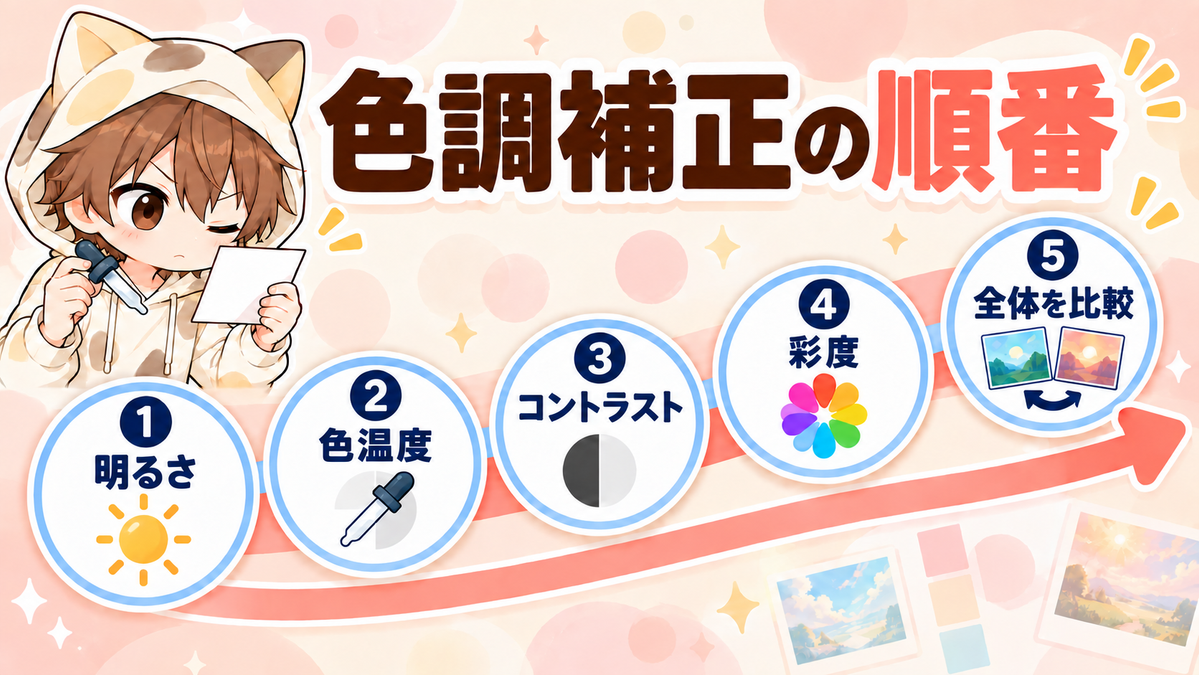
- ① 明るさを整える
- ② 色温度と色合いを整える
- ③ コントラストと明暗差を整える
- ④ 彩度を必要な分だけ調整する
- ⑤ 補正前後とほかのカットを比較する
最初からLUTやプリセットを重ねると、元映像の問題と追加した演出を区別しにくくなります。まず基本補正で自然な状態を作り、その後で必要な演出を加えます。
Premiereの基本操作から確認したい方は、次の記事も参考にしてください。

色調補正とカラーグレーディングの違い
色に関する作業では、「カラー補正」と「カラーグレーディング」という言葉が使われます。似ていますが、目的が違います。

カラー補正は自然な状態へ直す
カラー補正では、撮影時に生じた明るさや色のずれを整えます。
- 暗すぎる映像を見やすくする
- 青やオレンジに偏った色を自然に戻す
- 複数のカメラや撮影時間による差をそろえる
- 白飛びや黒つぶれを確認する
- 肌が不自然に見えない状態へ近づける
クライアントから「自然な色で」「撮影した雰囲気を残して」と指定された場合は、補正を中心に仕上げます。
カラーグレーディングは雰囲気を作る
カラーグレーディングでは、補正後の映像へ意図的な雰囲気を加えます。
暖かい思い出の場面、青く緊張感のある場面、コントラストを抑えた柔らかな映像など、動画の目的に合わせて色を演出します。
ただし、カラーグレーディングは元映像の問題を隠すための作業ではありません。露出やホワイトバランスが崩れたまま演出を加えると、カットごとの差がさらに目立ちます。
Adobeの公式案内でも、露光量、ホワイトバランス、コントラストなどの基本的なカラー補正を行ってから、クリエイティブなグレーディングへ進む流れが示されています。
参考:Adobe公式「Premiereで自動カラー補正を使用する」
https://helpx.adobe.com/jp/premiere/desktop/correct-color/add-color-effects/use-auto-color.html
色調補正を始める前に確認すること
スライダーを動かす前に、素材と編集環境を確認します。
① 素材のカラースペースを確認する
スマートフォン、ミラーレスカメラ、画面収録など、素材によって色の情報は異なります。HDRやLogで撮影された素材が混ざると、白っぽく見えたり、明るさが不自然に見えたりすることがあります。
Premiereでは、素材をシーケンスの作業用カラースペースへ変換し、書き出し用の出力カラースペースへ変換するカラーマネジメントが行われます。
初心者のうちは、よく分からないLUTを先に適用するより、素材の設定と納品形式を確認してください。クライアントから指定がある場合は、その設定を優先します。
参考:Adobe公式「Premiereのカラーマネジメント」
https://helpx.adobe.com/jp/premiere/desktop/correct-color/set-up-color-management/how-color-management-works.html
② モニターの明るさを極端にしない
画面を明るくしすぎた状態で編集すると、実際には暗い映像でも見えてしまいます。反対に、暗い部屋で画面だけ明るくすると、必要以上に映像を暗く調整することがあります。
作業場所の明るさを毎回大きく変えず、モニターの明るさも極端な設定を避けます。厳密なカラー管理が必要な案件では、納品基準や確認用モニターについて事前に相談してください。
③ 基準にするカットを決める
同じ場所で撮影したカットの中から、顔、背景、白い物、暗い部分が確認しやすい映像を一つ選びます。
最初に基準カットを整え、その結果を見ながらほかのカットを合わせると、調整の方向がばらつきにくくなります。
Premiereで色調補正する基本手順
① 露光量で全体の明るさを整える
最初に、映像全体が暗すぎないか、明るすぎないかを確認します。
露光量は全体へ影響するため、大きく動かしすぎると白い部分や黒い部分の情報が失われます。顔だけが暗い場合に全体を明るくすると、窓や照明が白く飛ぶこともあります。
目で確認しながら、Lumetriスコープの波形も使います。波形では、画面内のどこが暗く、どこが明るいかを数値として確認できます。
② 色温度と色合いで白を自然にする
白い壁、白い紙、グレーの服など、本来は色が付いていない物を基準にします。
映像全体が青く見える場合は色温度を暖色側へ、オレンジに見える場合は寒色側へ調整します。緑や紫へ偏っている場合は色合いを調整します。
Lumetriカラーのスポイトを使って白い部分を指定する方法もあります。ただし、照明の色を演出として残したい場面では、完全な白へ戻すと雰囲気が失われます。撮影状況と参考動画を見ながら判断してください。
③ コントラストと明暗差を整える
コントラストを上げると、明るい部分と暗い部分の差が大きくなります。映像にメリハリが出ますが、上げすぎると顔の影や黒い服の情報が消えます。
必要に応じて、次の項目を個別に調整します。
- ハイライト:明るい部分
- シャドウ:暗い部分
- 白レベル:最も明るい側の基準
- 黒レベル:最も暗い側の基準
すべてのスライダーを動かす必要はありません。映像の問題に関係する項目だけを少しずつ調整します。
④ 彩度は最後に必要な分だけ加える
彩度を上げると、映像全体の色が濃くなります。
調整直後は鮮やかな映像が良く見えやすいのですが、見慣れるとさらに色を足したくなります。肌、赤い服、植物、青空など、色が強く出やすい部分を確認し、補正前と切り替えて比較します。
人物がいる動画では、背景よりも肌が不自然になっていないかを優先してください。
⑤ カット同士の色をそろえる
1カットだけを見ると自然でも、前後の映像と並べると明るさや色の違いが目立つことがあります。
同じ場所、同じ人物、同じカメラのカットをまとめて確認し、基準カットへ近づけます。Premiereの比較ビューを使うと、参照するカットと調整中のカットを並べて確認できます。
同じ設定をコピーする場合も、すべての素材へそのまま適用しないでください。雲で明るさが変わった場面や、人物が窓へ近づいた場面などは個別調整が必要です。
色調補正を含む作業を効率化したい方は、次の記事も参考にしてください。

Lumetriスコープは何を見ればよいのか
目だけで色を調整していると、モニターの明るさや周囲の照明に影響されます。スコープは、目で感じた違和感を確認するための補助として使います。
波形で明るさを見る
波形は、映像の明るさとコントラストを確認するときに使います。
画面の左側にある物は波形の左側、右側にある物は右側へ表示されます。白飛びや黒つぶれの可能性がある場所を見つけやすくなります。
RGBパレードで色かぶりを見る
RGBパレードでは、赤、緑、青のチャンネルを並べて確認できます。
本来は無彩色の場所で一つの色だけが大きくずれている場合、色かぶりを判断する材料になります。数値を完全にそろえることが目的ではなく、映像内の物と照らし合わせて判断します。
ベクトルスコープで色相と彩度を見る
ベクトルスコープでは、中心から離れるほど彩度が高くなります。
肌色や特定の色が強くなりすぎていないかを確認できます。ただし、画面全体が夕焼けやライブ照明で色付いている場合は、中心へ戻すことが正解とは限りません。
参考:Adobe公式「PremiereにおけるLumetriスコープの理解」
https://helpx.adobe.com/jp/premiere/desktop/correct-color/add-color-effects/available-lumetri-scopes.html
自動カラー補正は使ってもよいのか
Premiereの自動カラー補正は、露光量、ホワイトバランス、コントラストなどを自動で調整する機能です。
初心者が補正の変化を確認したり、調整の出発点を作ったりする目的では便利です。ただし、自動補正の結果が動画の目的に合うとは限りません。
- 自動補正前と補正後を切り替える
- 肌色が赤や黄色へ偏っていないか見る
- 白い部分と黒い部分の情報が残っているか見る
- 同じシーンの別カットと差がないか見る
- 適用度を下げた方が自然ではないか試す
自動補正は完成ボタンではなく、調整を始めるための候補として使います。
色調補正で起こりやすい失敗
① 彩度とコントラストを上げすぎる
鮮やかでくっきりした映像は目を引きますが、長時間見ると疲れたり、肌が不自然になったりします。
補正前後を何度も切り替え、少し物足りないと感じる程度から確認します。調整中は目が慣れるため、少し時間を置いて見直すことも有効です。
② すべてのカットへ同じ設定を使う
同じ撮影日でも、窓の位置、照明、カメラの向きで色は変わります。
プリセットやコピーで作業を始めても、各カットの明るさ、白、肌色は個別に確認してください。
③ LUTを重ねすぎる
入力LUT、クリエイティブLook、購入したプリセットなどを複数重ねると、どの処理が原因で色が崩れたのか分からなくなります。
使用するLUTの役割を確認し、必要なものだけを使います。クライアントから指定されたLUTがある場合は、勝手に別の演出を重ねません。
④ 顔だけを見て背景を見落とす
顔を明るくした結果、窓が白く飛んだり、背景の黒い服がつぶれたりすることがあります。
人物、背景、白い部分、暗い部分を順番に見ます。全体調整で対応できない場合は、マスクなどを使った部分補正を検討します。
⑤ 1台の画面だけで判断する
編集用モニターで自然に見えても、スマートフォンでは暗く見えたり、色が濃く見えたりすることがあります。
すべての端末で完全に同じ色にすることはできませんが、極端な違和感がないか確認できます。
書き出す前に6項目を確認する
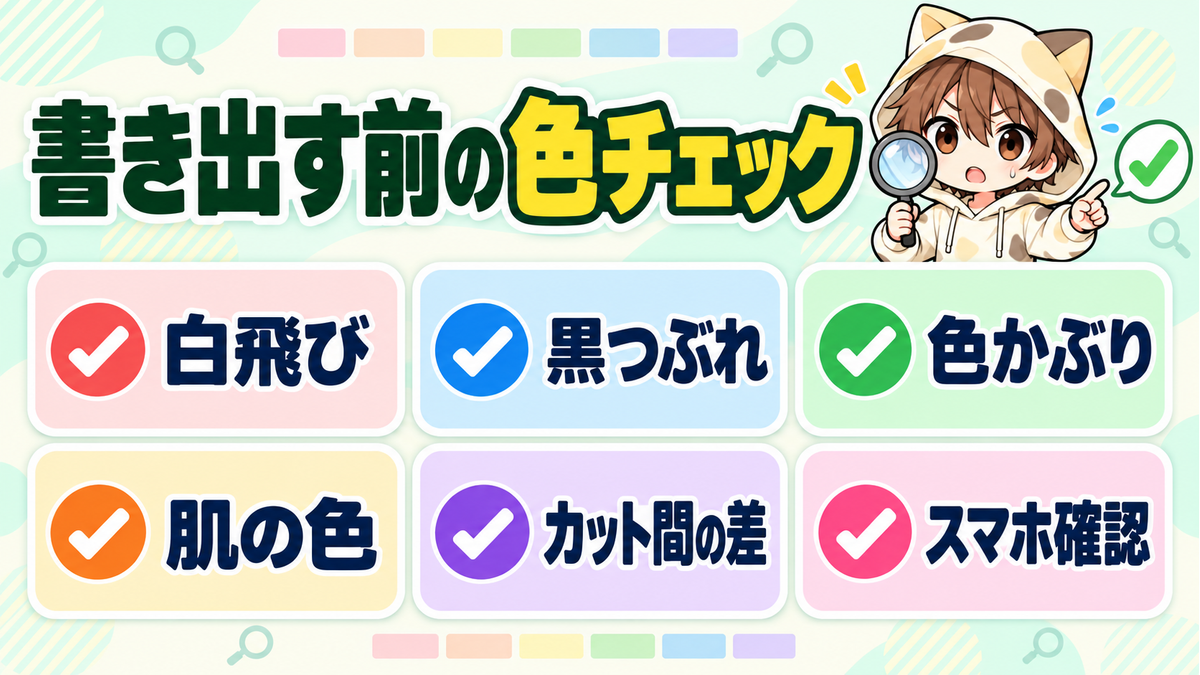
- 明るい部分が白く飛び、情報が消えていない
- 暗い部分が黒くつぶれ、情報が消えていない
- 青、オレンジ、緑、紫へ不自然に偏っていない
- 人物の肌が赤すぎたり青白くなったりしていない
- 前後のカットで明るさや色が急に変わらない
- スマートフォンでも極端な違和感がない
動画全体を通して確認するときは、細部だけでなく、カットが変わった瞬間の違いを見ます。色の変化へ先に気付いた場合は、前後のカットを静止して比較してください。
練習動画で色調補正を試す場合は、屋内、屋外、人物、白い物が含まれる素材を選ぶと違いを学びやすくなります。

まとめ:自然に見える状態を作ってから演出を加える
色調補正では、次の順番を基本にします。
- 明るさを整える
- 色温度と色合いを整える
- コントラストと明暗差を整える
- 彩度を必要な分だけ加える
- 補正前後とカット同士を比較する
数字やスコープだけで正解を決めるのではなく、映像の目的、撮影時の雰囲気、参考動画、クライアントの希望も確認します。
最初から映画のような色を作ろうとせず、まずは人物と背景が不自然に見えず、カットが変わっても違和感が少ない状態を目指してください。その基準が作れるようになると、カラーグレーディングや部分補正へ進んだときも迷いにくくなります。