

動画編集を始めたばかりの頃は、カットやテロップの操作に意識が向き、素材整理は後回しになりがちです。
とりあえずダウンロードフォルダから動画を読み込み、画像はデスクトップ、BGMは音楽フォルダ、完成動画は書類フォルダへ保存する。この状態でも、短い練習動画なら完成するかもしれません。
しかし、案件が増えると「使った画像が見つからない」「修正版と納品版の違いが分からない」「プロジェクトを開いたら素材がオフラインになった」といった問題が起きます。
私も、編集作業そのものより、素材を探す時間や古いデータを確認する時間の方がもったいないと感じることがあります。
素材整理は、きれい好きな人だけが行う作業ではありません。編集時間を短縮し、修正へ正確に対応し、依頼者のデータを安全に扱うための仕事です。
この記事では、動画編集初心者に向けて、案件フォルダの構成、Premiereのビン、ファイル名と版番号、メディアオフラインを防ぐ順番、バックアップ、納品後の保管方法まで詳しく解説します。
目次 非表示
- 最初に結論|Premiereへ読み込む前に置き場所を決める
- Premiereのプロジェクトに素材そのものが入るわけではない
- 案件フォルダの6分類
- フォルダの先頭に番号を付ける理由
- Premiere内ではビンを使って整理する
- ファイル名の4ルール
- シーケンス名と書き出し名をそろえる
- メディアオフラインを防ぐ3手順
- メディアオフラインになったときの再リンク方法
- 自動保存だけをバックアップにしない
- 共通素材と案件素材を分ける
- プロジェクトファイルを納品するときの注意点
- 納品後にデータをいつまで残すか決める
- 素材整理を毎回ゼロから作らない
- 初心者が避けたい8つの失敗
- 案件開始前のチェックリスト
- まとめ|探さない・迷わない・動かさない仕組みを作る
最初に結論|Premiereへ読み込む前に置き場所を決める
素材整理で最も大切なのは、編集を始めてからファイルを動かさないことです。
依頼者から受け取った動画、音声、画像などを先に案件フォルダへ集め、名前と保存場所を確定してからPremiereへ読み込みます。
基本の順番は、次のとおりです。
- 案件専用の親フォルダを作る
- 受け取った素材を案件フォルダへコピーする
- 動画、画像、音声などに分類する
- 保存場所と必要なファイル名を確定する
- Premiereのプロジェクトを作る
- 素材をPremiereへ読み込む
- Premiere内でもビンへ分類する

編集を始めてから素材を別の場所へ移動すると、Premiereが元のファイルを見つけられなくなることがあります。整理は「読み込む前」に済ませましょう。
この順番を毎回そろえるだけで、ファイルを探す時間とリンク切れのトラブルを減らせます。
Premiereのプロジェクトに素材そのものが入るわけではない
Premiereのプロジェクトファイルには、カット位置、テロップ、エフェクト、音量などの編集情報が保存されます。
しかし、通常は元動画や画像そのものがプロジェクトファイルの中へコピーされるわけではありません。Premiereは、パソコンや外付けストレージにある素材の保存場所を参照しています。
そのため、読み込み後に素材を移動、名称変更、削除すると、Premiereから見つけられなくなり「メディアオフライン」と表示されます。
Adobe公式も、Premiereの編集は元ファイルを変更しない非破壊編集であり、プロジェクトファイルがシーケンスや素材の情報を記録すると説明しています。
参考:Adobe公式ヘルプ「プロジェクトの概要」
https://helpx.adobe.com/premiere/desktop/organize-media/create-projects/start-projects.html
素材整理を考えるときは、次の2つを分けてください。
- パソコン上の案件フォルダ:実際の動画、画像、音声、プロジェクト、完成ファイルを保管する
- Premiere内のビン:読み込んだ素材やシーケンスを編集画面で分類する
片方だけを整理しても、十分ではありません。パソコン上とPremiere内の分類を近い形にすると迷いにくくなります。
案件フォルダの6分類
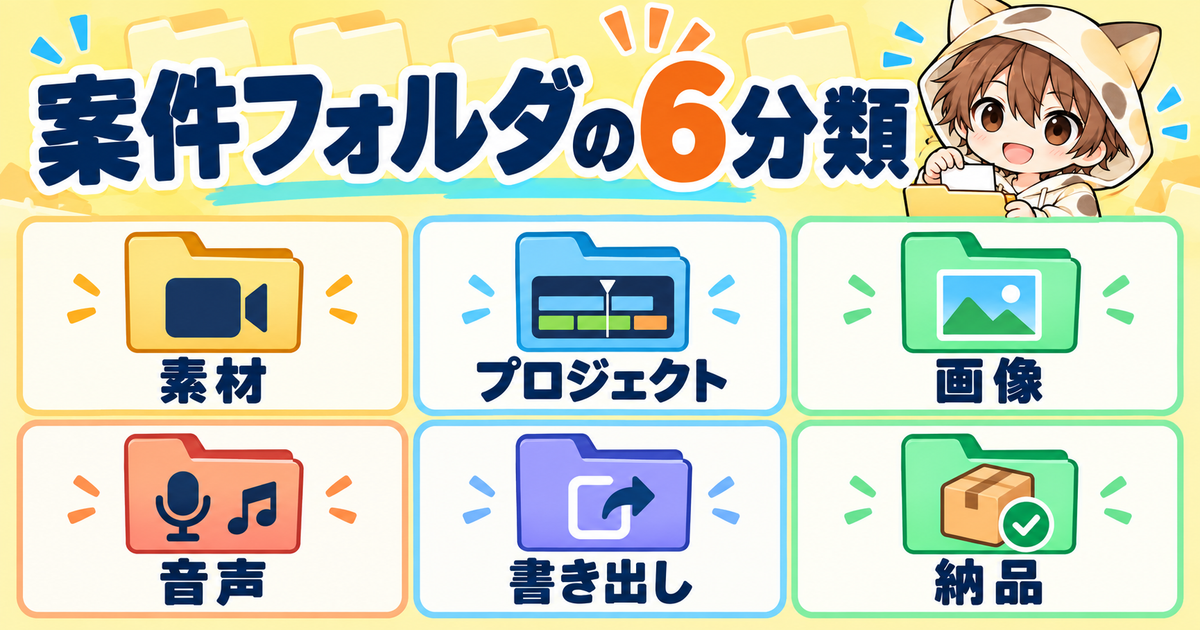
初心者は、細かく分けすぎず、まず6分類から始めると管理しやすくなります。
01_素材
依頼者から受け取った元動画を保存します。
カメラが複数ある場合や収録日が分かれている場合は、この中にサブフォルダを作ります。
- camera_A
- camera_B
- screen_recording
- 20261007
受け取った元動画は、原則として上書きしません。色調補正済みやノイズ処理済みの中間ファイルを作る場合は、別のフォルダへ保存します。
02_プロジェクト
Premiereのプロジェクトファイルと、自動保存を確認するためのデータを管理します。
案件名、日付、版番号を付け、どの時点の編集か分かるようにします。
- projectname_20261007_v01.prproj
- projectname_20261008_v02.prproj
大きな修正に入る前や構成を変更する前は、別名で保存しておくと、以前の状態へ戻りやすくなります。
03_画像
動画内で使用する写真、図、ロゴ、スクリーンショット、サムネイル素材などを保存します。
ダウンロードした画像は、配布元URLや利用条件も一緒に残してください。フリー素材でも、商用利用、加工、クレジット、再配布の条件はサービスごとに異なります。
画像のファイル名が「名称未設定1.png」のままだと、あとから内容を判断できません。「service_logo.png」「price_table_v02.png」のように変更します。
04_音声
ナレーション、BGM、効果音、環境音などを保存します。
音声の中で探すことが多い場合は、さらに分けても構いません。
- narration
- bgm
- sfx
- ambience
BGMや効果音は、音源名、作者、配布元、利用条件、クレジット表記も保存します。
音源の選び方とライセンス確認は、関連記事で詳しく説明しています。

05_書き出し
確認用の初稿、修正版、短いテスト動画などを保存します。
書き出すたびに同じファイルへ上書きすると、どの版へ修正指示を受けたのか分からなくなります。
- projectname_first_v01.mp4
- projectname_revision_v02.mp4
- projectname_test_color.mp4
書き出し設定と納品前の確認方法は、関連記事も参考にしてください。

06_納品
依頼者へ実際に渡すファイルだけを保存します。
書き出しフォルダと納品フォルダを分けると、確認用の古い動画を誤って送る失敗を防ぎやすくなります。
正式納品が確定したら、最終確認済みのファイルを納品フォルダへコピーします。プロジェクトファイル、サムネイル、字幕データなども納品対象なら、同じフォルダ内で分けます。
フォルダの先頭に番号を付ける理由
フォルダ名の先頭に「01」「02」のような番号を付けると、名前順に並べたときも作業順を保てます。
単純に「動画」「画像」「音声」と付けても問題ありませんが、案件ごとに並び順が変わると探す位置も変わります。
私は、分類名を完璧にするより、毎回同じ場所に同じ種類のデータがある状態を重視しています。
番号の間を空けて、「10_素材」「20_プロジェクト」のようにしておけば、あとから15番へ新しい分類を追加することもできます。
短い案件であれば、6分類すべてを作る必要はありません。使わないフォルダは削除し、迷わない範囲で運用してください。
Premiere内ではビンを使って整理する
Premiereのプロジェクトパネルでは、ビンを使って素材、画像、音声、シーケンスなどを分類できます。
Adobe公式は、ビンにはソースファイル、シーケンス、別のビンを入れられ、動画、静止画、音声などの種類で整理できると案内しています。
参考:Adobe公式ヘルプ「ビンの概要」
https://helpx.adobe.com/jp/premiere/desktop/organize-media/file-organization/bins-overview.html
初心者向けの例は、次のとおりです。
- 01_VIDEO
- 02_AUDIO
- 03_IMAGE
- 04_SEQUENCE
- 05_GRAPHICS
- 06_EXPORT
Premiere内のビン名は英語でなくても構いません。自分と共同作業者が判断できる名前にします。
大切なのは、パソコン上のフォルダとPremiere内のビンを混同しないことです。Premiere内でクリップを別のビンへ動かしても、パソコン上の元ファイルの場所が自動的に変わるわけではありません。
ファイル名の4ルール
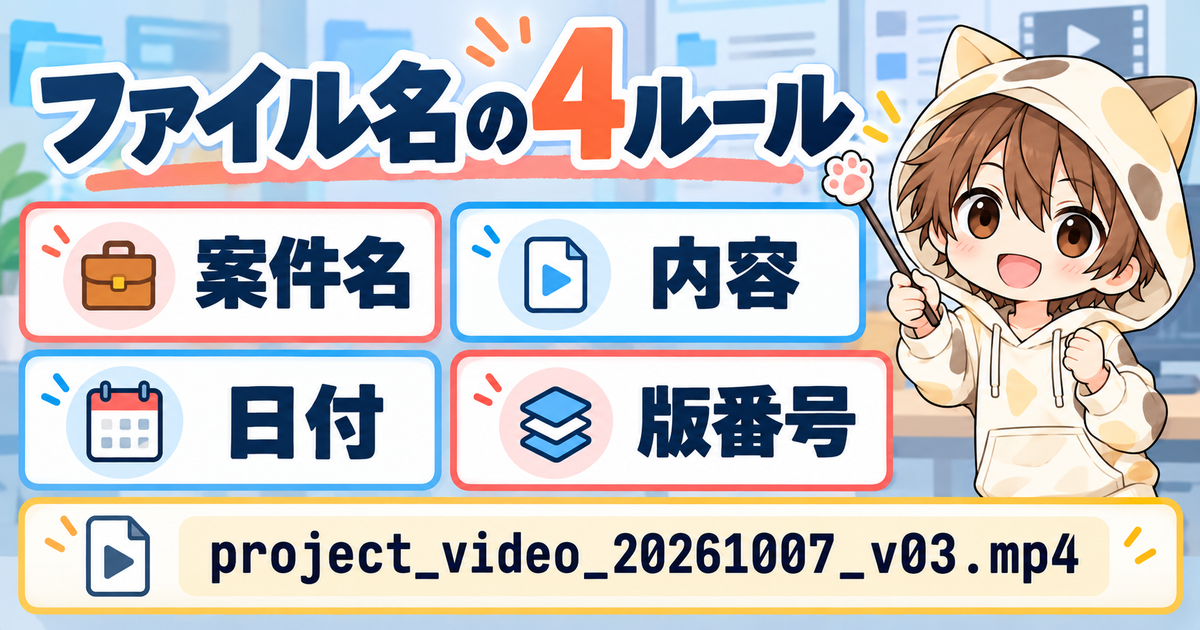
ファイル名は、一覧を見ただけで「何の案件の、何のデータで、いつ作った、何版か」が分かるようにします。
1.案件名
クライアント名、チャンネル名、動画番号など、案件を区別できる短い名前を入れます。
長すぎる名前は保存や共有で扱いにくくなるため、毎回使える略称を決めます。
2.内容
何のファイルかを示します。
- interview
- opening
- thumbnail
- first
- revision
- final_delivery
日本語でも問題ありませんが、複数のOSやサービスで共有する案件では、半角英数字とアンダースコアを使うと文字化けや記号の問題を避けやすくなります。
3.日付
日付は「20261007」のように、年、月、日の順でそろえると並び替えやすくなります。
「10月7日」「7-10-26」のように人によって読み方が変わる書き方は避けます。
4.版番号
修正するたびに「v01」「v02」「v03」と番号を増やします。
Adobe公式も、シーケンスやタイムラインと書き出しファイルの版番号をそろえると、どの編集へ指示が出たか照合しやすいと案内しています。
例えば、次の形です。
project_video_20261007_v03.mp4
「final」「final2」「最終版」「本当の最終版」のような命名は避けます。正式納品であっても、版番号を残した方があとから確認できます。
シーケンス名と書き出し名をそろえる
修正指示を受けた動画がv03なら、Premiere内のシーケンスもv03にそろえます。
- シーケンス:project_video_v03
- 書き出し:project_video_20261007_v03.mp4
書き出しファイルだけv03で、開いているシーケンスがv02のままだと、どの状態から書き出したのか分からなくなります。
大きな変更を行う前はシーケンスを複製し、古い版を「OLD」ビンへ移します。削除せずに残しておけば、依頼者から「前の表現へ戻してほしい」と言われたときにも対応しやすくなります。
ただし、細かな修正のたびに大量のシーケンスを作ると逆に迷います。初稿、構成変更、大きなデザイン変更など、戻る可能性がある区切りで複製してください。
メディアオフラインを防ぐ3手順
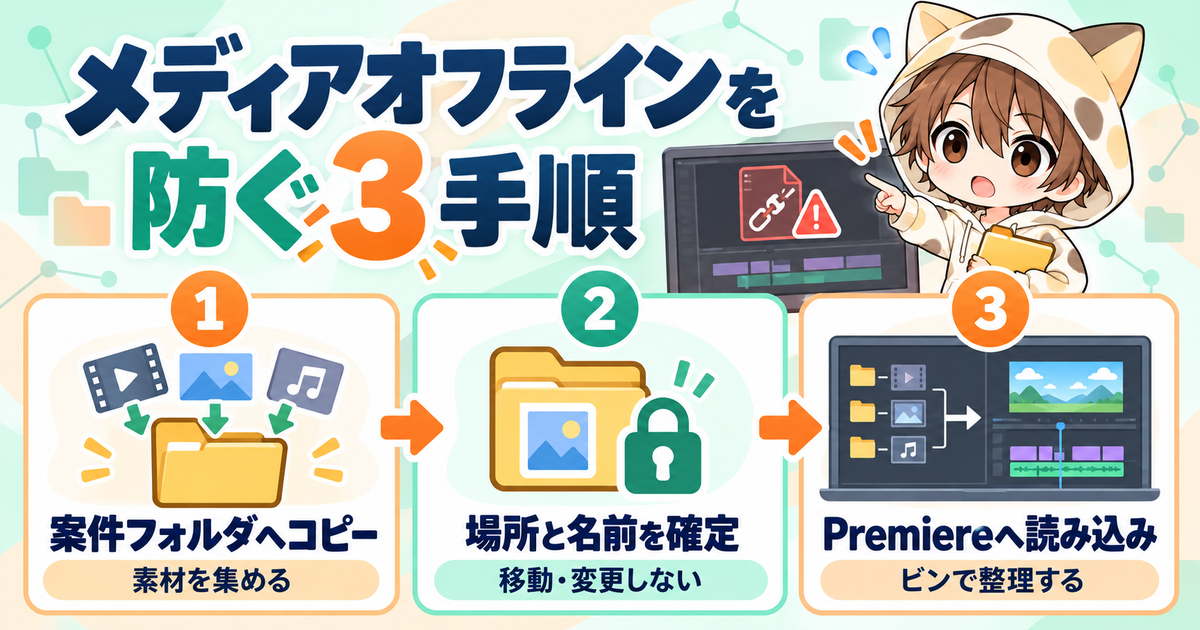
1.案件フォルダへ素材をコピーする
SDカード、ダウンロードフォルダ、メッセージアプリの一時保存場所から直接読み込まず、案件フォルダへコピーします。
SDカードを抜いたり、一時ファイルが削除されたりすると、Premiereから素材を参照できなくなるためです。
コピーが終わったら、動画が再生できるか、ファイル数と容量が大きく違っていないか確認します。
2.場所と名前を確定する
Premiereへ読み込む前に、必要なフォルダ分けと名称変更を済ませます。
読み込み後は、案件が終わるまで素材を移動、名称変更、削除しないことを基本にします。
依頼者から追加素材が届いた場合も、決めた分類へ保存してから読み込みます。
3.Premiereへ読み込み、ビンで整理する
保存場所が確定した素材を読み込み、Premiere内でも種類や用途ごとに分けます。
これで、パソコン上の場所とプロジェクト内の分類がそろいます。
メディアオフラインになったときの再リンク方法
素材を移動してしまった場合でも、元ファイルが残っていれば再リンクできます。
Premiereでオフラインになったクリップを選び、「メディアをリンク」から正しいファイルを指定します。
同じフォルダに関連素材がまとまっていれば、Premiereがほかのファイルも自動的に見つけやすくなります。
Adobe公式によると、Premiereはファイル名、拡張子、メディア開始位置などの条件を使って素材を照合できます。
参考:Adobe公式ヘルプ「オフラインクリップを再リンクする」
https://helpx.adobe.com/jp/premiere/desktop/organize-media/ingest-proxy-workflow/relink-offline-clips.html
再リンクするときは、名前が似ている別の動画へ接続しないよう、ファイル名、長さ、撮影内容を確認してください。
誤った素材へリンクすると、同じクリップが使われているすべての場所が置き換わる場合があります。
自動保存だけをバックアップにしない
Premiereの自動保存は便利ですが、パソコンや保存ドライブ自体が故障した場合、同じ場所にある自動保存も失われる可能性があります。
最低限、作業中の案件は次のように分けて考えます。
- 作業用データ:編集中に使用する保存場所
- バックアップ:別のドライブまたは信頼できるクラウド
- 受け取った元素材:依頼者から再取得できるか確認
大切な案件では、同じパソコン内の別フォルダへコピーするだけでは十分なバックアップとはいえません。
外付けストレージとクラウドなど、障害の原因が同時にならない場所を組み合わせます。
ただし、依頼者の機密情報を許可なく個人用クラウドへ保存してはいけません。保存先、共有範囲、保管期間、削除方法を依頼条件に合わせます。
共通素材と案件素材を分ける
毎回使うロゴ、許諾済みBGM、効果音、テロップ素材、モーショングラフィックスは、共通素材フォルダへまとめると効率的です。
一方、特定の依頼者だけに提供された素材は、共通フォルダへ混ぜないでください。
別案件へ誤って使用すると、守秘義務や著作権の問題につながります。
共通素材には、次の情報も残します。
- 素材名
- 入手先
- 利用範囲
- 商用利用の可否
- クレジットの要否
- 購入日またはダウンロード日
- ライセンスの証明
フォルダ、プリセット、連絡文などを再利用する仕組みは、関連記事「動画編集のテンプレート化」でも紹介しています。
プロジェクトファイルを納品するときの注意点
プロジェクトファイルだけを送っても、素材やフォント、プラグインがなければ依頼者の環境で再現できない場合があります。
プロジェクトファイル納品が必要な場合は、受注前に次を確認します。
- 使用するPremiereのバージョン
- 元素材を含めるか
- BGM・画像を再配布できるか
- 使用フォントとライセンス
- 外部プラグインの有無
- After Effectsとのリンクの有無
- 保存容量と受け渡し方法
- 納品後の再編集を想定しているか
有料素材やフリー素材は、完成動画への使用が許可されていても、素材ファイルの再配布が禁止されている場合があります。
含められない素材は、依頼者自身に正規の方法で取得してもらうか、別の素材へ置き換えます。
納品後にデータをいつまで残すか決める
動画を納品したあとも、修正、再書き出し、継続依頼のためにデータを残す場合があります。
しかし、すべての案件を無期限に保存すると、容量が増え、機密データを持ち続けるリスクも高まります。
受注前または納品時に、次の内容を決めておくと安心です。
- 完成動画の保管期間
- プロジェクトファイルの保管期間
- 元素材の保管期間
- 保管終了後の削除方法
- 再納品や再編集の料金
例えば「納品後30日間はデータを保管し、その後は削除する場合があります」と案内します。
実際の期間は、案件内容、契約、ストレージ、継続予定に合わせて決めてください。
素材整理を毎回ゼロから作らない
案件ごとに同じフォルダを手作業で作る必要はありません。
空の案件フォルダをテンプレートとして保存し、新規案件の開始時に複製します。
Premiere内も、ビン、シーケンス、トラック名、よく使う調整レイヤーなどを含むプロジェクトテンプレートを作れます。
Adobe公式も、標準化したビンやシーケンスをプロジェクトテンプレートへ含め、作業の開始と共同作業を効率化できると案内しています。
参考:Adobe公式ヘルプ「プロジェクトテンプレートを作成」
https://helpx.adobe.com/premiere/desktop/organize-media/create-projects/create-your-own-project-templates.html
ただし、以前の依頼者名、素材、メモが残ったテンプレートを複製しないよう注意してください。テンプレートは空の状態で管理します。
初心者が避けたい8つの失敗
- デスクトップやダウンロードフォルダから直接読み込む
- Premiereへ読み込んだあと素材を移動する
- 元素材を上書きして加工する
- 「名称未設定」「final2」のまま保存する
- 初稿と修正版を同じファイルへ上書きする
- シーケンスと書き出しの版番号が違う
- 自動保存だけで安心する
- 依頼者の素材を別案件の共通素材へ混ぜる
素材整理は、複雑なルールを増やすことが目的ではありません。
間違えやすい場所を決め、誰が見ても同じファイルへたどり着ける状態を作ることが目的です。
案件開始前のチェックリスト
- 案件専用の親フォルダを作った
- 元素材を案件フォルダへコピーした
- 素材、画像、音声、プロジェクトを分類した
- ファイル名から内容を判断できる
- 保存場所を確定してからPremiereへ読み込んだ
- Premiere内もビンで整理した
- シーケンスへ版番号を付けた
- 書き出し名とシーケンス名をそろえた
- 別の場所へバックアップした
- 利用規約や購入履歴を保存した
- プロジェクト納品の有無を確認した
- 納品後の保管期間を決めた
まとめ|探さない・迷わない・動かさない仕組みを作る
動画編集の素材整理では、Premiereへ読み込む前に、案件フォルダへ素材を集めることが重要です。
素材、プロジェクト、画像、音声、書き出し、納品の6分類を基本にし、案件に合わせて増減してください。
ファイル名には、案件名、内容、日付、版番号を入れます。Premiere内のシーケンスと書き出しファイルの版番号もそろえると、修正指示と編集状態を照合しやすくなります。
そして、読み込み後の素材は、案件が終わるまで移動、名称変更、削除しないことを基本にします。
最初の数分で整理しておけば、編集中に何度も素材を探す時間や、メディアオフラインを直す時間を減らせます。
フォルダをきれいに見せることが目的ではありません。修正が来ても迷わず開けて、必要なデータを間違えずに渡せる状態を作りましょう。