

動画編集の練習を始めた方から、よくこのような相談をいただきます。
「無音部分は、すべて削った方が見やすくなりますか?」
「カットを細かく入れているのに、完成した動画を見ると落ち着きがありません」
カットは、動画編集の中でも最初に覚える基本操作です。しかし、操作が簡単に見えるからこそ、編集者の判断が出やすい作業でもあります。
短く切れば切るほど、見やすくなるわけではありません。間を詰めすぎると話し手が息をしていないように聞こえ、視聴者が内容を理解する時間まで奪ってしまいます。反対に、何も考えずに間を残すと、テンポが悪く感じられます。
私がカットするときに基準にしているのは、動画を短くすることではなく、視聴者が迷わず内容を理解できる流れへ整えることです。
この記事では、削る部分と残す間の判断、自然につなぐ手順、動画ジャンルごとのテンポ、不自然なジャンプカットの直し方、自動カット機能を使うときの注意点まで詳しく解説します。

カットは「削る作業」ではなく、「伝わる順番と間を整える作業」です。迷ったときは、視聴者が自然に理解できるかを基準にしてください。
カット編集の目的は、動画を短くすることではない
カット編集には、主に次の4つの役割があります。
- 明らかな失敗や不要部分を取り除く
- 話の順番と意味のまとまりを整える
- 視聴者が離れにくいテンポを作る
- 話し手の魅力や動画の空気感を残す
同じ10秒を削る場合でも、撮影前の準備時間を削るのと、話し手が考えている間を削るのでは意味が異なります。
カットの判断が難しいのは、「不要な時間」と「必要な間」が見た目だけでは区別しにくいからです。波形が小さいから不要、無音だから不要、と機械的に決めるのではなく、前後の言葉や表情まで確認する必要があります。
動画編集ソフトの基本操作をまだ整理できていない方は、先に読み込み・タイムライン・書き出しまでの流れを確認しておくと、この記事の内容を実践しやすくなります。

削る部分・残す間を判断する
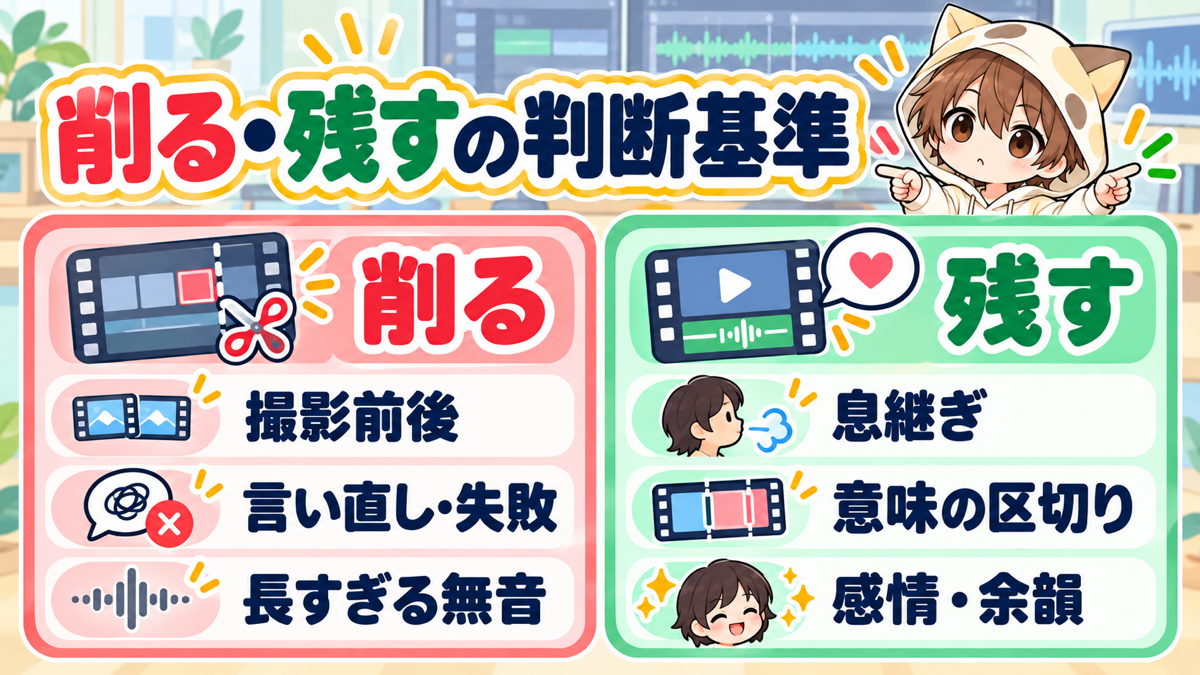
最初から細かな間を一つずつ調整すると、時間がかかるうえに、全体の流れが分かりにくくなります。まずは、判断しやすい部分から整理しましょう。
最初に削りたい5つの部分
① 撮影開始前後の準備時間
録画ボタンを押してから話し始めるまで、話し終えてから録画を止めるまでの時間です。カメラ位置を確認している場面や、話者が姿勢を整えている場面も含まれます。
② 明らかな言い間違い・撮り直し
言い直したあとに正しい文章を話している場合は、失敗した部分を削ります。ただし、正しい言葉の頭まで切らないよう、前後を少し広めに残してから調整します。
③ 同じ内容の重複
説明の途中で同じ内容を繰り返している場合は、分かりやすい方を残します。単純に短い方を選ぶのではなく、前後の話と自然につながる方を選んでください。
④ 長すぎる無音
資料を探している、次の言葉がなかなか出てこない、撮影機材を操作しているなど、視聴者にとって意味のない無音は短くします。
⑤ 本筋から外れた脱線
動画の目的と関係が薄く、なくても内容が伝わる話は削る候補です。ただし、話し手の人柄が伝わる雑談や、視聴者の理解を助ける具体例まで削る必要はありません。
残したい3つの間
① 息継ぎの間
息継ぎをすべて削ると、言葉だけが連続し、苦しそうな話し方に聞こえます。大きな呼吸音は音量を調整しても構いませんが、呼吸の時間そのものは少し残した方が自然です。
② 意味を理解する間
結論、数字、専門用語、話題の切り替わりの直後には、視聴者が内容を受け取る時間が必要です。重要な言葉の直後を詰めすぎると、次の文章に意識が移る前に話が進んでしまいます。
③ 感情や余韻の間
驚き、迷い、笑い、真剣さなどは、言葉だけでなく表情と間からも伝わります。インタビューやVlogでは、少しの沈黙がその人らしさや現場の空気を伝えることがあります。
初心者でも自然につなげやすい5つの手順
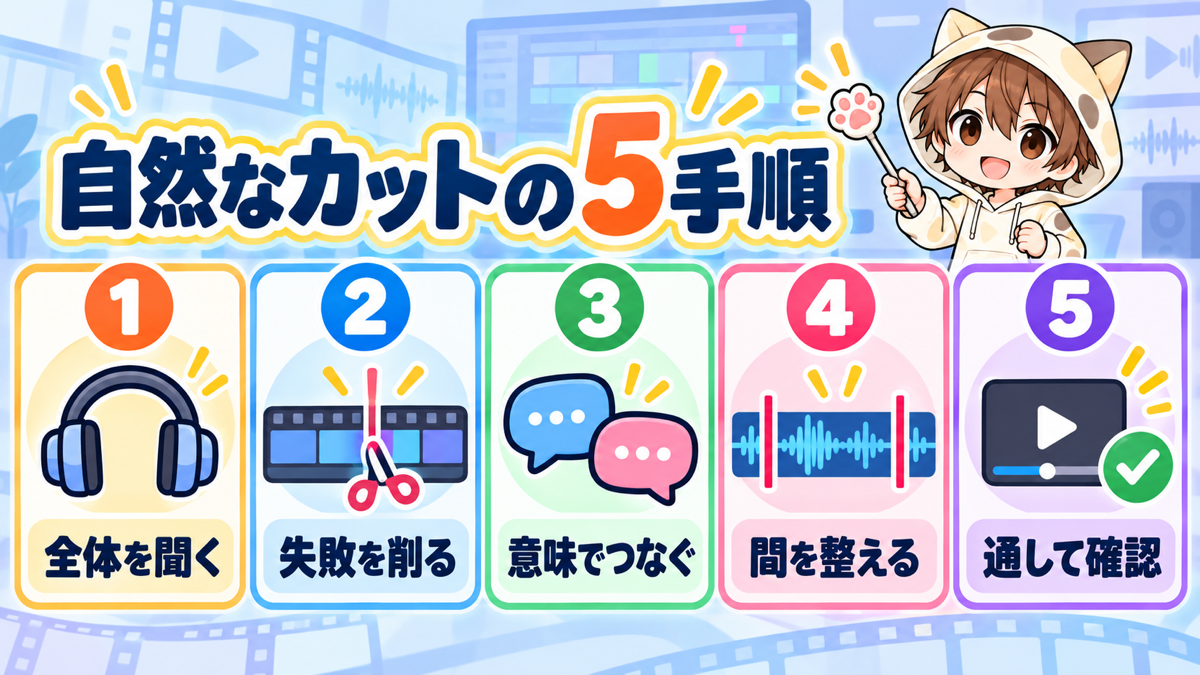
私は、カットを一度で完成させようとせず、役割を分けて進めます。
① 最初に全体を聞く
いきなり細かく切り始める前に、素材を一度確認します。話の目的、結論、撮り直しの位置、使いたい具体例を把握しておくと、あとから必要な部分を戻す作業が減ります。
長い素材は、すべてを等速で確認しなくても構いません。ただし、冒頭、結論、話題が切り替わる位置、声や画角に問題がある位置には印を付けます。
② 明らかな失敗を粗く削る
撮影前後、完全な撮り直し、長い準備時間など、迷わず削れる部分を先に取り除きます。この段階では、数フレーム単位の調整は行いません。
細かな間へ時間を使う前に、素材全体の長さと構成を確認できる形にすることが目的です。
③ 意味のまとまりでつなぐ
カット位置は、波形だけでなく、言葉のまとまりで決めます。一文の途中、助詞の直後、言葉を発する直前まで切ると、不自然に聞こえやすくなります。
前の言葉の語尾と、次の言葉の頭をそれぞれ少し長めに残し、再生しながら内側へ詰めると調整しやすくなります。
④ 息継ぎと間を整える
粗いカットが終わったら、長すぎる間だけを短くします。すべて同じ長さにそろえる必要はありません。
重要な説明の前後は少し長く、単純な情報の連続は短くするなど、内容によって間を変えます。一定間隔で切るより、視聴者が理解しやすいリズムになります。
⑤ 最後に全編を通して確認する
編集点だけを繰り返し確認していると、一つずつは自然でも、全体では落ち着かない動画になることがあります。
最後はタイムラインを止めずに、冒頭から最後まで確認します。映像を見ながら一回、音声だけを聞きながら一回確認すると、画面の変化に隠れていた不自然な息切れや語尾の欠けに気づきやすくなります。
カット位置を自然にする7つのコツ
- 文の意味が終わる位置を探す
- 語尾を切り落とさない
- 次の言葉の頭を急がせない
- 息継ぎを一部残す
- 表情の変化が終わるまで待つ
- 音量と環境音の差を確認する
- 迷ったら少し長めに残して通して見る
音声だけで確認する
映像が変化すると、視線がそちらへ向くため、音声の不自然さを見落とすことがあります。画面から目を離し、会話だけを聞いてみてください。
語尾が急に消える、次の言葉が食い気味に始まる、呼吸音が途中で切れる、部屋の環境音が急に変わる、といった問題を見つけやすくなります。
数フレーム戻して比べる
違和感があるときは、大きく位置を変える前に、数フレームずつ戻して比較します。Premiereではトリミングやトリムモードを使い、編集点の前後を確認しながら調整できます。元のメディアを変更せずに編集できるため、迷った位置を試しながら決められます。
参考:Adobe公式「Premiereでトリミングモードを使用」
https://helpx.adobe.com/jp/premiere/desktop/edit-projects/trim-clips/about-trim-mode.html
ジャンルによって適切なテンポは変わる

同じ素材でも、動画の目的と視聴者によってカットの正解は変わります。短い間隔で切る方法だけを覚えるのではなく、ジャンルに合わせて判断してください。
解説・ビジネス動画|理解を優先する
結論までの無駄は減らしますが、数字、手順、専門用語の直後には理解する間を残します。資料や図へ切り替えた直後も、視聴者が画面を確認できる時間が必要です。
エンタメ動画|反応とテンポを優先する
重複や長い沈黙を短くし、反応が連続するテンポを作ります。ただし、笑いが起きる前後やオチの直後まで詰めると、面白さが伝わりにくくなるため注意してください。
Vlog|空気感を残す
移動、景色、環境音、表情など、内容を説明していない時間にも役割があります。すべてを会話中心に詰めると、その場所へ一緒にいる感覚が失われます。
インタビュー|人柄を残す
考えながら話す間、言葉を選ぶ表情、相手の反応は、話し手の人柄を伝えます。明らかな失敗は削りつつ、回答の説得力を作る間は残します。
ショート動画|冒頭と結論を速くする
ショート動画では、前置きを短くし、何が分かる動画なのかを早めに伝えます。ただし、全文を同じ速さで詰めると重要な言葉が埋もれます。結論や強調したい部分の前後に、短い間や画面変化を入れてください。
ジャンプカットが不自然なときの直し方
同じ画角の人物を細かく切ると、顔や体の位置が急に変わり、ジャンプして見えることがあります。ジャンプカット自体が悪いわけではありませんが、内容より画面の違和感が気になる場合は調整が必要です。
Bロールや資料を重ねる
商品、操作画面、資料、手元、関連する写真などを上へ重ねると、映像のつながりを自然に見せながら、説明も補足できます。
拡大率や位置を変える
カットの前後で画角を少し変える方法です。毎回使うと画面が落ち着かないため、話題の切り替わりや強調したい場所へ絞ります。
別アングルを使う
複数のカメラがある場合は、編集点で別の角度へ切り替えます。音声の流れを先に整え、そのあと映像を選ぶと、言葉を優先した編集ができます。
あえて少し長く残す
隠すための素材がない場合は、無理に短く切らず、話し手の動きが落ち着く位置まで残す方が自然です。編集技術を見せることより、視聴者が内容へ集中できることを優先します。
自動無音カットは「下書き」として使う
現在の編集ソフトには、文字起こしから一時停止やフィラーを検出し、一括で削除できる機能があります。Adobe Premiereでも、テキストベース編集から一時停止、フィラー、テキストなどを検出して削除できます。
参考:Adobe公式「書き起こしの中の間を検出して削除する」
https://helpx.adobe.com/jp/premiere/desktop/edit-projects/edit-video-using-text-based-editing/detect-and-delete-pauses-in-transcripts.html
便利な機能ですが、検出された無音がすべて不要とは限りません。結論の直後、考えている表情、場面転換の前、笑いのあとなど、残した方が伝わる間もあります。
そのため、私は自動削除を完成形ではなく、粗い下書きを作るための機能として考えています。
- 削除前に元のシーケンスを複製する
- 一括削除後に編集点を通して再生する
- 語尾・息継ぎ・表情が欠けていないか確認する
- ジャンルに合わない速さになっていないか確認する
- 必要な間は元へ戻す
自動機能で時間を短縮しても、最終判断まで自動化しないことが大切です。
カット作業を速くする準備
ショートカットを少しずつ覚える
すべてのショートカットを暗記する必要はありません。再生・停止、編集点の追加、前後の編集点までの削除、取り消しなど、毎回使う操作から覚えます。
粗カットと微調整を分ける
一つの編集点を完成させてから次へ進むより、最初に全体の失敗を削り、そのあと細かな間を調整した方が、判断を切り替える回数を減らせます。
修正前の状態を残す
間を詰めすぎたときに戻せるよう、シーケンスを複製する、バージョン名を付けるなど、修正前の状態を残します。元へ戻せる安心感があると、比較しながら調整できます。
作業時間を記録する
素材10分のカットに何分かかったのかを記録すると、自分の得意・不得意が分かります。見積もりの作業時間を考えるときにも役立ちます。
練習素材を選び、カットを含む一本の動画へ仕上げる方法はこちらの記事で詳しく解説しています。

書き出し前のカット確認リスト
- 語尾や言葉の頭が欠けていない
- 話し手が息をしていないような速さになっていない
- 重要な言葉のあとに理解する間がある
- 環境音や声量が編集点で急に変わっていない
- 同じ画角のジャンプが続きすぎていない
- Bロールや拡大を使いすぎていない
- 冒頭から最後まで止めずに確認した
- 音声だけでも一度確認した
よくある質問
無音は何秒まで残せばよいですか?
すべての動画へ共通する秒数はありません。話の内容、話者の速さ、動画ジャンル、直前の言葉によって必要な間が変わります。まず長すぎると感じる部分だけを短くし、全編を通して違和感がないか確認してください。
カットは細かいほど上手に見えますか?
細かさだけでは判断できません。編集点が多くても、言葉が聞きにくく、表情が飛び、内容が頭に入らなければ見やすい編集とはいえません。必要な情報へ早く進みながら、理解できる間が残っていることが大切です。
自動無音カットだけで完成させてもよいですか?
おすすめしません。粗いカットを作る時間は短縮できますが、必要な間や感情まで削ることがあります。必ず編集点を確認し、動画の目的に合わせて戻す作業を行ってください。
カット後に声が途切れて聞こえます
語尾または次の言葉の頭まで削っている可能性があります。編集点を数フレーム広げ、息継ぎと環境音も確認します。映像だけで判断せず、イヤホンで音声を聞いてください。
まとめ|削る量より、伝わる流れを基準にする
見やすいカットは、無音をすべて削って作るものではありません。
最初に撮影前後、明らかな失敗、長い無音を取り除き、そのあと意味のまとまり、息継ぎ、感情の間を確認します。最後に全編を通して再生し、視聴者が無理なく内容を理解できる流れへ整えてください。
カットに迷ったときは、「もっと短くできるか」ではなく、この位置でつないだ方が自然に伝わるかを考えます。
動画編集を始めたばかりのうちは、短い素材でカット前とカット後を比べるだけでも十分な練習になります。一本完成させるたびに、自分が残した間と削った理由を説明できるようにしていきましょう。
カットの正解は、編集点の数では決まりません。視聴者が内容へ集中でき、話し手らしさも残っている。その状態を目指して少しずつ調整してください。