
動画編集をしていると、説明を分かりやすくするための写真や動画が必要になることがあります。
手元の素材だけでは伝わりにくい場面へ、街並み、パソコン、仕事風景、季節の映像などを加えると、動画の内容を補いやすくなります。
しかし、検索で見つけた画像を、そのまま保存して使ってよいわけではありません。
「無料」「フリー素材」「ロイヤリティフリー」と書かれていても、商用利用、クレジット、加工、人物・ロゴ、再配布などの条件は素材サイトごとに違います。
私も動画編集を始めた頃は、無料素材なら自由に使えると思っていました。
ところが、仕事として依頼者の動画を編集する場合、素材を選んだ編集者だけでなく、その動画を公開する依頼者にも影響します。
だから私は、見た目がよいかだけではなく、依頼者の用途で利用できるか、後から確認できる記録を残せるかまで見て素材を選びます。
この記事では、動画編集でフリー素材を使う前に確認したい項目、代表的な素材サイトの違い、避けたい使い方、素材の探し方と記録方法まで詳しく解説します。
最初に結論|無料かどうかより利用条件を見る
フリー素材を使う前に、最低でも次の6項目を確認します。
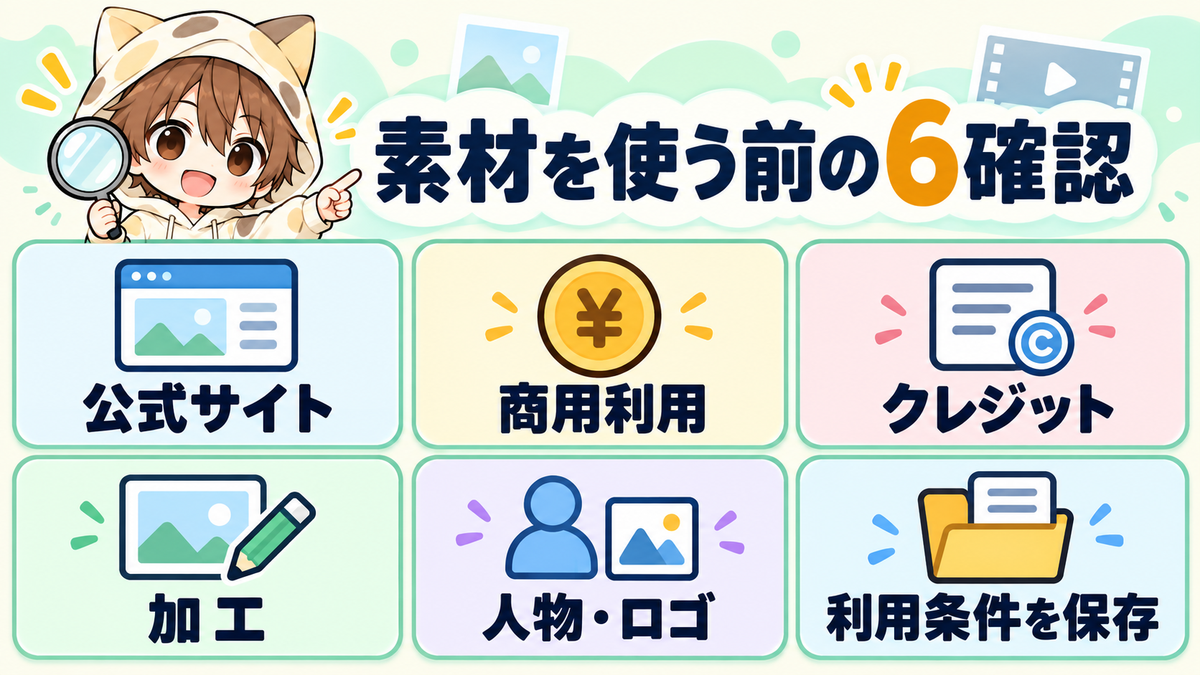
- 公式サイトから入手した素材か
- 商用利用・収益化された動画へ使えるか
- クレジット表記が必要か
- 加工・編集が認められているか
- 人物、ロゴ、商品、建物など別の権利が含まれていないか
- 素材ページと利用条件を記録したか
「無料でダウンロードできた」は、利用条件を確認したことにはなりません。
依頼者のYouTube動画、企業紹介、広告、販売サービスの実績動画などは、個人で見るだけの利用とは目的が違います。
素材サイトのトップページだけで判断せず、利用する素材のページと、現在のライセンス・利用規約を確認してください。

素材探しは、映像をきれいにする作業だけではありません。依頼者が安心して公開できる状態を作るところまでが編集者の仕事だと考えています。
「フリー素材」のフリーは権利がないという意味ではない
フリー素材という言葉は、無料で入手できる素材、一定の条件で使える素材、ロイヤリティフリー素材など、さまざまな意味で使われます。
無料でも著作権がなくなるわけではない
作者が権利を放棄している素材を除き、写真、イラスト、動画、音楽などには、通常は作者や権利者がいます。
素材サイトは、権利をなくしているのではなく、「この条件なら使ってよい」という利用許諾を示している場合が多いです。
文化庁も、他人の著作物を利用するときは、保護期間や権利制限に該当する場合などを除き、原則として権利者の許諾が必要だと案内しています。
参考:
https://www.bunka.go.jp/seisaku/chosakuken/seidokaisetsu/chosakukensha_fumei/
ロイヤリティフリーは必ずしも無料ではない
ロイヤリティフリーは、決められたライセンスの範囲で、利用するたびに使用料を支払わず使える仕組みを指すことがあります。
最初の購入費用や会員費用が必要なサービスもあるため、「ロイヤリティフリー=料金が一切かからない」とは限りません。
クレジットを書けば何でも使えるわけではない
作者名や出典を書くだけで、利用許可が生まれるわけではありません。
YouTubeも、著作権者の名前を書いたことだけでは、著作物を使う権利を得たことにならないと案内しています。
素材のライセンスがクレジット表記を条件としている場合は、その指定どおりに記載します。
そもそも利用が認められていない素材へ、出典だけを追加しても使えるようにはなりません。
参考:
https://support.google.com/youtube/answer/2797449?hl=ja
無料でも自由に使えない4つの理由
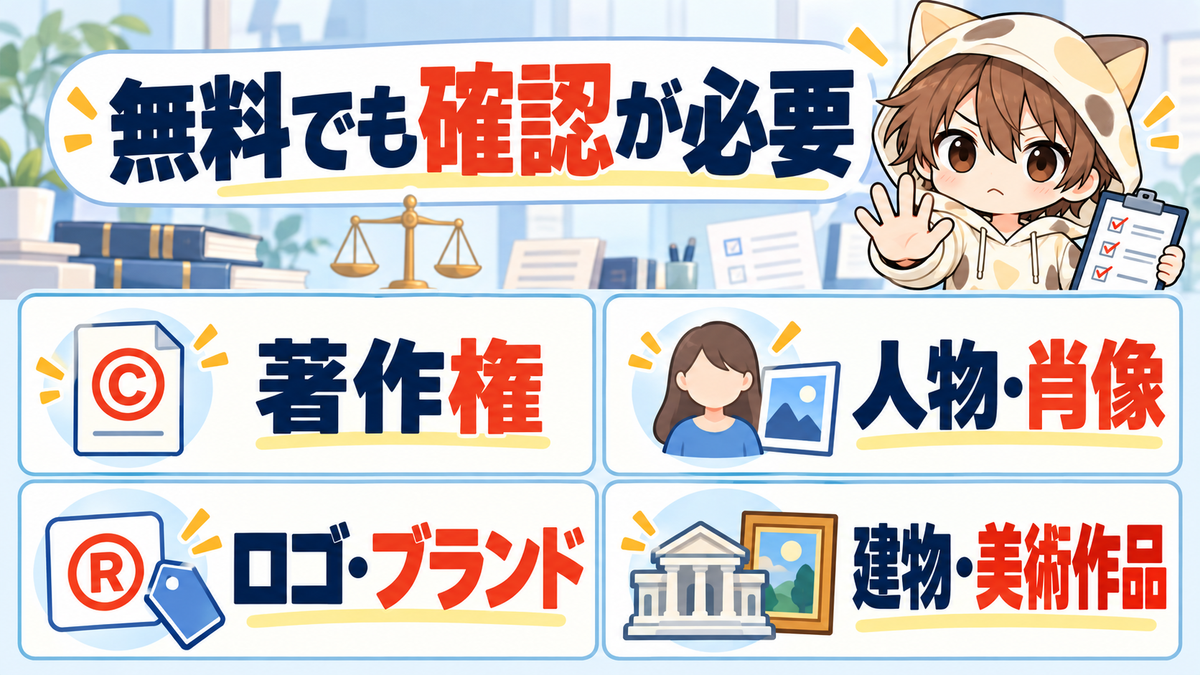
素材サイトのライセンスで写真や動画を使える場合でも、画像内に別の権利が含まれていることがあります。
1.写真や動画そのものの著作権
素材を撮影・制作した人の権利です。
利用できる媒体、商用利用、加工、再配布、クレジットなどは、ライセンスに従います。
2.人物の肖像・プライバシー
人物がはっきり分かる素材は、使い方に注意が必要です。
例えば、病気、借金、犯罪、悩みなどの内容へ人物写真を使うと、その人物が当事者であるような誤解を与える可能性があります。
Pexelsでも、識別できる人物を不快・侮辱的に見せる利用や、人物が商品・サービスを支持しているように見せる利用を禁止しています。
3.ロゴ・ブランド・商品
写真の中に企業ロゴ、商品パッケージ、アプリ画面、キャラクターが写っている場合があります。
素材サイトの利用許可が、そのロゴやブランドの権利まで含むとは限りません。
企業広告や商品紹介へ使う場合は、特に慎重に確認します。
4.建物・美術作品・私有物
特徴的な建物、絵画、彫刻、ポスターなどが大きく写っている素材にも、別の権利や利用条件が関わることがあります。
「素材サイトからダウンロードしたから、写真内のすべてを自由に使える」とは考えないほうが安全です。
素材を使う前に確認する6項目
1.配布元は公式サイトか
まとめサイト、転載ブログ、SNSの再投稿から素材を保存すると、元の配布条件を確認できません。
検索結果で画像を見つけた場合も、画像検索画面から保存せず、元の素材ページへ移動します。
公式サイトで、投稿者、素材名、ライセンス、ダウンロードボタンを確認してください。
2.商用利用できるか
動画編集の依頼は、依頼者から報酬を受け取る仕事です。
公開先が収益化前のYouTubeチャンネルでも、企業やサービスの宣伝、集客、販売へ使われる可能性があります。
「個人利用のみ」「非商用のみ」の素材は、判断に迷うなら仕事へ使いません。
Creative Commonsにも、表示が必要なもの、非営利に限られるもの、改変できないものなど複数の条件があります。
ライセンス名だけでなく、条件の意味まで確認してください。
3.クレジット表記が必要か
必要な場合は、作者名、素材名、配布元、ライセンスへのリンクなど、指定された形式で記載します。
概要欄へ入れるのか、動画内へ表示するのかも確認します。
編集者だけで判断せず、依頼者へ必要なクレジット文を渡してください。
4.加工できるか
動画では、トリミング、色調補正、速度変更、テロップの重ね合わせなどを行います。
加工可と書かれていても、素材そのものを別の商品として販売する行為や、素材サイトの代わりになる形で再配布する行為は禁止されていることがあります。
動画の一部として使うことと、素材ファイルをそのまま渡すことは分けて考えます。
5.人物・ロゴなどが含まれていないか
ライセンスを確認した後、映像の中身も見ます。
- 顔が分かる人物
- 会社名や商品ロゴ
- 車のナンバーや住所
- 絵画、ポスター、キャラクター
- 店舗名や施設名
- パソコンやスマートフォンの画面
権利や個人情報が気になる要素は、別素材への変更、ぼかし、トリミングを検討します。
6.利用条件の証拠を残せるか
素材サイトの利用条件は、将来変更される可能性があります。
ダウンロードした日、素材ページ、利用規約、作者名、クレジット文を残しておくと、後から確認しやすくなります。
利用条件を保存していても、禁止された使い方が許可されるわけではありません。
しかし、「どこから、いつ、どの条件で入手したか」を説明できる状態は、何も記録していない状態より安心です。
動画編集で使いやすいフリー素材サイト
ここでは、代表的なサイトの特徴を紹介します。
利用規約は変更される可能性があるため、実際に使うときは必ず各公式ページで最新条件を確認してください。
Pexels|写真と動画を探しやすい
Pexelsは、写真と動画を無料で利用できる素材サイトです。
公式ライセンスでは、個人・商用目的で利用でき、クレジットは必須ではなく、加工も認められています。
一方、未加工素材の販売、別の素材サイトでの再配布、人物やブランドが商品を支持しているように見せる利用などは禁止されています。
人物、ロゴ、ブランドなど、素材に写っている第三者の権利は別に確認が必要です。
参考:
https://www.pexels.com/legal-pages/license/
Pixabay|画像・動画・音声などを横断して探せる
Pixabayでは、写真、イラスト、動画、音声などを探せます。
公式のライセンス概要では、無料利用、クレジットなしでの利用、素材の加工が認められています。
ただし、素材をほぼそのまま単体で販売・配布すること、認識できるロゴやブランドを商品・サービスに関連する商用目的で使うこと、誤解を招く使い方などは禁止されています。
素材に人物、ブランド、建物などが含まれる場合、追加の許可が必要かを判断する責任は利用者側にあります。
参考:
https://pixabay.com/service/license-summary/
Unsplash|写真を中心に探したいとき
Unsplashは写真素材を探しやすいサービスです。
公式ライセンスでは、商用・非商用を含めて無料で利用でき、クレジットは必須ではありません。
ただし、画像を大きな変更なしで販売することや、Unsplashと似たサービスを作るために画像を集めることは認められていません。
写真に写る人物、ロゴ、ブランド、美術作品などの権利は、Unsplashの写真ライセンスに含まれない場合があります。
参考:
Mixkit|動画素材を探したいとき
Mixkitには、動画、音楽、効果音、テンプレートなどがあります。
注意したいのは、すべてが同じ利用条件ではないことです。
動画には商用利用できるFree Licenseと、非商用に限られるRestricted Licenseがあります。
サイト名だけで「商用利用できる」と判断せず、利用する素材のライセンス表示を個別に確認してください。
参考:
https://mixkit.co/free-stock-video/
YouTubeオーディオライブラリ|YouTube用の音楽・効果音
音楽と効果音は、映像・写真以上にContent IDの確認が必要です。
YouTubeは、YouTube Studioのオーディオライブラリにある音楽と効果音を、YouTube上で著作権上安全に使える素材として案内しています。
ただし、曲によってクレジットが必要なCreative Commonsライセンスと、クレジット不要の標準ライセンスがあります。
フィルターで「帰属表示が必要」を確認し、必要な文面を依頼者の概要欄へ入れられるよう渡してください。
参考:
https://support.google.com/youtube/answer/3376882?hl=ja

素材サイトを横断検索するときの注意点
複数の素材サイトをまとめて検索できるサービスは便利です。
ただし、横断検索サイトが素材の利用許可を出しているわけではありません。
検索結果から移動した先がPexelsならPexels、UnsplashならUnsplashの条件を確認します。
同じ検索画面に並んでいても、商用利用、クレジット、加工の条件は同じではありません。
ダウンロード前に、最終的な配布元と素材ごとのライセンスを見てください。
Google画像検索やSNSの画像を使わない
Google画像検索は、素材の権利をまとめて許可するサービスではありません。
検索結果に表示された画像には、企業サイト、ニュース、ブログ、通販、SNSなど、さまざまな権利者の画像が含まれます。
「画像検索で表示された」「SNSで多く共有されている」「作者名を書いた」という理由だけでは、仕事の動画へ使えません。
テレビ番組、映画、ほかのYouTube動画を数秒だけ切り取る方法も同じです。
YouTubeは、著作権で保護された素材は数秒でも問題になる可能性があり、加工や出典表記だけで自動的に利用可能にはならないと説明しています。
判断に迷う場合は、依頼者から正式に支給された素材か、利用条件を確認できる素材へ切り替えます。
依頼者から支給された素材も確認する
依頼者から送られてきた画像や動画なら、編集者が何も確認しなくてよいわけではありません。
明らかにテレビ画面の切り抜き、ほかの企業の広告、透かし入りの画像、出典不明の素材が含まれている場合は、一度確認します。
確認メッセージ例
お送りいただいた○○の画像につきまして、公開動画で使用できる権利をご確認済みでしょうか。
出典や利用条件を確認できるURLがございましたら、共有をお願いいたします。
確認が難しい場合は、同じ内容が伝わる商用利用可能な素材へ差し替えることも可能です。
依頼者を疑うのではなく、安心して公開できる状態を一緒に作るための確認です。
確認した内容は、メッセージへ残してください。

フリー素材を効率よく探す手順
素材探しに時間をかけすぎると、編集の採算が下がります。
私は、検索を始める前に必要な役割を決めます。
1.素材を入れる目的を決める
「空いている画面を埋めたい」ではなく、何を伝える素材かを決めます。
- 話題の場所を見せる
- 抽象的な内容を具体化する
- 場面転換を分かりやすくする
- 数字や感情を補足する
- 同じ画面が続く単調さを減らす
目的が決まれば、検索語も絞れます。
2.日本語と英語で検索する
海外サイトでは、英語のほうが多くの素材を見つけやすいことがあります。
例えば「仕事」だけではなく、「remote work」「editing desk」「business meeting」のように、場面と動作を組み合わせます。
3.動画全体のテイストをそろえる
明るさ、色、人物、撮影方法が大きく違う素材を並べると、寄せ集めに見えます。
検索結果から一枚ずつ選ぶのではなく、候補を複数保存し、動画全体へ合うものをまとめて選びます。
4.使う前に利用条件を確認する
ダウンロードボタンを押す前に、商用利用、クレジット、加工、禁止事項を確認します。
素材を選んだ後で使えないと分かると、探し直しになります。
5.素材点数と料金を決める
依頼者のために素材を探す時間も、動画編集の作業時間です。
見積もり時に、無料素材を何点まで探すのか、それ以上は追加相談にするのかを決めます。
素材探しが多い案件は、検索、確認、ダウンロード、整理、挿入まで含めて料金を計算してください。

素材管理で残す6項目
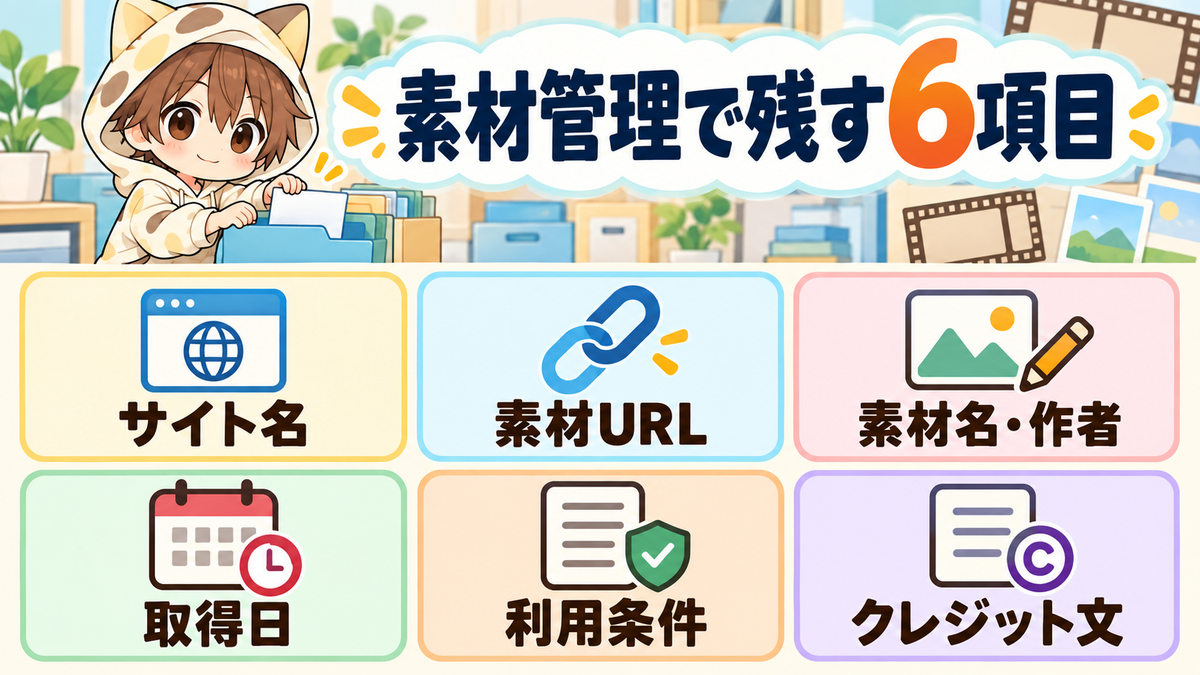
案件で使った素材は、次の6項目を残します。
- 素材サイト名
- 素材ページのURL
- 素材名・作者名
- ダウンロード日
- 利用条件の保存先
- 必要なクレジット文
素材ファイル名を「video123.mp4」のままにすると、後から配布元を探せません。
例えば、案件フォルダの中へ「素材管理.txt」やスプレッドシートを作り、URLとクレジットをまとめます。
利用規約ページをPDFやスクリーンショットで保存する場合は、保存日も記載します。
クレジットが必要な素材は、納品メッセージでも依頼者へ伝えてください。

素材ファイルを依頼者へ渡すときの注意点
完成動画で利用できることと、ダウンロードした素材ファイルをそのまま第三者へ渡せることは別です。
素材サイトによっては、素材単体での再配布を禁止しています。
プロジェクトファイルを納品する場合も、素材ファイルを一式渡してよいか確認してください。
必要に応じて、素材のURL一覧と、依頼者自身で再ダウンロードする手順を渡します。
依頼者が別動画へ再利用する場合、その利用が元のライセンス範囲に含まれるかも確認が必要です。
よくある疑問
クレジット不要なら、何も記録しなくてよいですか
いいえ。
表記が不要でも、素材ページ、ダウンロード日、当時の利用条件は残しておくほうが安心です。
色を変えたり切り抜いたりすれば自由に使えますか
加工しただけで、元の利用条件が消えるわけではありません。
改変が認められているか、禁止されている利用に当たらないかを確認してください。
依頼者が「使ってよい」と言えば使えますか
依頼者が権利を持っている素材や、正式な許可を得ている素材なら使用できます。
ただし、依頼者自身も出典を把握していない場合があります。
不自然な素材や透かし入り画像は、利用条件を確認します。
AIで作った画像なら権利確認は不要ですか
AI生成サービスにも利用規約があります。
入力した画像、生成物の商用利用、実在人物やキャラクター、ロゴ、学習元に関する扱いはサービスごとに違います。
「AIで作ったから必ず安全」とは考えず、使用したサービスの条件と、生成物の内容を確認してください。
海外サイトなら日本の動画へ使えますか
サイトのライセンスが日本での利用を含むかを確認します。
また、素材のライセンスとは別に、公開先や利用方法に応じた法律・権利の確認が必要です。
判断が難しい重要案件は、法律の専門家や依頼企業の担当者へ確認してください。
フリー素材を使う前のチェックリスト
- 公式の素材ページからダウンロードした
- 商用利用・収益化動画への利用条件を確認した
- クレジットの要否と記載方法を確認した
- 加工・編集の可否を確認した
- 素材単体での再配布にならないか確認した
- 人物・ロゴ・商品・建物・美術作品を確認した
- 動画の内容によって人物へ誤解を与えないか確認した
- 素材ページ・作者名・ダウンロード日を記録した
- 利用条件のページを保存した
- 必要なクレジット文を依頼者へ共有した
- 納品方法がライセンスの範囲内か確認した
まとめ|素材は配布元・条件・記録の3点で選ぶ
フリー素材は、動画を分かりやすくするために便利です。
しかし、「無料で保存できること」と「依頼者の動画へ自由に使えること」は同じではありません。
利用する前に、公式の配布元、商用利用、クレジット、加工、再配布、人物やロゴなどの権利を確認してください。
素材を使った後は、素材ページ、作者名、ダウンロード日、利用条件、クレジット文を記録します。
検索結果の見た目だけで決めず、依頼者が公開した後まで考えて選ぶことが大切です。
素材探しに必要な時間と点数も見積もりへ含め、無料対応を増やしすぎないようにしてください。
迷った素材を無理に使う必要はありません。条件を説明できる素材だけを選ぶことが、依頼者と自分の両方を守ります。