

動画編集では、数時間かけて整えたプロジェクトが、パソコンの故障や操作ミスで突然開けなくなることがあります。
「Premiereが自動保存してくれているから大丈夫」
「外付けSSDで編集しているから、パソコンが壊れても問題ない」
そう思いたくなりますが、自動保存も外付けSSDも、それだけではバックアップになりません。
私も動画編集を続ける中で、納期を守るためには編集の技術だけではなく、何か起きても元の状態へ戻せる仕組みが必要だと感じています。
この記事では、動画編集初心者に向けて、元素材、Premiereのプロジェクト、画像、音声、書き出しデータを守る方法を解説します。
保存先の選び方、自動保存の確認、3-2-1ルール、バックアップするタイミング、復元テスト、納品後の保管まで順番に整理します。
目次 非表示
- 最初に結論|バックアップは「コピー」ではなく「戻せる状態」
- 自動保存・同期・バックアップの違い
- 3-2-1ルールで動画編集データを守る
- バックアップ対象を優先順位で分ける
- Premiereの自動保存を確認する
- バックアップする6つのタイミング
- 版番号を使って上書きを防ぐ
- 外付けSSD・HDD・クラウドの使い分け
- 「作業用SSD+別媒体+クラウド」の実例
- Premiereのプロジェクトマネージャーで使用素材を集める
- バックアップと依頼者の情報管理
- 復元テストの4手順
- データを失ったときの対応手順
- 納期に影響するときは早めに伝える
- 納品後の保管期間を決める
- 初心者が避けたい10の失敗
- 動画編集データのバックアップチェックリスト
- まとめ|守るべきなのはデータではなく、納期と信頼
最初に結論|バックアップは「コピー」ではなく「戻せる状態」
バックアップの目的は、同じファイルを増やすことではありません。
データが消えたり壊れたりしたときに、必要な時点まで戻して編集を再開できることが目的です。
最低限、次の3つを分けて考えます。
- 普段編集に使う作業用データ
- 作業用とは別の機器に置くバックアップ
- 自宅の故障や盗難にも備える離れた場所のバックアップ
作業用SSDの中に「backup」というフォルダを作っても、SSD自体が壊れれば両方とも失われます。
同じパソコンの別フォルダへコピーした場合も、パソコンが起動しなくなれば取り出せない可能性があります。

大切なのはファイルの数ではなく、同じ故障で一緒に消えない場所へ分けることです。
自動保存・同期・バックアップの違い
動画編集のデータを守る仕組みには、自動保存、同期、バックアップがあります。
似ていますが、役割は同じではありません。
自動保存
Premiereが一定間隔でプロジェクトの別バージョンを保存する仕組みです。
直前の操作を戻したいときや、Premiereが予期せず終了したときの復旧に役立ちます。
ただし、自動保存先が作業用ドライブと同じであれば、ドライブ故障には対応できません。
また、Premiereのプロジェクトファイルには編集内容が記録されていますが、元素材そのものがすべて埋め込まれているわけではありません。
プロジェクトだけ残っていても、参照している映像や音声が失われれば元どおりには再生できません。
同期
パソコンとクラウドなどで、同じ状態を保つ仕組みです。
便利ですが、誤って削除したファイルや壊れたファイルまで同期される場合があります。
サービス側に履歴機能があれば戻せることもありますが、保存期間や復元方法はサービスによって異なります。
「クラウドへ同期しているから必ず戻せる」と決めつけず、履歴と復元方法を確認してください。
バックアップ
作業中のデータとは別に、戻すための複製を残すことです。
古い状態も一定期間保管し、誤削除や破損に気づいた後でも戻せるようにします。
バックアップは作成しただけでは完成ではありません。
実際に開けるか、素材がリンクしているか、必要な版が残っているかまで確認して初めて使える状態になります。
3-2-1ルールで動画編集データを守る
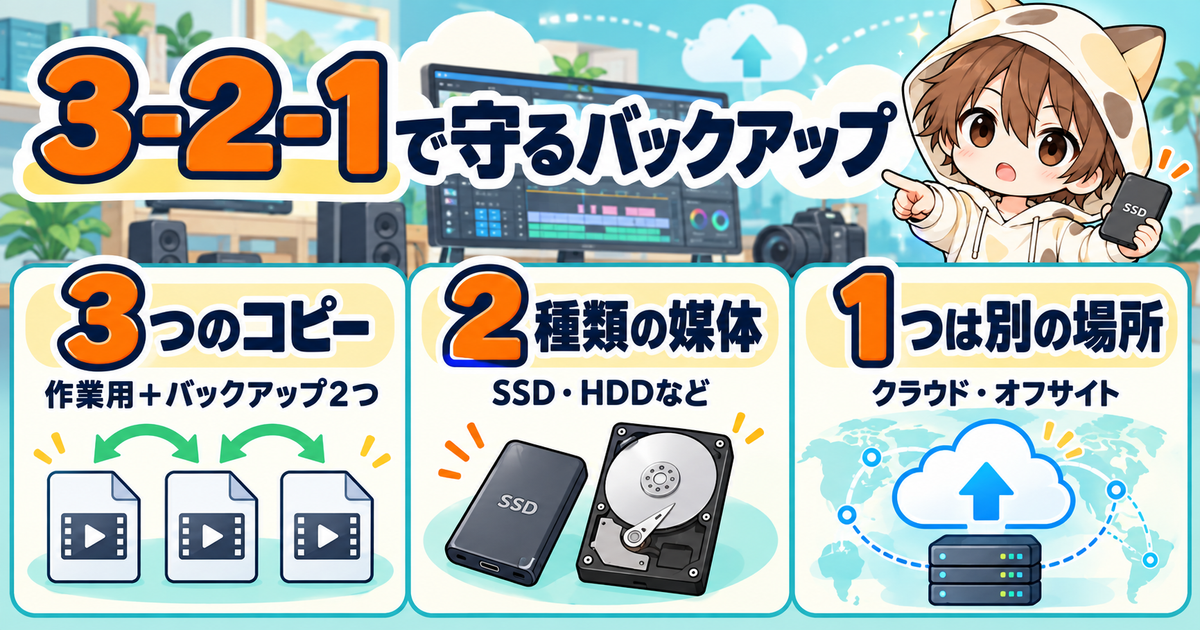
重要なデータを守る考え方として、3-2-1ルールがあります。
- 3:重要なデータを合計3つ持つ
- 2:2種類の異なる媒体へ保存する
- 1:そのうち1つを離れた場所へ保管する
動画編集へ当てはめると、次のように考えられます。
- 作業用:パソコンまたは高速な外付けSSD
- ローカルバックアップ:別の外付けHDD・SSD・NAS
- オフサイト:信頼できるクラウドまたは自宅以外の保管場所
すべての案件で、元素材を含む数百GBを同じ方法で保存できるとは限りません。
容量や依頼条件に合わせて、少なくともプロジェクトファイル、制作中の画像・音声、納品物、再取得できない素材を優先します。
3つのコピーは同時につながない
作業用ドライブとバックアップ用ドライブを常に同じパソコンへ接続していると、誤操作やマルウェアの影響が両方へ及ぶ可能性があります。
必要な時間だけ接続し、バックアップ後に安全に取り外す方法も検討してください。
同じ製品を2台買えば十分とは限らない
同じ外付けSSDを2台使うこと自体が悪いわけではありません。
ただし、同じ場所に置き、常に同じパソコンへ接続していると、盗難、落雷、浸水、操作ミスなどで一緒に失う可能性があります。
機器の種類だけでなく、接続状態と保管場所も分けます。
バックアップ対象を優先順位で分ける
動画編集の案件フォルダには、多くのデータが入ります。
すべてを毎回同じ頻度で複製すると、時間と容量が足りなくなることがあります。
そこで、再取得できるかどうかで優先順位を決めます。
最優先で守るデータ
次のデータは、失うと作業のやり直しや依頼者への再送依頼が必要になります。
- Premiereのプロジェクトファイル
- 依頼者から受け取った元素材
- 自分で作成したテロップ・画像・サムネイル
- 加工済みの音声やナレーション
- 外部サービスで生成し、同じものを再取得できない素材
- 初稿・修正版・正式納品の完成ファイル
- 使用許可やライセンスを確認できる記録
必要に応じて作り直せるデータ
次のデータは、元素材とプロジェクトが残っていれば再作成できる場合があります。
- メディアキャッシュ
- プレビューファイル
- 再生成できるプロキシ
- 一時書き出し
- 不要になったテストファイル
Premiereのメディアキャッシュは、素材へ素早くアクセスするために作成されるデータです。
Adobeも、削除されたキャッシュは必要に応じて再作成されると案内しています。
限られた容量では、再作成できるキャッシュより、元素材とプロジェクトを優先してください。

Premiereの自動保存を確認する
Adobeの現行案内では、Premiereは初期状態で5分間隔に自動保存し、直近20個のプロジェクトファイルを保持します。
ただし、使用しているバージョンや過去に変更した設定によって、実際の状態が異なる可能性があります。
設定画面を開き、次を確認してください。
- プロジェクトの自動保存が有効か
- 自動保存の間隔
- 保持するプロジェクトバージョンの最大数
- 自動保存ファイルが実際に作成されているか
- 自動保存先を自分で見つけられるか
自動保存フォルダを開き、日時の異なるプロジェクトが作られていることまで確認します。
自動保存だけでは元素材を守れない
自動保存で残る中心はプロジェクトファイルです。
カメラ映像、画像、音声などの元素材を別のドライブへ複製する仕組みは、別に用意する必要があります。
Creative Cloudの自動バックアップへ依存しない
Adobeは、Premiereの「バックアッププロジェクトをCreative Cloudに保存」機能について、Creative Cloudの個人アカウントではサポートされなくなったと案内しています。
以前の記事や古い解説動画を参考にしている方は、現在の自分の環境で使える機能か確認してください。
バックアップする6つのタイミング
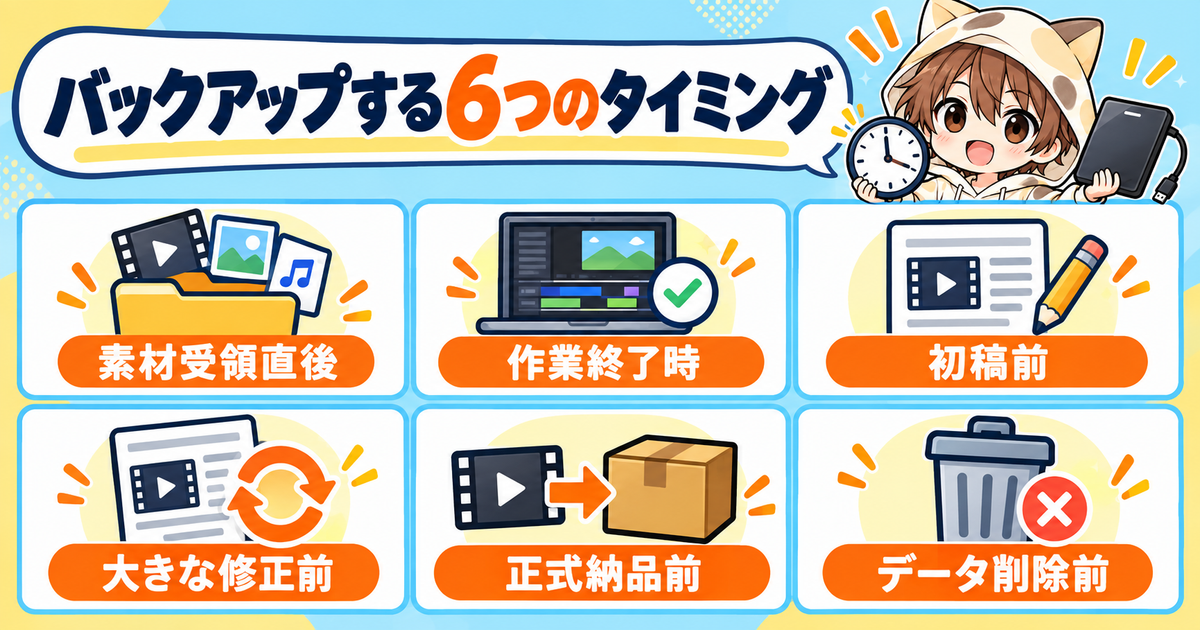
バックアップは「気づいたときに行う」だけでは忘れます。
案件の進行に合わせて、保存するタイミングを決めておきます。
1.素材を受け取った直後
依頼者から受け取った元素材を案件フォルダへまとめ、別の保存先へ複製します。
ダウンロード期限のある共有リンクは、後から同じ素材を取得できない場合があります。
必要なファイルがすべてそろっているか、破損していないかも確認してください。
2.その日の作業を終えたとき
Premiereを閉じ、プロジェクトファイルと当日作成したデータをバックアップします。
作業途中のファイルをコピーすると、書き込みが完了していない状態になる可能性があります。
ソフトを終了してから複製すると安心です。
3.初稿を書き出す前
初稿前は、編集の大部分が完成している重要な状態です。
プロジェクトを別名で保存し、初稿時点の版を残します。
修正作業で方向性が変わっても、最初に提出した状態へ戻せます。
4.大きな修正を始める前
構成変更、素材差し替え、テロップデザインの全面変更などを行う前に、修正前の版を残します。
同じプロジェクトへ上書きし続けると、変更前の状態を再現できません。
5.正式納品の前
修正がすべて反映され、最終確認を終えた状態を保存します。
正式納品に使用したプロジェクトと完成ファイルの版番号を合わせておくと、後から確認しやすくなります。

6.案件データを削除する前
保管期間を終えて削除する前に、残すデータと削除するデータを確認します。
依頼者との条件によっては、最終プロジェクト、完成動画、やりとりの記録だけを一定期間残す方法もあります。
削除後に再依頼が来た場合の対応と料金も決めておきましょう。
版番号を使って上書きを防ぐ
バックアップが複数あっても、どれが正しいか分からなければ復旧に時間がかかります。
プロジェクト名へ版番号を付けます。
- projectname_20261007_v01.prproj
- projectname_20261007_v02.prproj
- projectname_20261008_v03.prproj
「final」「final2」「本当の最終」といった名前は、時間が経つと順番を判断できません。
日付と版番号を組み合わせると、作成順を確認しやすくなります。
版番号を上げる基準を決める
数分ごとに新しいファイルを作る必要はありません。
次のような節目で版番号を上げます。
- 編集方針を大きく変える前
- 初稿を提出するとき
- 修正指示を反映するとき
- 別の担当者へ渡すとき
- 正式納品するとき
同じ版番号のプロジェクトと書き出しファイルを組み合わせると、どの編集状態を提出したか追跡できます。
外付けSSD・HDD・クラウドの使い分け
保存先には、それぞれ向き不向きがあります。
外付けSSD
読み書きが速く、編集中の素材やプロジェクトを扱いやすい保存先です。
持ち運びにも向いていますが、小さくて紛失しやすく、故障や誤削除がなくなるわけではありません。
作業用SSDをそのまま唯一のバックアップにしないでください。
外付けHDD
大容量を比較的用意しやすく、完了案件の保管やローカルバックアップに使えます。
衝撃に弱いため、動作中に移動させず、落下しにくい場所へ置きます。
長期間つないだままにする場合も、誤削除やマルウェアの影響を考えてください。
NAS
複数のパソコンから利用しやすく、自動バックアップの保存先にもできます。
ただし、複数ドライブを使ったRAID構成であっても、それだけで完全なバックアップになるとは限りません。
誤削除、上書き、機器全体の故障、盗難などへ備え、NASとは別の場所にもコピーを残します。
クラウドストレージ
自宅とは離れた場所にデータを置けるため、オフサイトバックアップとして利用できます。
一方で、大容量動画はアップロードに時間がかかり、契約容量や通信環境も必要です。
依頼者の機密情報を保存してよいか、利用規約、共有設定、暗号化、アカウントの二段階認証も確認します。
「作業用SSD+別媒体+クラウド」の実例
例えば、次のように分けます。
作業中
- 外付けSSD:案件フォルダ一式を置いて編集する
- 外付けHDD:毎日の作業終了後に案件フォルダを複製する
- クラウド:プロジェクト、制作物、再取得できない素材を保存する
初稿提出後
- v01のプロジェクトを残す
- 初稿動画をHDDとクラウドへ保存する
- 修正用にv02を作成する
正式納品後
- 最終プロジェクトと完成動画を確認する
- 保管期間を記録する
- 作業用SSDから削除する時期を決める
大容量の元素材をクラウドへ保存できない場合は、別の物理ドライブへ複製し、プロジェクトファイルなど容量の小さい重要データをクラウドへ置く方法もあります。
完璧な構成を一度に作るより、同じ故障で全部消えない状態から始めてください。
Premiereのプロジェクトマネージャーで使用素材を集める
案件の保管や別のパソコンへの移動では、Premiereのプロジェクトマネージャーを使う方法があります。
Adobeの現行案内では、ファイルからプロジェクトマネージャーを開き、「ファイルを収集して新しい場所にコピー」を選ぶと、選択したシーケンスで使われているフッテージと、新しくリンクされたプロジェクトを一つの保存場所へコピーできます。
ただし、作成されたコピーをそのまま信用せず、次を確認します。
- 必要なシーケンスを選択したか
- 使用した映像・画像・音声がそろっているか
- After Effectsや外部プラグインが必要ではないか
- 使用フォントを別環境で利用できるか
- 新しい場所のプロジェクトが開くか
- 全編を再生し、書き出せるか
「未使用のクリップを除外」を選ぶと容量を減らせますが、後から使う可能性のある素材も除外されます。
保管目的と再編集の可能性を考えて選んでください。
バックアップと依頼者の情報管理
バックアップを増やすほど、依頼者のデータが存在する場所も増えます。
守るべきなのは、データの消失だけではありません。
流出や誤共有も防ぐ必要があります。
共有リンクを公開設定にしない
URLを知っていれば誰でも見られる設定ではなく、必要な相手だけがアクセスできる設定を選びます。
納品後に共有が不要になった場合は、権限とリンクの有効期限も見直してください。
個人用素材と案件素材を混ぜない
共通のBGMフォルダや画像フォルダへ、依頼者から受け取ったデータを混ぜないようにします。
別案件で誤って使用する事故を防ぐため、依頼者の素材は案件フォルダ内だけで管理します。
アカウントを守る
クラウドアカウントには、強いパスワードと二段階認証を設定します。
共有パソコンではログイン状態を残さず、紛失する可能性のある端末への保存にも注意してください。
保管期間を伝える
「納品後も永久に保存します」と安易に約束すると、容量と管理責任が増え続けます。
見積もりや納品時に、元素材、プロジェクト、完成ファイルをいつまで保管するか伝えます。
復元テストの4手順
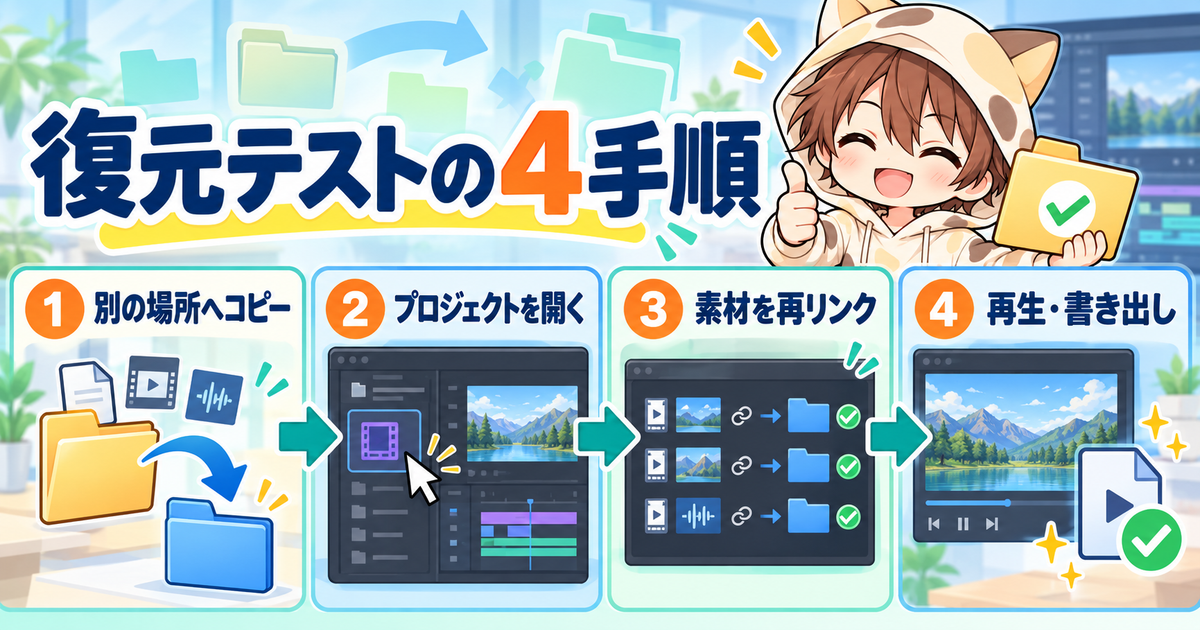
バックアップは、復元できるか確かめるまで使えるとは限りません。
小規模な案件や練習用プロジェクトで、次の流れを試してください。
1.作業用とは別の場所へコピーする
バックアップ用ドライブやクラウドから、テスト用のフォルダへ案件データをコピーします。
元の作業用データを削除して試す必要はありません。
安全な複製で確認します。
2.プロジェクトを開く
バックアップしたPremiereプロジェクトを開きます。
エラーが出た場合は、どのファイルや機能が不足しているか記録します。
3.素材を再リンクする
メディアオフラインが表示された場合は、バックアップ内の元素材を指定します。
同じフォルダ構成とファイル名が保たれていれば、複数の素材をまとめて再リンクしやすくなります。
4.再生と書き出しを確認する
タイムラインを再生し、映像、音声、テロップ、画像を確認します。
短い範囲でもテスト書き出しを行い、実際に編集を再開できる状態か確かめます。
バックアップがあるという安心ではなく、開ける・再生できる・書き出せるところまで確認しましょう。
データを失ったときの対応手順
故障や誤削除に気づいたら、慌てて何度も操作しないでください。
状況によっては、上書きが進むほど復旧しにくくなることがあります。
- 作業を止め、何が失われたか確認する
- ごみ箱、クラウドの削除済み項目、履歴を確認する
- Premiereの自動保存と復元用フォルダを確認する
- 別ドライブのバックアップを確認する
- 最後に開けた版を複製してから復旧作業を行う
- 納期へ影響する場合は早めに依頼者へ連絡する
Premiereが予期せず終了した場合、再起動時に復元の案内が表示されることがあります。
Adobeは、手動で特定の版を復元するときは、プロジェクトフォルダ内の自動保存または復元プロジェクトのフォルダから、日時付きの版を選ぶ方法を案内しています。
復元したファイルを開けたら、元のファイルへすぐ上書きせず、別名で保存してください。
納期に影響するときは早めに伝える
バックアップがあっても、復元と再確認には時間がかかります。
初稿や納品へ影響する可能性がある場合は、当日まで黙って完成を急がないでください。
次の内容を整理して伝えます。
- 現在確認できている状況
- 失われた可能性のある範囲
- 復旧できた作業と残作業
- 新しく提出できる日時
- 先に提出できる範囲があるか
原因を長く説明するより、現在の進捗と次の提出日時を明確にします。

納品後の保管期間を決める
納品後もすべての案件データを残し続けると、ストレージ容量と情報管理の負担が増えます。
依頼条件に合わせて、保存期間を分けます。
完成動画
再納品の依頼へ対応できるよう、一定期間保管します。
ただし、共有サービスのリンクには有効期限や容量制限があるため、依頼者自身でも保存していただきます。
プロジェクトファイル
再編集の可能性がある場合は、どの版を残すか決めます。
プロジェクトだけでは元素材を再現できないため、素材の保管状況も一緒に記録してください。
元素材
依頼者から預かった素材は、必要以上に長く持ち続けないことも情報管理の一部です。
保管終了後に再編集する場合は、素材の再送が必要になることを案内します。
保管終了後
削除日を予定へ入れ、作業用、バックアップ、クラウド、共有リンクの順に確認します。
一か所だけ削除して完了にせず、どこに複製があるか一覧で管理すると漏れを減らせます。
初心者が避けたい10の失敗
- 作業用SSD一台だけへすべて保存する
- 同じパソコン内の別フォルダだけで安心する
- Premiereの自動保存設定を確認しない
- プロジェクトだけを保存し、元素材を残さない
- 同期サービスをバックアップと同じだと考える
- 「final」へ何度も上書きする
- バックアップ用ドライブを常時接続したままにする
- コピー後にプロジェクトを開かない
- 依頼者の素材を個人用素材へ混ぜる
- 納品後の保管期間を伝えない
バックアップは、機材を増やすだけでは続きません。
保存する場所、タイミング、名前、確認方法まで一つの手順にします。
動画編集データのバックアップチェックリスト
- 作業用とは別の機器へ複製した
- 離れた場所にも重要データを保存した
- Premiereの自動保存設定を確認した
- 自動保存ファイルが実際に作成されている
- 元素材とプロジェクトの両方を保存した
- 再取得できない素材を優先した
- 日付と版番号をファイル名へ入れた
- 初稿前と大きな修正前の版を残した
- クラウドの共有権限を確認した
- バックアップからプロジェクトを開いた
- 素材の再リンクとテスト書き出しを確認した
- 納品後の保管期間と削除日を決めた
まとめ|守るべきなのはデータではなく、納期と信頼
動画編集のバックアップは、ファイルを何個も増やす作業ではありません。
故障、誤削除、破損が起きても、必要な時点へ戻って仕事を続けられる仕組みです。
まずは、作業用データとは別の機器へ複製してください。
次に、3-2-1ルールを参考に、離れた場所にも重要データを残します。
Premiereの自動保存を確認し、初稿前、大きな修正前、正式納品前には版番号を上げます。
最後に、バックアップからプロジェクトを開き、再生と書き出しまで試してください。
バックアップへ使う時間は、すぐに売上として見えるものではありません。
しかし、数日分の編集を失ったときのやり直しや、依頼者へ再送をお願いする負担と比べれば、大切な作業時間です。
トラブルをゼロにすることは難しくても、戻れる場所は自分で作れます。納期と信頼を守るために、今日の案件から保存ルールを決めてみてください。
参考:
https://helpx.adobe.com/jp/premiere/desktop/organize-media/create-projects/copy-project.html
https://helpx.adobe.com/jp/premiere/desktop/troubleshooting/media-issues/manage-media-cache.html
https://www.cisa.gov/sites/default/files/publications/data_backup_options.pdf