

動画の映像やテロップを丁寧に仕上げても、声が聞き取りにくかったり、BGMが大きすぎたりすると、視聴者は内容へ集中できません。
一方で、動画編集を始めたばかりの頃は、音量メーターの数字をどこへ合わせればよいのか、BGMをどれくらい下げればよいのか迷いやすいと思います。
私も最初は、イヤホンで聞いたときに違和感がなければ問題ないと考えていました。しかし、同じ動画でもスマートフォン、パソコン、テレビでは聞こえ方が変わります。声の録音状態が違えば、同じ数値へ合わせても同じ大きさには感じません。
この記事では、難しい音響知識を覚える前に実践できるよう、声を基準にして、ノイズ、BGM、効果音の順に整える方法を解説します。

音量調整は、すべての音を大きくする作業ではありません。視聴者に一番聞いてほしい音から優先順位を決めると、迷いにくくなります。
結論:最初に声を整え、BGMと効果音は後から合わせる
音量調整で迷ったら、次の順番で進めます。
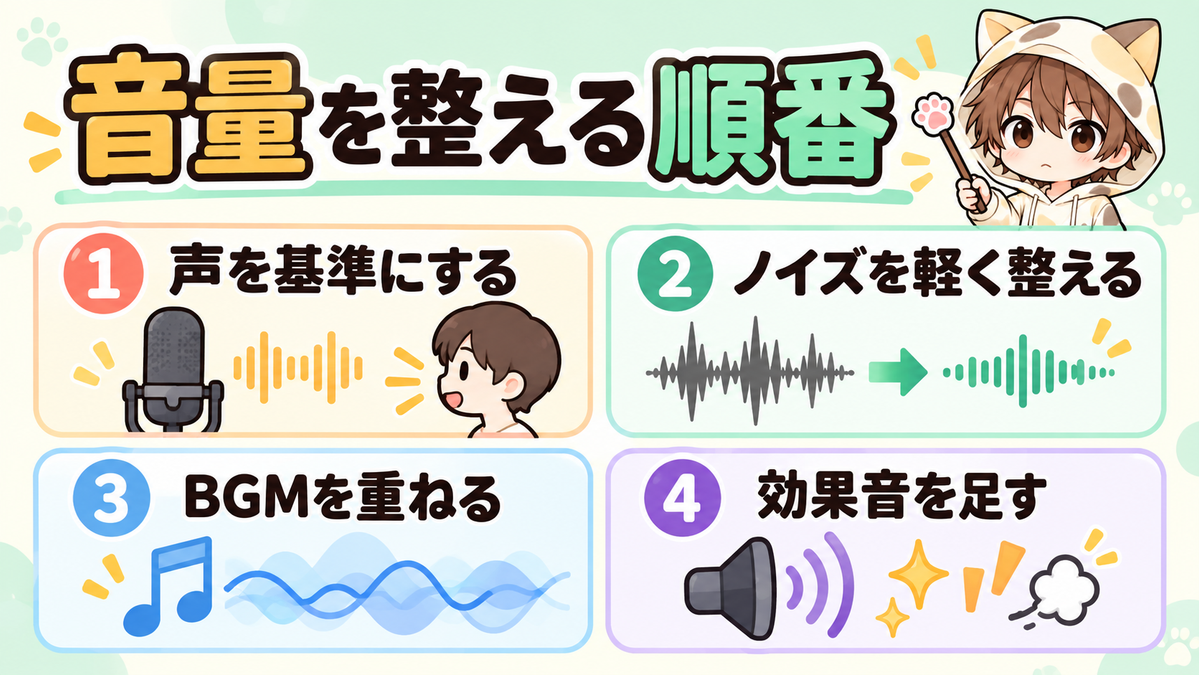
- ① 声を基準にする
- ② 気になるノイズを軽く整える
- ③ BGMを重ね、声を邪魔しない位置まで下げる
- ④ 効果音を足し、飛び出す音がないか確認する
BGMから先に調整すると、あとから声を大きくしたときに全体のバランスが崩れます。まず会話やナレーションを聞きやすくし、その声を基準にほかの音を足していく方が判断しやすくなります。
基本的な編集の流れを先に確認したい方は、次の記事も参考にしてください。

声・BGM・効果音は役割が違う
3種類の音は、すべて同じ大きさにするものではありません。それぞれの役割を分けて考えます。
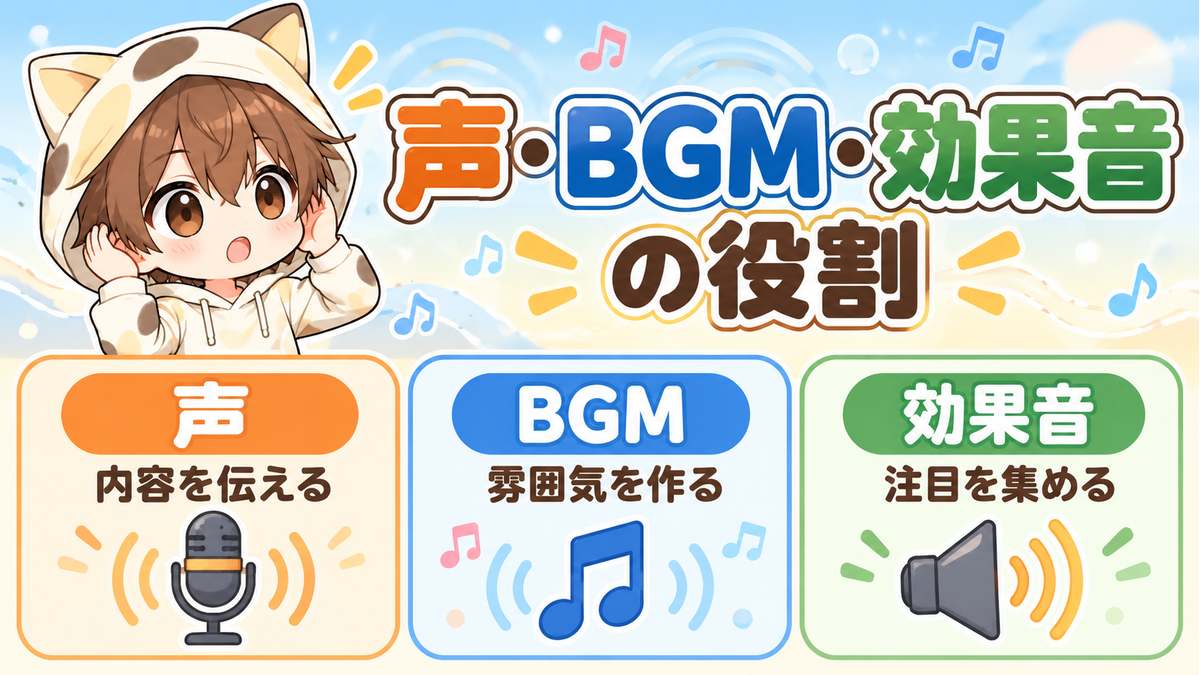
① 声は内容を伝える
会話、解説、ナレーションが中心の動画では、声が最優先です。
声が小さいと、視聴者は音量を上げなければなりません。反対に、一部の声だけ急に大きいと、そのたびに音量を下げることになります。
まずは、話者ごとの大きさ、同じ話者でも収録位置が変わった部分、声が小さくなる語尾を確認します。クリップ単位で大きな差を整えてから、必要に応じてトラック全体を調整します。
② BGMは雰囲気を作る
BGMには、動画のテンポや感情を支える役割があります。ただし、話している内容よりBGMが気になる状態では、役割が逆転しています。
特に注意したいのは、歌声が入った曲、ピアノやギターの高い音、声と同じ帯域が目立つ曲です。音量を下げても言葉とぶつかる場合は、無理にその曲を使わず、別のBGMへ変更する判断も必要です。
③ 効果音は注目を集める
効果音は、テロップ、画面転換、重要な言葉などへ視線を集めるために使います。
すべての動きへ効果音を入れると、伝えたい箇所が分からなくなります。また、短い効果音は平均的には小さく見えても、瞬間的なピークが高くなることがあります。
効果音を追加したら、その音だけを聞くのではなく、声やBGMと同時に再生して確認してください。
Premiereで音量を整える基本手順
ここからは、Premiereでの作業を想定して説明します。画面名や機能の位置は更新されることがありますが、考え方はほかの編集ソフトでも同じです。
① 最初に素材を通して聞く
いきなりノイズ除去や自動調整をかけず、まず元の音を確認します。
- 声が急に大きくなる箇所はないか
- 左右の片方からしか聞こえない音はないか
- エアコン、風、反響、衣擦れの音はどこにあるか
- 音が途切れたり、すでに割れたりしていないか
- 複数のマイクや話者で音質が変わっていないか
問題の場所へマーカーを付けておくと、同じ動画を何度も最初から聞き直す時間を減らせます。
② 声の大きな差を先にそろえる
声が小さいクリップと大きいクリップが混在している場合は、クリップゲインや音量で大きな差を整えます。
Premiereのエッセンシャルサウンドでは、クリップを「会話」に分類し、「自動一致」でラウドネスをそろえることもできます。ただし、自動一致を押しただけで完成とは限りません。録音環境や話し方が違う部分は、再生しながら個別に確認します。
参考:Adobe公式「Premiereでオーディオの音量を自動で一致させる」
https://helpx.adobe.com/jp/premiere/desktop/add-audio-effects/adjust-volume-and-levels/auto-match-audio-loudness.html
③ ノイズは必要な分だけ軽減する
ノイズ除去を強くかけすぎると、声が水中のように揺れたり、語尾が欠けたりすることがあります。
最初からノイズを完全に消そうとせず、視聴中に気にならない程度まで軽く整えます。無音部分だけにあるノイズと、声に重なっているノイズも分けて考えてください。
Premiereのエッセンシャルサウンドでは、ノイズ、ハム、反響などを調整できます。少しずつ適用し、処理前と処理後を同じ音量で聞き比べます。
参考:Adobe公式「Premiereでダイアログを修復」
https://helpx.adobe.com/jp/premiere/desktop/add-audio-effects/adjust-volume-and-levels/repair-dialogue.html
④ 必要に応じて声の明瞭さを整える
声がこもっている場合は、EQや明瞭度の調整で聞き取りやすくなることがあります。
ただし、設定を強くするほど良いわけではありません。元の声質を変えすぎず、言葉が自然に聞き取れる位置を探します。同じ設定をすべての話者へそのまま使わず、収録状態に合わせて調整してください。
⑤ BGMを入れ、話している間を下げる
BGMは、声だけを整えた状態へ後から追加します。
最初から特定の数値へ固定するのではなく、声を聞きながら下げていきます。話している間だけBGMを下げ、会話のないオープニングや場面転換では少し戻すと、メリハリを付けられます。
音量キーフレームを使うほか、ダッキング機能を使って声に合わせてBGMを下げる方法もあります。自動処理を使った場合も、言葉の途中で急に音量が変わっていないか確認します。
⑥ 効果音を最後に足す
効果音は、声とBGMのバランスが決まってから追加します。
短い効果音は大きく感じやすいため、編集画面の近くで聞くだけではなく、少し離れた状態やスマートフォンでも確認します。重要ではない演出音は、聞こえるか聞こえないか程度でも十分な場合があります。
dBとLUFSは何が違うのか
音量調整では、主にピーク値とラウドネスを確認します。
ピーク値は瞬間的な大きさを見る
編集ソフトのオーディオメーターで確認するdBの値は、瞬間的にどこまで大きくなったかを判断するために使います。
0dBを超えるような状態では音割れにつながるため、赤い表示が出る箇所は下げます。ただし、ピーク値が同じでも、音が続く長さや周波数によって人が感じる大きさは変わります。
LUFSは動画全体の感じる大きさを見る
LUFSは、人が感じる音の大きさに近い考え方で、一定区間または動画全体のラウドネスを確認するときに使います。
Premiereにはラウドネスメーターとオンライン配信用のプリセットがあります。納品先から基準を指定された場合は、その指定を優先してください。
YouTube用だから必ず一つの数値へ合わせればよい、という考え方には注意が必要です。対談、Vlog、ゲーム実況、音楽動画では、必要な音の強弱が違います。メーターは異常を見つける材料として使い、最後は動画の目的と実際の聞こえ方で判断します。
参考:Adobe公式「Premiereのラウドネスメーターの概要」
https://helpx.adobe.com/jp/premiere/desktop/add-audio-effects/apply-audio-effects/about-loudness-meter.html
初心者が使える音量の目安
案件ごとに指定がない場合、私は次の順番で仮の位置を作り、最後に耳とメーターで調整します。
- 声:最も聞き取りやすい基準にする
- BGM:声の言葉を一度で理解できる位置まで下げる
- 効果音:声を驚かせるほど飛び出さない位置へ下げる
- マスター:赤い表示や音割れが出ない余裕を残す
数値を出発点として使う場合も、テンプレートの値をそのまま納品基準にしないでください。声質、BGM、効果音、動画ジャンルによって聞こえ方が変わるからです。
クライアントから音量の指定や参考動画がある場合は、見積もりや編集開始前に確認します。完成後に基準が判明すると、全体を調整し直す可能性があります。
見積もり前の確認と、編集以外にかかる時間については次の記事で詳しく解説しています。

音量調整で起こりやすい失敗
① イヤホンだけで判断する
密閉性の高いイヤホンでは聞こえても、スマートフォンのスピーカーではBGMに埋もれることがあります。
普段の作業環境に加えて、スマートフォン、パソコンのスピーカーなど、視聴者が使いそうな環境でも確認します。
② BGMを小さくしすぎる
BGMが声を邪魔しないように下げた結果、場面によってはほとんど聞こえなくなることがあります。
話している部分と話していない部分を同じ音量に固定せず、キーフレームやダッキングで変化を付けると自然です。
③ ノイズ除去を強くしすぎる
ノイズが減っても、声まで不自然になれば見やすい動画とはいえません。
処理を一度外して比較し、ノイズの減少と声の自然さのどちらを優先するか判断します。修復が難しい録音は、依頼者へ状況を伝えたうえで対応範囲を相談します。
④ 一部分しか再生しない
冒頭だけを確認して書き出すと、後半の効果音や別収録の声だけ大きい問題を見落とします。
編集途中では問題箇所を区切って確認し、最後は最初から最後まで通して再生します。
⑤ 波形だけで判断する
波形がそろっていても、低い音や高い音、話者の声質によって感じる大きさは異なります。
波形、ピーク値、ラウドネス、実際の聞こえ方を組み合わせて確認してください。
書き出す前に6項目を確認する
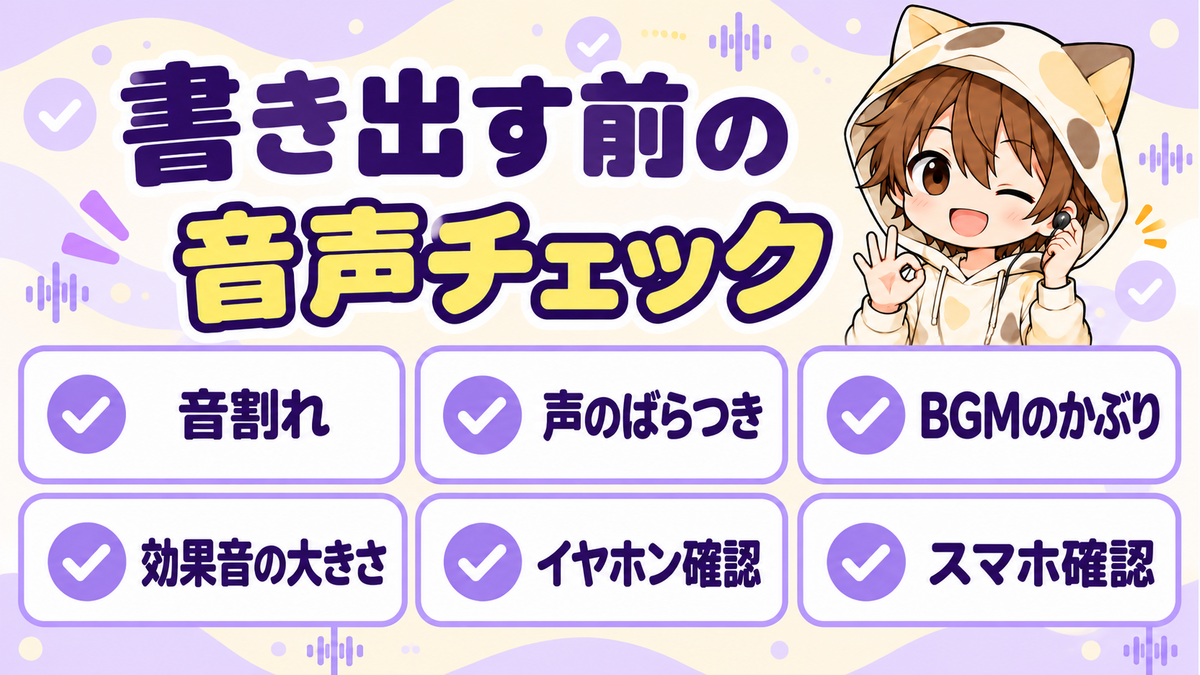
- 音割れや赤いピーク表示がない
- 話者やクリップごとの声量差が大きくない
- BGMが言葉を邪魔していない
- 効果音だけ急に大きくならない
- イヤホンで左右と細かなノイズを確認した
- スマートフォンでも声が聞き取れる
映像を見ながら聞くと内容へ意識が向き、音の問題を見落とすことがあります。一度は画面を見ず、音だけを聞く確認も有効です。
カットとテロップも含めて見直したい方は、それぞれの解説を確認してください。


まとめ:音量調整は優先順位を決めると迷いにくい
動画編集の音量調整は、すべての音を同じ大きさへそろえる作業ではありません。
- 声を聞きやすく整える
- ノイズを必要な分だけ軽減する
- BGMを声の下へ配置する
- 効果音を最後に足す
- メーターと複数の再生環境で確認する
まずは声を基準にすると、BGMと効果音をどこまで下げるか判断しやすくなります。
最初から完璧な数値を探すより、同じ手順で確認し、納品後の修正やクライアントの基準を次回へ残すことが大切です。自分用のチェック項目とプリセットを少しずつ整え、聞きやすい音を安定して作れるようにしていきましょう。