

動画編集を始めるときに、最初から高性能なパソコン、外付けSSD、モニター、イヤホンまで全部そろえる必要はありません。
必要な初期費用は、すでに使えるパソコンを持っているかで大きく変わります。私の場合は、手持ちのSurface Laptop Goで始めたため、最初に新しく支払った主な費用は編集ソフト代でした。ただし、性能不足で編集に時間がかかり、本格的に続ける段階で約30万円の14インチMacBook Proへ買い替えています。
この記事では、動画編集に最低限必要なもの、私が実際に使った機材、現在のAdobe料金、後から追加した機材を分けて紹介します。
※購入価格は私が購入した当時の金額です。Adobeの料金は2026年10月時点の公式料金を掲載しています。パソコンや周辺機器の価格、キャンペーン内容は変わるため、購入前に公式サイトで確認してください。

最初から全部買うのではなく、今ある環境で不足しているものから順番にそろえれば大丈夫です。
ツール・機材|迷わず進むためのロードマップ
動画編集を始めるために必要なパソコン、編集ソフト、保存場所、モニターを、買う順番から確認するカテゴリーです。高い機材をそろえるのではなく、受けたい動画と現在の困りごとに合わせて選びます。
今の状態から読む場所を選ぶ
- 必要な総額を知りたい:この記事を最初から確認
- パソコン選びで迷っている:第1段階を確認
- 編集ソフトを決めたい:第2段階へ進む
- 容量不足やデータ消失が不安:第3段階を確認
- 作業画面を広くしたい:第4段階を確認
第1段階|受けたい動画に合うパソコンを選ぶ
価格だけでなく、解像度、完成尺、素材量、メモリ、ストレージから判断します。
この記事でわかること:動画編集副業に必要なパソコンの選び方を初心者向けに解説。
第2段階|編集ソフトを一つに決める
案件との相性と継続して使う機能から、Premiere Proが必要か判断します。
この記事でわかること:動画編集副業でPremiere Proを使う理由を実務経験から解説。

第3段階|作業用と保存用のストレージを分ける
SSD、HDD、NAS、クラウドの役割を分け、容量不足とデータ消失を防ぎます。
この記事でわかること:動画編集用ストレージの選び方を解説。

第4段階|必要になってからモニターを追加する
サイズ、解像度、色、接続端子を確認し、作業効率を上げます。
この記事でわかること:動画編集用モニターの選び方を解説。

迷ったときの進み方
上からすべて読む必要はありません。現在困っている段階の記事を一つ読み、実際に作業したあと、次の段階へ進んでください。分からない部分が出たときだけ前の記事へ戻る方が、情報を集め続けて止まる状態を防げます。
結論|最初に必要なのは3つ
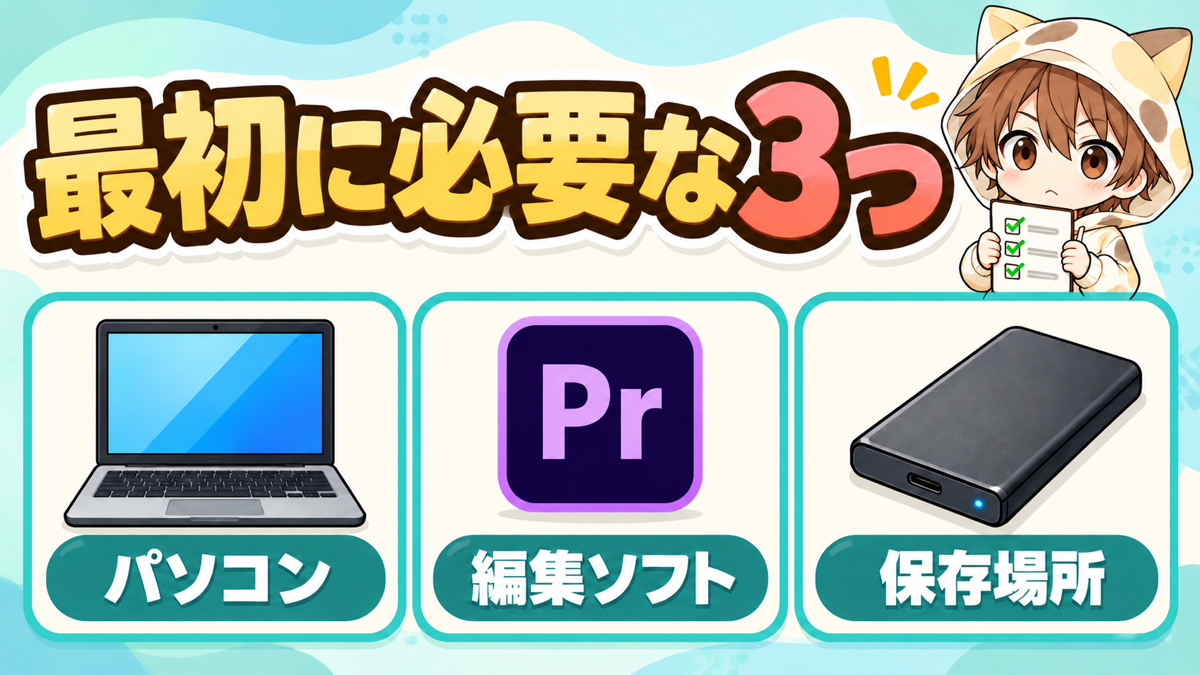
動画編集を始めるために、まず必要なのは次の3つです。
- 編集できるパソコン
- 動画編集ソフト
- 素材と完成動画を保存する空き容量
モニター、NAS、高価なイヤホンなどは、作業を続けながら必要性を感じた時点で追加できます。
初期費用は2つのケースで考える
すでに編集へ使えるパソコンを持っているなら、最初に必要な費用は編集ソフト代が中心です。ストレージにも余裕があれば、新しい機材を買わずに練習を始められます。
一方、使えるパソコンを持っていない場合は、パソコン代が初期費用の大部分を占めます。
| 始めるときの状況 | 最初に必要な費用 |
|---|---|
| 使えるパソコンと空き容量がある | 編集ソフト代が中心 |
| パソコンはあるが容量が少ない | 編集ソフト+外付けストレージ |
| パソコンから購入する | パソコン+編集ソフト+保存場所 |
「動画編集を始めるには必ず30万円かかる」とは限りません。しかし、性能が足りないパソコンで無理に続けると、書き出しやプレビューの待ち時間が増え、作業時間を失うことがあります。
YUKIが動画編集を始めたときの初期費用
動画編集を始めたときは、手持ちのSurface Laptop Goを使いました。購入価格は約9万円でしたが、動画編集のために新しく買ったパソコンではありません。
当時契約したPremiere Proは、月額約2,500円でした。そのため、動画編集を始めた瞬間に新しく発生した費用だけを考えると、主な支出は編集ソフト代です。
ただし、Surface Laptop Goでは編集にかなり時間がかかりました。映像を確認するときの動きが重く、書き出しを待つ時間も長くなります。
ここで大切なのは、「Surface Laptop Goなら動画編集ができない」と一律に決めることではありません。素材の解像度、完成尺、テロップや演出の量によって負荷は変わります。短い練習動画なら進められても、仕事として複数の案件を扱うには、私の環境では余裕が足りませんでした。
安い環境でも、失う時間まで確認する
初期費用を抑えても、1本を完成させるまでに余分な時間がかかれば、副業として使える時間が減ります。
- プレビューが止まり、確認に時間がかかる
- 書き出し中に別の作業を進めにくい
- 複数のソフトを同時に開くと重くなる
- 納期が近いと待ち時間が大きな負担になる
最初は手持ちのパソコンで試し、続けられそうだと分かってから買い替える方法は無駄がありません。ただし、仕事を受け始めた後も性能不足を我慢し続けると、機材代以上の時間を失う可能性があります。
約30万円のMacBook Proへ買い替えた理由
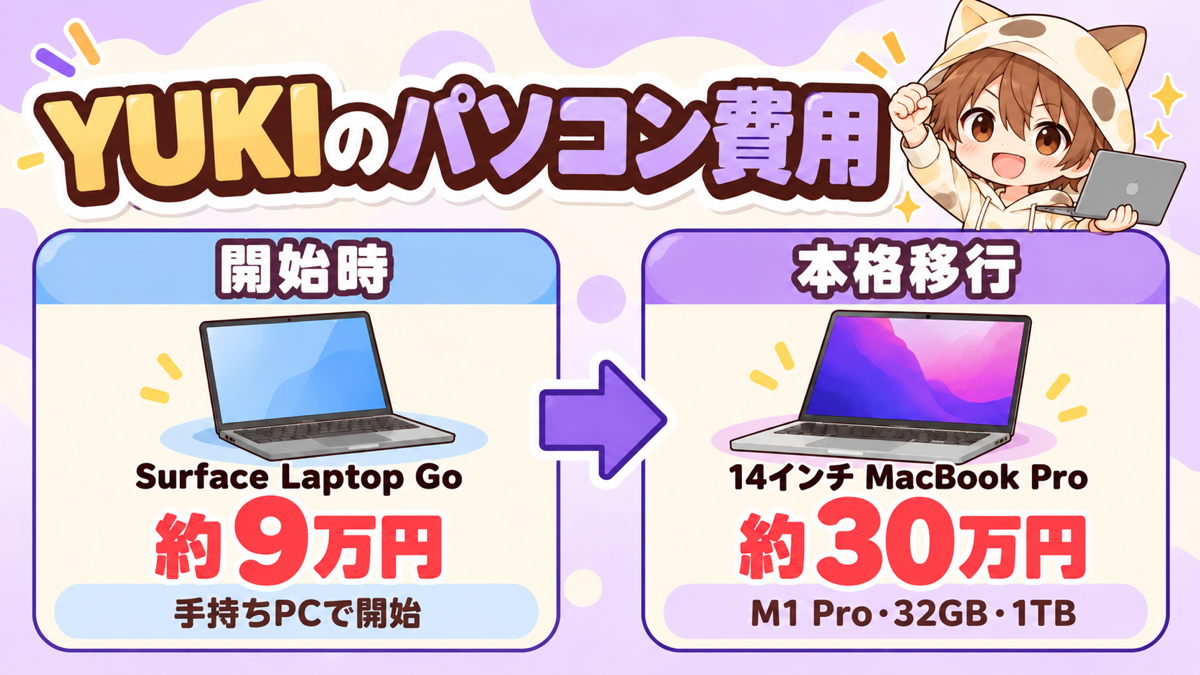
本格的に動画編集を続けるため、約30万円で14インチMacBook Proへ買い替えました。
現在使っている主な仕様は次のとおりです。
- 14インチMacBook Pro(2021)
- M1 Proチップ
- ユニファイドメモリ32GB
- SSD 1TB
Appleの公式仕様では、このモデルのM1 ProにH.264、HEVC、ProRes、ProRes RAWのハードウェアアクセラレーションに対応するメディアエンジンが搭載されています。メモリ32GBとSSD 1TBも選択できる構成です。Apple公式:MacBook Pro(14インチ、2021)の技術仕様
買い替え後は、編集画面の操作、素材の確認、書き出しで待つ時間が減りました。パソコンの価格だけを見ると高い買い物ですが、週10〜12時間で本業と両立している私にとって、作業時間を無駄にしにくいことは重要です。
パソコンは価格より作業内容で選ぶ
必要な性能は、編集する動画によって変わります。
- フルHDか4Kか
- 完成動画が短いか長いか
- テロップをどこまで入れるか
- 画像、アニメーション、エフェクトを多用するか
- After EffectsやPhotoshopも同時に使うか
- 複数案件を並行して進めるか
高性能なパソコンを買えば必ず受注できるわけではありません。一方で、仕事の内容に対して性能が不足すると、操作技術では解決できない待ち時間が発生します。
予算だけで最安モデルを選ぶのではなく、自分が作りたい動画と、今後受けたい案件を基準に考えてください。
動画編集ソフトはいくらかかる?

私が動画編集を始めた頃のPremiere Proは月額約2,500円でしたが、これは当時の料金です。現在の予算を考えるときに、そのまま使うことはできません。
2026年10月時点で、Adobe公式サイトに掲載されている個人向け年間プラン(月々払い)の通常価格は次のとおりです。
| プラン | 通常価格 | 向いている人 |
|---|---|---|
| Premiere単体プラン | 月額3,280円 | 動画編集を中心に始めたい人 |
| Creative Cloud Pro | 月額9,080円 | Photoshopなど20以上のアプリも使う人 |
Premiere単体プランは、年間一括払いなら34,680円です。Adobe公式:Premiereの価格
Creative Cloud Proには、PremiereだけでなくPhotoshop、After Effects、Illustratorなど20以上のアプリが含まれます。私は現在、Creative Cloud Proを使っています。Adobe公式:Creative Cloudのプランと価格
最初からCreative Cloud Proが必要とは限らない
Premiereでカット、テロップ、BGM、効果音、色や音の調整を行うことが中心なら、まず単体プランで始める方法があります。
サムネイル制作でPhotoshopを使う、After Effectsでアニメーションを作るなど、複数のAdobeアプリが必要になった段階でCreative Cloud Proを検討できます。
セールや初年度価格が表示される場合もありますが、期間終了後も使い続けるなら通常価格を基準に予算を組む方が安全です。契約期間と解約条件も確認してから申し込んでください。
ストレージは容量だけでなく役割を分ける
動画素材は、編集が終わるまで何度も読み書きします。完成動画だけでなく、元動画、画像、BGM、プロジェクトファイル、書き出しデータも保存するため、想像以上に容量を使います。
現在の保存環境は次のとおりです。
- MacBook Pro本体:1TB
- 外付けSSD:1TB
- NAS:3TB
- Dropbox:1TB
それぞれを同じ目的で使うのではなく、役割を分けています。
パソコン本体は作業中のデータ
編集中の素材を本体へ置くと、外付け機器の接続状態を気にせず作業できます。ただし、本体だけに保存すると、故障や操作ミスが起きたときに失う可能性があります。
外付けSSDは持ち運びと一時保存
外付けSSDは、大きな素材を移したり、作業データを一時的に退避したりするときに使えます。動画編集では読み書きの速度も確認します。
NASは長期保存と整理
NASは、終わった案件や残しておきたいデータをまとめるために使っています。最初から必要な機材ではありません。保存する案件が増え、外付けSSDだけでは整理しにくくなってから検討しても遅くありません。
Dropboxは共有と納品
Dropboxは、データをオンラインで共有したり、納品したりするときに便利です。ただし、クラウドに置くだけでバックアップが完成するとは限りません。同期による削除や契約容量も確認し、重要なデータは別の場所にも残します。


後から追加した機材
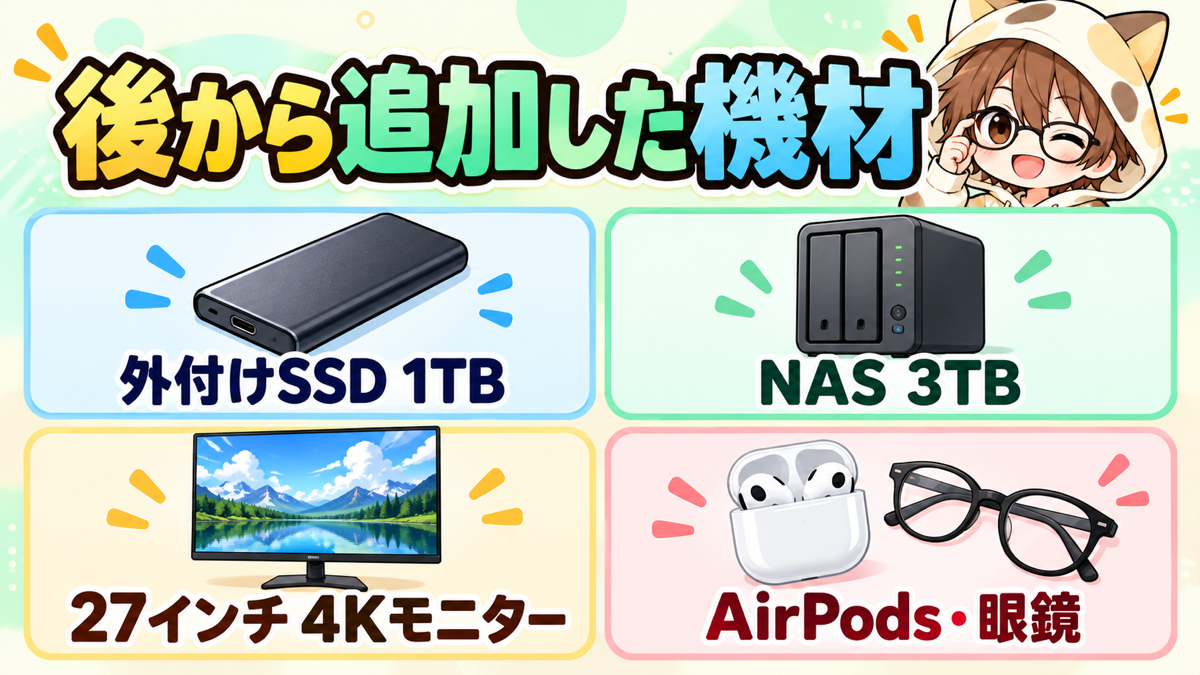
動画編集を続ける中で、外付けSSD、NAS、モニター、AirPodsなどを追加しました。どれも最初の1本を作るための必須機材ではありません。
27インチ4Kモニター
外付けモニターは、購入して特によかったものです。現在はDell S2722QCとMacBook Proの画面を使っています。
Dellの公式仕様では、S2722QCは27インチ、4K(3840×2160)、IPS、60Hzのモニターです。USB-C接続と最大65Wの給電にも対応しています。Dell公式:S2722QCの仕様
一方の画面に編集ソフト、もう一方に指示書や素材一覧を表示できるため、画面を何度も切り替える負担が減りました。
AirPodsとブルーライトカット眼鏡
AirPods(第2世代)は、音声やBGMの確認に使っています。ただし、一つのイヤホンだけで最終判断せず、必要に応じて別の再生環境でも確認します。
ブルーライトカット眼鏡は機材というより、長時間の作業を少しでも快適にするためのものです。編集品質を直接上げるものではありませんが、私にとっては購入してよかったものの一つです。

予算別に考える動画編集の始め方
手持ちのパソコンを使う場合
パソコンと保存容量に問題がなければ、Premiere単体プランの月額3,280円から始められます。無料体験や契約条件を確認し、まず短い動画を一本完成させてください。
ただし、手持ちのパソコンで動くかどうかは、機種名だけで判断せず、実際の素材で確認します。プレビュー、書き出し、発熱、空き容量に無理がないかを見ます。
パソコンから買う場合
パソコン代が初期費用の中心になります。私の経験では、約9万円のSurface Laptop Goで始められたものの、仕事を続けるには時間がかかり、最終的に約30万円のMacBook Proへ移行しました。
これは「30万円のパソコンを必ず買うべき」という意味ではありません。安いパソコンを買ってすぐに買い替えるより、受けたい案件に必要な性能を整理してから選ぶことが大切です。
本格的な環境をそろえる場合
私の現在の環境をそのまま一度にそろえるなら、約30万円だったパソコンに加え、ソフト、外付けSSD、モニターなどの費用が必要です。
ただし、周辺機器は一度に購入しなくても構いません。私は仕事を続ける中で、困ったことを解決する順番で追加しました。購入価格を記録していない機材については、合計金額を推測して掲載しません。
最初から買わなくてもよいもの
次のものは便利ですが、初心者全員の必須機材ではありません。
- NAS
- 複数台の外付けSSD
- 4Kの外付けモニター
- 高価なイヤホンやヘッドホン
- 動画編集専用のキーボードや操作機器
機材を買う前に、「その機材で何分、何時間の作業を減らせるのか」「今の環境で何に困っているのか」を確認します。
困っていないものを先に買っても、編集技術や受注実績は増えません。パソコンの性能不足、保存容量不足、画面の狭さなど、実際に作業を止めている原因から解決してください。
お金をかける優先順位
私なら、次の順番で考えます。
- 受けたい動画を無理なく編集できるパソコン
- 仕事で使う編集ソフト
- 素材とプロジェクトを守る保存場所
- 作業効率を上げる外付けモニター
- 音の確認や身体の負担を減らす周辺機器
パソコンが重くて編集できないなら、先にモニターを買っても根本的な解決にはなりません。保存場所が一つしかないなら、装飾的な周辺機器よりバックアップを優先します。
よくある質問
動画編集は無料ソフトでも始められますか?
始められます。まず編集を体験し、自分に合うか確認するなら無料ソフトも選択肢です。ただし、受けたい案件でPremiereのプロジェクトファイル共有が必要な場合や、指定ソフトがある場合は、その条件に合わせます。
パソコンはMacでないといけませんか?
Macである必要はありません。必要な性能を満たすWindowsパソコンでも動画編集はできます。OSより、受けたい動画に対してCPU、GPU、メモリ、ストレージが足りるかを確認してください。
メモリ32GBは必須ですか?
すべての人に必須ではありません。私は複数のアプリを使い、仕事として動画編集を続けるため32GBを選びました。短いフルHD動画の練習と、長尺・4K・複数ソフトを使う案件では必要な余裕が違います。
外付けSSDは最初から必要ですか?
パソコン本体の空き容量が十分なら、最初から必須とは限りません。ただし、動画素材は容量が大きく、仕事のデータを一か所だけに保存するのは危険です。案件を受ける前に、保存とバックアップの方法を決めてください。
いくら用意すれば安心ですか?
手持ちのパソコンが使えるなら、まず編集ソフト代から始められます。パソコンも購入するなら、必要額は作りたい動画によって大きく変わります。金額を先に決めるより、編集内容と必要性能を整理し、ソフトと保存場所を含めて見積もる方が失敗を減らせます。
まとめ|最初は3つ、周辺機器は後からでよい
動画編集を始めるために、最初に確認するものはパソコン、編集ソフト、保存場所の3つです。
私は手持ちのSurface Laptop Goで始めたため、当初の新しい支出は月額約2,500円だったPremiere Proが中心でした。しかし、性能不足で時間がかかり、本格的に続ける段階で約30万円の14インチMacBook Proへ移行しました。
現在は外付けSSD、NAS、Dropbox、27インチ4Kモニター、AirPodsも使っていますが、すべてを最初から買ったわけではありません。
まず手持ちの環境で一本作り、何が作業を止めているかを確認する。そのうえで、時間を大きく失っている部分から投資するのが、無駄を減らす方法です。
機材をそろえることが目的ではありません。作りたい動画を無理なく完成させ、仕事として続けられる環境を作ることが目的です。