
動画の編集が終わると、すぐ依頼者へ提出したくなります。しかし、編集画面を長時間見続けた直後は、誤字、素材の入れ忘れ、音量差、不要な空白などに気づきにくい状態です。
納品ミスを減らすには、最後に一度だけ見直すのではなく、編集中・書き出し後・提出前の3段階へ確認を分けることが大切です。
この記事では、動画編集者が提出前に確認したい映像、テロップ、音声、素材、書き出し、ファイルのチェック項目と、見落としを減らす確認順を解説します。

依頼者へ初稿を提出する前に、自分が最初の視聴者になります。編集画面だけで終わらせず、完成ファイルを最初から最後まで再生してください。
結論|品質チェックは6項目を3段階で確認する
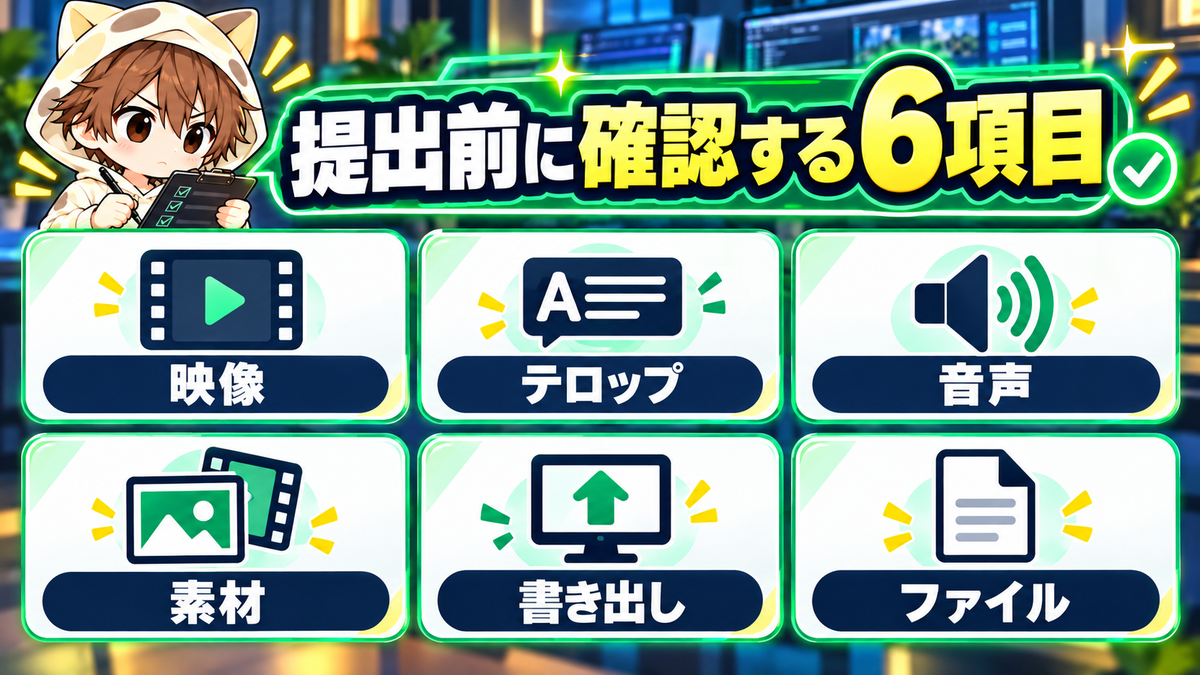
提出前に確認する項目は、次の6つに分けます。
- 映像:カットの乱れ、黒い画面、素材の位置、不要な映り込み
- テロップ:誤字、固有名詞、表示時間、画面からのはみ出し
- 音声:声の聞きやすさ、BGMと効果音のバランス、無音、ノイズ
- 素材:指定された画像・動画・ロゴ・BGMが入っているか
- 書き出し:解像度、画面比率、フレームレート、範囲、形式
- ファイル:ファイル名、再生、容量、共有権限、提出物
すべてを最後にまとめて確認すると、集中力が切れ、何を見たのか分からなくなります。
編集作業中は局所的なミス、書き出し後は完成ファイル、提出前は依頼条件とファイルを確認します。
なぜ編集画面だけの確認では足りないのか
Premiereのタイムラインで問題がなく見えても、書き出したファイルに同じ状態で反映されるとは限りません。
書き出し範囲が途中で終わっていたり、素材の読み込みに問題があったり、音声が想定より小さかったりする可能性があります。
編集者は内容と構成を知っているため、文字が一部抜けていても、頭の中で補って読んでしまいます。何度も見た動画ほど、違和感へ気づきにくくなります。
そのため、次の二つを分けます。
- 編集内容の確認:意図したカット、テロップ、音、素材になっているか
- 完成ファイルの確認:書き出した動画が最後まで正しく再生できるか
修正ゼロだけを目標にする必要はありません。依頼者の好みや追加の要望による修正は発生します。
一方、誤字、素材の入れ忘れ、書き出しミスなど、編集者側で防げる修正は提出前に減らせます。
確認は3段階で分ける
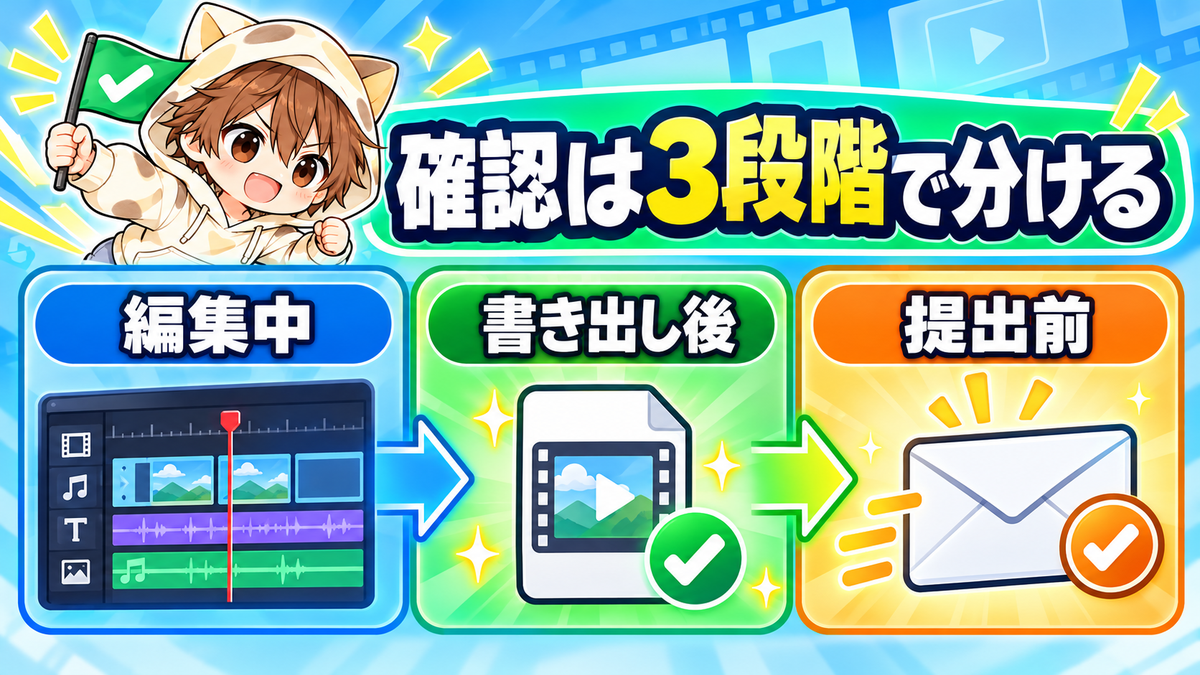
1.編集中|区切りごとに確認する
編集中は、一つの作業が終わるたびに、その作業だけを確認します。
例えば、カットが終わったら映像と音声のつながり、テロップが終わったら誤字と表示位置、画像挿入が終わったら指定素材との一致を確認します。
作業を全部終えてから問題を見つけると、その後に追加したテロップ、BGM、画像まで調整し直すことがあります。
確認する区切りの例は次のとおりです。
- カット後に不自然な間と切れた言葉を確認する
- テロップ後に誤字・表記・位置を確認する
- BGMと効果音後に音量差を確認する
- 画像と動画素材の挿入後に指定内容と権利を確認する
- 演出後に見づらさや過剰な動きがないか確認する
途中確認は、完成動画を通して見る代わりではありません。問題が大きくなる前に気づくための確認です。
2.書き出し後|完成ファイルを再生する
書き出したMP4などの完成ファイルを、編集ソフトとは別の再生ソフトで開きます。
最初の数秒だけではなく、最後まで再生します。早送りや倍速を使う場合も、音が途切れた場所、画面が切り替わる場所、動画の最後は通常速度で確認してください。
確認中に修正箇所を見つけたら、その場で何度も編集ソフトへ戻らず、時間と内容をメモします。一度最後まで確認してからまとめて修正すると、確認を途中で見失いにくくなります。
3.提出前|依頼内容とファイルを照合する
動画そのものに問題がなくても、依頼条件と違うファイルを送れば納品ミスになります。
提出前は、最初のヒアリング、見積もり、指示書、途中で確定した変更を開き、完成ファイルと照合します。
- 希望する完成尺の範囲か
- 指定の解像度・画面比率・形式か
- 指定された素材がすべて入っているか
- 使用しないよう指示された表現が残っていないか
- 初稿か正式納品か分かるファイル名か
- 共有リンクを依頼者が開ける設定か
「いつもと同じ案件」でも、今回だけの変更がないか確認します。
映像のチェック項目
映像は、カットのつながりだけでなく、画面の端と動画の最初・最後を重点的に確認します。
カットのつながり
言葉の頭や語尾が切れていないか、不自然な無音や間が残っていないかを確認します。
話者が息を吸う部分をすべて削ると、落ち着かない動画になる場合があります。不要な間を減らしながら、内容に合う呼吸を残します。
黒い画面と不要な空白
素材と素材の間に数フレームの空白があると、一瞬だけ黒い画面が表示されます。
タイムラインを拡大し、カットの境目を確認します。動画の最後に不要な空白が残っていないかも確認してください。
素材の位置と大きさ
画像、ワイプ、ロゴ、図解が画面から切れていないか、縦横比が崩れていないかを確認します。
同じ役割の画像は、位置と大きさをそろえます。意図のないズレは、内容より編集の違和感へ視線を集めます。
モザイクと隠す情報
個人情報、車のナンバー、住所、管理画面、通知など、公開してはいけない情報が映っていないか確認します。
動く対象へモザイクをかけた場合は、途中で追従が外れていないか、前後を通常速度で再生します。
テロップのチェック項目
テロップは、文章の正しさと画面上の読みやすさを分けて確認します。
誤字・脱字
再生しながら読むだけでは、内容を覚えているため誤字を見逃すことがあります。
テロップだけを順番に読み、次に音声と一致するか確認します。自動文字起こしを使った場合は、同音異義語、数字、助詞、固有名詞を重点的に見ます。
固有名詞と数字
人名、会社名、商品名、サービス名、地名は、公式サイトや支給資料と照合します。
表記が複数ある場合は、自分で統一せず、依頼者が指定した表記を優先します。
数字は、桁、単位、税込・税抜、年月日、パーセントを確認します。「15」と「50」のような聞き間違いにも注意してください。
表示時間
文字が読み終わる前に消えたり、話題が変わっても前のテロップが残ったりしていないか確認します。
強調テロップは目立つだけでなく、何を強調したいかが音声と一致していることが必要です。
セーフエリアと重なり
テロップが画面端へ寄りすぎていないか、YouTubeのボタン、字幕、チャンネルロゴなどと重ならないか確認します。
スマートフォンで表示したときも読める文字サイズか、背景と文字の明暗差があるかも確認してください。
音声のチェック項目
音声は、スピーカーだけでなく、可能ならイヤホンやヘッドホンでも確認します。
声が聞き取れるか
声が小さすぎないか、場面ごとに音量が大きく変わらないかを確認します。
ノイズ除去を強くかけすぎると、声が機械的になったり、語尾が欠けたりする場合があります。静かな部分だけでなく、話している部分も確認してください。
BGMが声を邪魔していないか
BGM単体では適切に感じても、声と重なると聞き取りにくくなることがあります。
話者や収録環境が変わる場面では、同じBGM音量でも聞こえ方が変わります。動画全体で声を優先して確認します。
効果音が大きすぎないか
短い効果音は、波形だけでは大きさを判断しにくいことがあります。
効果音の前後を再生し、突然大きな音が出ないか、同じ種類の効果音で音量がそろっているか確認します。
無音・片側・ノイズ
途中だけ無音になる、左右の片側からしか聞こえない、クリック音や破裂音が残るといった問題を確認します。
音の切れ目では、不要なノイズだけでなく、必要な語尾まで削れていないかも聞いてください。
素材のチェック項目
依頼者から支給された素材は、フォルダへ入っているだけで使用したと思い込まないようにします。
指示書や素材一覧と照合し、次を確認します。
- 指定された画像・動画・ロゴを使ったか
- 最新版の素材を使っているか
- 仮素材や透かし入り素材が残っていないか
- 使用禁止となった素材を削除したか
- 縦横比を崩していないか
- 必要なクレジット表記を入れたか
- 商用利用と動画利用の条件を確認したか
ファイル名が似ている素材は、更新日だけで判断せず、内容を開いて確認します。

書き出しのチェック項目
書き出し前には、依頼者の指定を最優先します。指定がない場合は、公開先と素材に合う設定を選びます。
確認する項目は次のとおりです。
- 書き出し範囲が動画の最初から最後までか
- 解像度が指定と一致するか
- 16:9、9:16、1:1など画面比率が正しいか
- フレームレートが素材と用途に合うか
- 映像と音声の両方を書き出す設定か
- ファイル形式が指定と一致するか
- 不要に大きすぎる、または画質が低すぎる容量になっていないか
設定をプリセット化していても、案件ごとに確認します。前回がショート動画で、今回は横動画という場合に、前回の設定が残っていることがあります。
書き出し後は、ファイルのプロパティで解像度や再生時間を確認してください。
完成ファイルを全編再生する
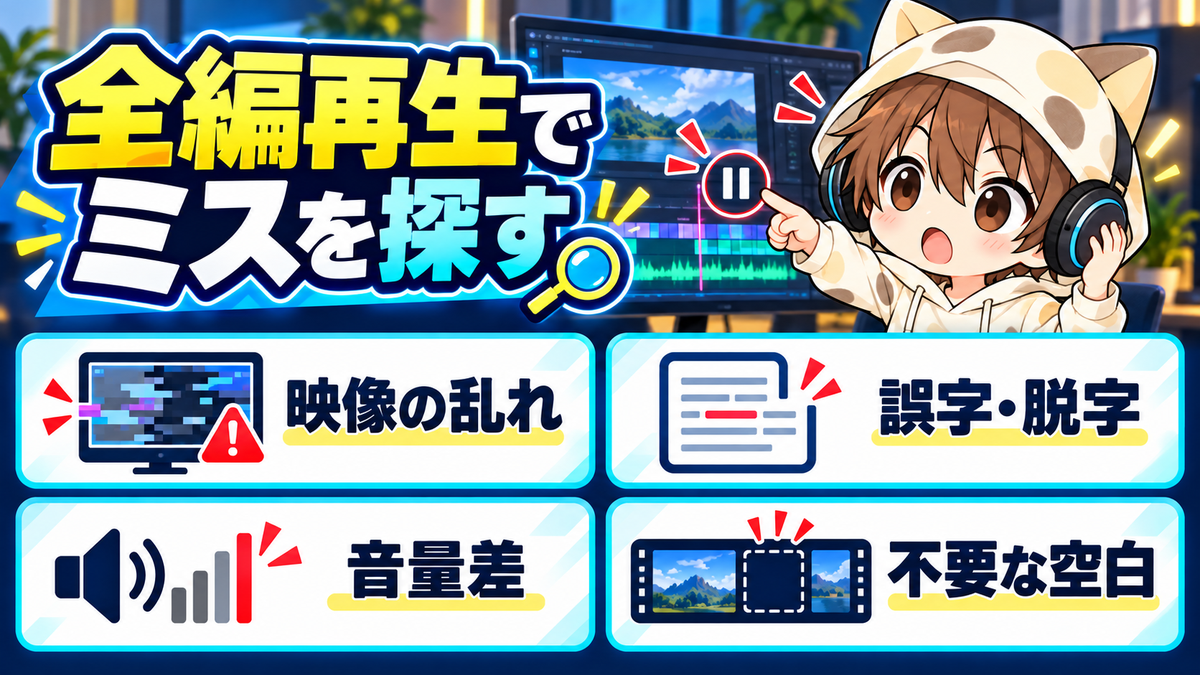
全編再生では、一度にすべてを完璧に確認しようとしません。
一回目は内容と映像、二回目はテロップ、三回目は音というように、見る目的を分ける方法もあります。長尺動画で時間を抑えたい場合は、編集途中の確認を増やし、最終確認で重点的に見る場所を明確にします。
通常速度で確認する場所
次の場所は、倍速だけで終わらせず通常速度で確認します。
- 動画の冒頭と終了部分
- カットとカットの境目
- BGMが始まる、止まる、切り替わる場所
- モザイクや追従処理をした場所
- 複数素材を重ねた場所
- 修正した場所とその前後
- 書き出し時に重くなりやすい演出
修正箇所だけを見ると、修正によって前後のタイミングや表示がずれたことを見落とします。必ず前後を含めて再生します。
一時停止して確認する場所
固有名詞、料金、日付、URL、長いテロップ、細かい図解は、一時停止して確認します。
スマートフォンで視聴される動画なら、縮小表示でも文字が読めるか確認してください。
YUKIが納品前に行う確認
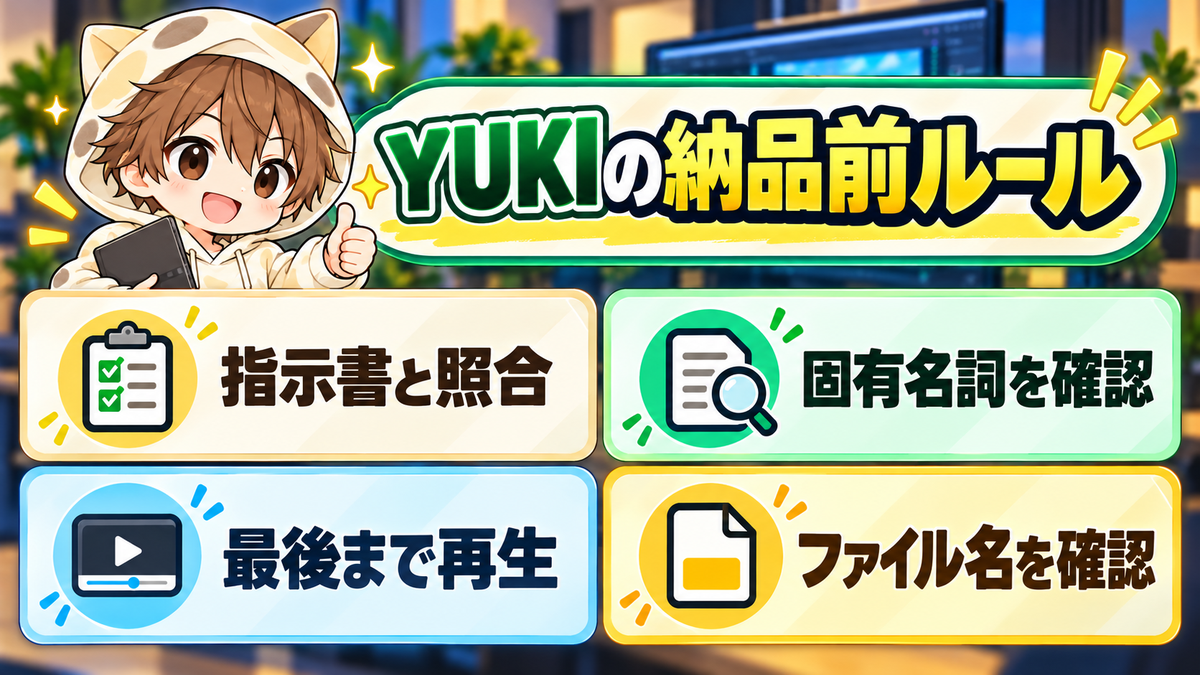
YUKIは、初稿を提出する前に、特に次の4つを確認します。
指示書と照合する
完成動画だけを見て「よくできている」と判断せず、依頼者が希望した内容と合っているかを確認します。
自分がよいと思う編集と、依頼者が求める編集は同じとは限りません。以前、自分の判断でよいと思った変更を加え、修正を増やした経験があるため、確認していない変更は行わないようにしています。
固有名詞を確認する
会社名、サービス名、人名、専門用語は、聞こえた音だけで入力しません。支給資料や公式情報と照合します。
一文字の違いでも、依頼者や視聴者にとっては大きな間違いです。
最後まで再生する
編集画面で問題がなくても、完成ファイルは別に再生します。
動画の最後に不要な空白がないか、音が途中で止まらないか、ファイルそのものを開けるかまで確認します。
ファイル名を確認する
初稿、修正版、完成版が分かる名前を付けます。
「完成版」「最終版」を何度も増やすのではなく、案件名、日付、版数など、依頼者と自分が見分けられるルールを決めます。
現在、YUKIの平均修正回数は1回程度です。これは納品前チェックだけでなく、受注前のヒアリング、参考動画の確認、丁寧なやり取りを含めた結果です。
修正を完全になくすことではなく、編集者側で防げるミスを残さず、依頼者の確認を「間違い探し」にしないことを大切にしています。
修正後にもう一度確認する範囲
修正した箇所だけを確認して提出すると、前後に新しい問題が発生している場合があります。
修正後は、次の順番で確認します。
- 指示された箇所が直っているか
- 修正箇所の前後で映像と音がつながるか
- 同じ修正が必要な場所を見落としていないか
- 修正してはいけない部分を変えていないか
- すべての修正指示へ対応したか
- 新しいファイルを書き出し、完成ファイルを再生したか
複数の修正指示がある場合は、対応済みの項目へチェックを付けます。記憶だけで進めると、最後の一つを忘れやすくなります。
修正内容が最初の依頼範囲を大きく超える場合は、作業を始める前に仕様変更や追加料金を相談します。
提出ファイルと共有リンクの確認
動画の品質がよくても、依頼者がファイルを開けなければ確認を進められません。
ファイル名
依頼者が複数の動画を管理することを考え、内容と版数が分かる名前にします。
例:案件名_動画タイトル_v01.mp4
日本語のファイル名を使うか、英数字へ統一するかは、依頼者の運用に合わせます。
共有権限
クラウドで共有する場合は、リンクを知っている人が閲覧できるか、指定した相手だけが開けるかを確認します。
自分のログイン状態では開けても、依頼者側では権限エラーになることがあります。可能なら別ブラウザやシークレットウィンドウでリンクを確認します。
提出物
MP4だけでよいのか、サムネイル、字幕、プロジェクトファイル、使用素材一覧なども必要か確認します。
プロジェクトファイルを渡す場合は、使用フォント、プラグイン、リンク素材、バージョンの違いも共有します。

見落としを減らす工夫
少し時間を空ける
可能なら、編集直後に確認せず、短い休憩を挟みます。
締切直前まで編集すると、時間を空けられません。初稿期限から逆算し、確認時間を作業予定へ含めます。
チェックリストを案件ごとに複製する
毎回同じチェック項目を頭の中で思い出すのではなく、案件用のチェックリストを複製します。
依頼者ごとの表記、音量、納品形式などを追加すると、継続案件でも確認しやすくなります。
画面と再生環境を変える
編集用モニターだけでなく、ノートパソコン、スマートフォン、イヤホンなど別の環境でも確認します。
すべての端末で同じ見え方・聞こえ方にすることはできません。特定の環境だけで極端に見づらい、聞きづらい問題がないかを確認します。
確認中は編集しない
再生しながら細かく修正を始めると、どこまで確認したのか分からなくなります。
まず修正箇所をメモし、確認を最後まで終えてからまとめて直します。修正後は、変更箇所の前後と完成ファイルを再確認します。
納品前チェックリスト
最後に、提出前の確認へ使える項目をまとめます。
映像
- カットで言葉や動作が不自然に切れていない
- 素材間に黒い画面や不要な空白がない
- 画像・ロゴ・ワイプの位置と大きさが正しい
- 縦横比が崩れていない
- モザイクが最後まで対象を隠している
- 個人情報や不要な通知が映っていない
テロップ
- 誤字・脱字がない
- 固有名詞、数字、単位が正しい
- 表記が指示書と一致している
- 表示時間が短すぎない
- 画面端やUIと重ならない
- 背景に対して読みやすい
音声
- 声が聞き取りやすい
- 場面ごとの音量差が大きすぎない
- BGMが声を邪魔していない
- 効果音が突然大きくならない
- 不要な無音、ノイズ、クリック音がない
- 左右どちらかだけの不自然な音になっていない
素材と依頼内容
- 指定素材をすべて使用した
- 最新版の素材を使用した
- 仮素材や透かし入り素材が残っていない
- 使用しない素材を削除した
- 指示書と途中の変更を反映した
- 実績公開や権利に関する条件を守っている
書き出しとファイル
- 書き出し範囲が最初から最後までになっている
- 解像度、比率、フレームレート、形式が正しい
- 完成ファイルを最初から最後まで再生した
- ファイル名から案件と版数が分かる
- ファイルを実際に開ける
- 共有リンクと権限を確認した
- 必要な提出物がすべてそろっている
まとめ|依頼者へ間違い探しをさせない
動画編集の品質チェックは、最後に一度だけ見る作業ではありません。
編集中は作業ごとの問題、書き出し後は完成ファイル、提出前は依頼条件とファイルを確認します。
特に、次の6項目をチェックリストへ残してください。
- 映像
- テロップ
- 音声
- 素材
- 書き出し
- ファイル
依頼者の確認は、本来、希望した内容になっているかを判断するためのものです。誤字や書き出しミスを探してもらう時間にしないよう、編集者側で防げる問題は提出前に確認します。
修正をゼロにすることより、同じミスを繰り返さず、毎回安定した品質で提出できる仕組みを作ることが大切です。
まずは今回の案件で発生した修正を一つチェックリストへ追加し、次の動画から使ってください。