
動画編集用のパソコンを用意したものの、画面が狭くてタイムラインを何度も拡大したり、指示書とPremiereを交互に開いたりしていませんか。
外付けモニターを追加すると、プレビュー、タイムライン、素材、指示書を同時に確認しやすくなります。ただし、画面が大きい、解像度が高いという理由だけで選ぶと、文字が小さすぎる、端子が合わない、色が期待と違うといった失敗につながります。
この記事では、動画編集用モニターを選ぶときに確認したい画面サイズ、解像度、パネル、色域、接続端子、スタンドを解説します。
YUKIが実際に使っているDell S2722QCと14インチMacBook Proの2画面環境も紹介するので、初めて外付けモニターを購入する方は参考にしてください。

外付けモニターは編集を自動で上手にする機材ではありません。画面の切り替えを減らし、確認しやすい作業環境を作るための機材です。
結論|動画編集用モニターは6項目で選ぶ
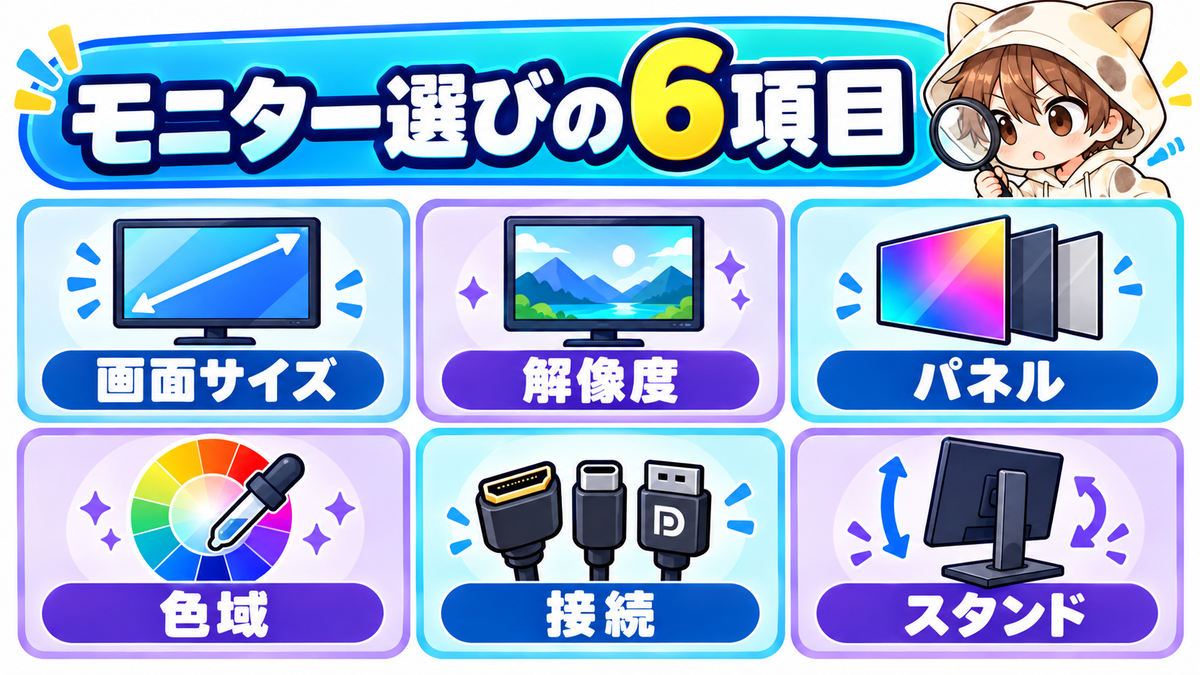
動画編集用モニターは、次の6項目を順番に確認します。
- 画面サイズ:机の広さと視聴距離に合うか
- 解像度:編集画面と素材をどこまで細かく表示したいか
- パネル:斜めから見たときに色や明るさが変わりにくいか
- 色域:制作する動画で必要な色を表示できるか
- 接続:パソコンから映像を出力できる端子があるか
- スタンド:高さ、角度、向きを調整できるか
初心者がYouTube向けの動画編集に使うなら、24〜27インチ、フルHD以上、IPSパネルを基準にすると比較しやすくなります。
4Kモニターは広い作業領域を確保しやすい一方、価格、文字の小ささ、パソコンへの負荷も確認が必要です。高い製品を選ぶことより、普段の素材、机、パソコン、予算に合うことを優先します。
動画編集で外付けモニターを使うメリット
ノートパソコンだけでも動画編集はできます。しかし、Premiereではプログラムモニター、タイムライン、プロジェクトパネル、エフェクトコントロールなど、複数の場所を見ながら作業します。
画面が狭いと、必要なパネルを開くたびに別のパネルが小さくなります。外付けモニターを追加すると、一つひとつの表示を大きく保ちやすくなります。
タイムラインを横に広く表示できる
長い動画では、映像、テロップ、BGM、効果音など複数のトラックを扱います。
横幅のある画面ならタイムラインを広く表示でき、前後のカットや音声の位置関係を確認しやすくなります。拡大と縮小を繰り返す回数も減らせます。
指示書を開いたまま編集できる
修正指示、台本、素材一覧を別画面へ表示しておけば、Premiereとの切り替えを減らせます。
依頼者から指定された表記や秒数を確認するときも、編集画面を閉じずに進められます。確認の速さだけでなく、見落としを減らすことにもつながります。
書き出し前の確認範囲を広げられる
プレビューを大きく表示すると、テロップの切れ、素材の位置、不要な映り込みなどを見つけやすくなります。
ただし、大きな画面で見ればすべてのミスが見つかるわけではありません。音声、誤字、セーフマージン、書き出し設定は、別のチェック項目として確認します。

画面サイズ|24〜27インチを基準に考える
画面サイズは、大きいほど作業しやすいとは限りません。机の奥行きが足りない状態で大きなモニターを置くと、画面全体を見るために目や首を大きく動かすことになります。
24インチが向いている人
24インチ前後は、机が小さい方、モニターとの距離を取りにくい方、フルHDで費用を抑えたい方が検討しやすいサイズです。
ノートパソコンと並べても場所を取りすぎにくく、初めての外付けモニターとして導入しやすい利点があります。
27インチが向いている人
27インチ前後は、プレビューとタイムラインを一画面へまとめたい方、QHDや4Kを使いたい方に向いています。
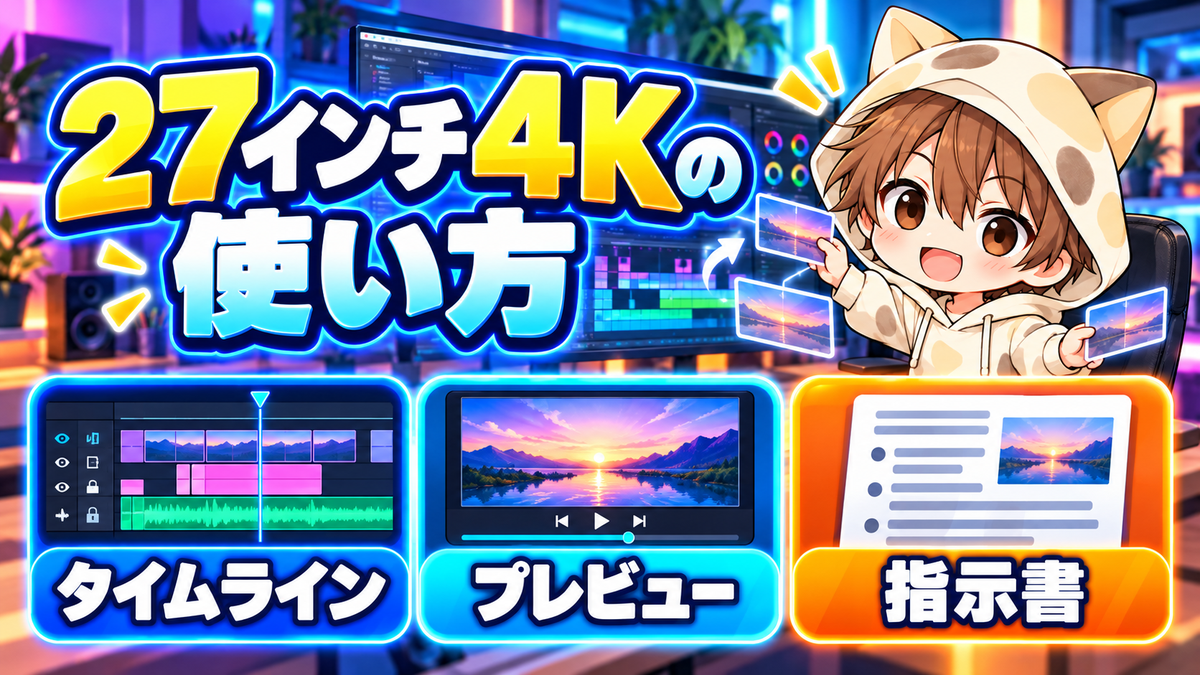
YUKIも27インチを使用しています。タイムラインを広く表示しつつ、プレビューと各パネルを見やすい大きさにできる点が便利です。
購入前に、モニター本体だけでなく、スタンドを含む横幅と奥行きを確認してください。パソコン、キーボード、マウス、スピーカーを置いた状態で無理なく使えるかを測ります。
32インチ以上は視聴距離も確認する
32インチ以上は、4K映像を大きく確認したい場合や、一画面へ多くのパネルを並べたい場合に便利です。
一方、近すぎると画面の端を見るために視線移動が増えます。机の奥行き、椅子の位置、視聴距離を確認してから選びます。
解像度|フルHD・QHD・4Kの違い
解像度は、画面に並べられる情報量と表示の細かさへ影響します。
AdobeはPremiereの必要システム構成で、ディスプレイの最小解像度を1920×1080、推奨を1920×1080以上としています。
参考:Adobe公式「Premiere technical requirements」
フルHD|費用を抑えやすい
フルHDは1920×1080です。YouTube向けフルHD動画の編集を始めるための選択肢が多く、費用も抑えやすい解像度です。
24インチ前後なら使いやすい製品が多い一方、27インチ以上では文字や輪郭の粗さが気になる場合があります。店頭表示や実寸の文字サイズを確認できると安心です。
QHD|作業領域と負荷のバランスを取りやすい
QHDは一般的に2560×1440です。フルHDより多くの情報を表示しながら、4Kほど細かくなりすぎにくい中間の選択肢です。
27インチでタイムラインを広く使いたいものの、4Kまでは必要ない方が比較しやすい解像度です。
4K|広い作業領域と細かな確認に向く
4K UHDは3840×2160です。27インチでも文字や画像を細かく表示でき、4K素材を扱うときにも確認しやすくなります。
ただし、表示倍率を100%にすると文字やボタンが小さく感じる場合があります。macOSやWindowsの表示倍率を調整し、読みやすさと作業領域のバランスを取ります。
4K出力はパソコン側のGPU、端子、ケーブルにも影響されます。4Kモニターを購入する前に、使っているパソコンが希望する解像度とリフレッシュレートで映像を出せるか確認してください。
パネル|動画編集ではIPSを基準にする
液晶パネルにはIPS、VA、TNなどがあります。
動画編集では、斜めから見たときに色や明るさが変化しにくいIPSパネルが比較しやすい選択肢です。画面の端と中央で見え方が変わりにくく、ノートパソコンと並べたときも確認しやすくなります。
ただし、IPSと書かれていれば色が必ず正確という意味ではありません。同じIPSでも、色域、明るさ、均一性、出荷時調整、個体差は異なります。
製品名だけで決めず、メーカーが公開している色域、保証、用途を確認します。
色域|sRGBだけで判断しない
YouTubeやWeb向けの動画編集では、まずsRGBの表示範囲を確認すると製品を比較しやすくなります。
「sRGB 99%」などの表記は、その色域をどこまでカバーするかを示す目安です。ただし、カバー率が同じでも、購入直後の色の正確さまで同じとは限りません。
色を見る環境もそろえる
モニターが高性能でも、強い日差しが入る場所や、色の付いた照明の下では見え方が変わります。
- 画面へ直射日光を当てない
- 極端に明るい、暗い部屋を避ける
- Night Shiftなど色温度を変える機能を確認する
- 複数画面は明るさと色温度を近づける
- 重要な動画は別の端末でも確認する
案件で厳密な色管理が必要なら、対応するモニター、測色機器、基準となる作業環境まで検討します。
HDR制作では、HDR表示へ対応しているだけでなく、明るさや規格も重要です。AdobeはHDRワークフローの推奨表示としてDisplayHDR 1000を挙げています。通常のYouTube編集とHDR制作を同じ条件で考えないようにしてください。
接続端子|USB-Cの形だけでは判断しない
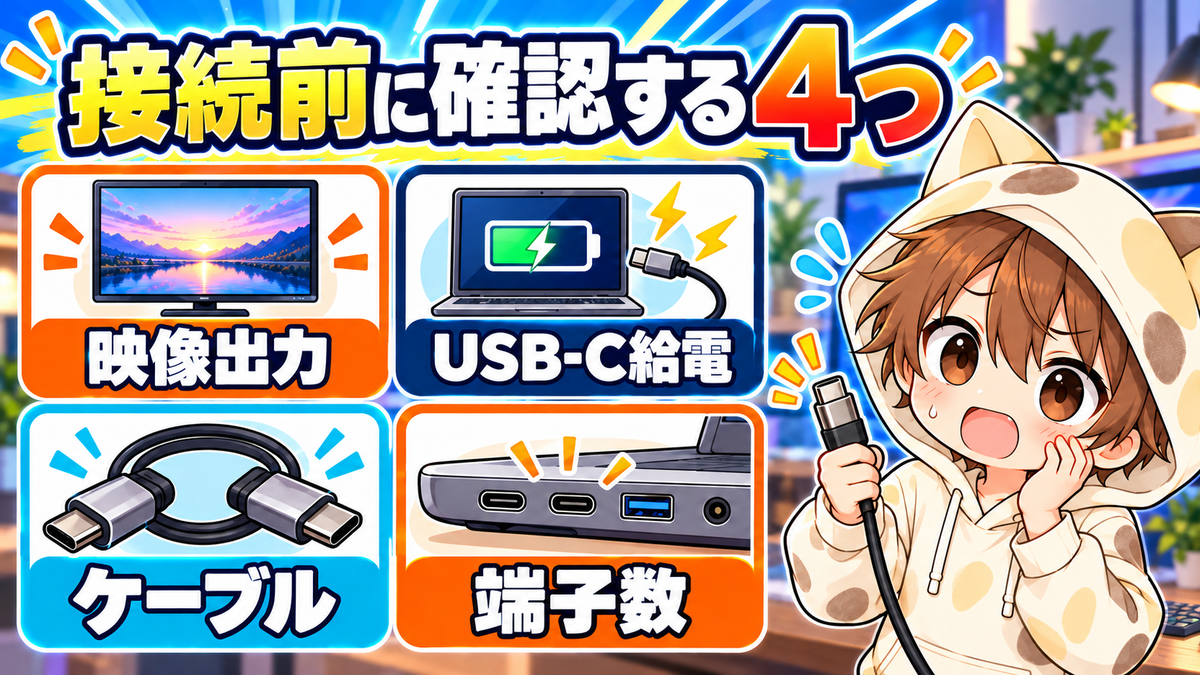
モニターを接続するときは、端子の形だけでなく、対応する機能を確認します。
1.映像出力
パソコンからモニターへ映像を出すには、HDMI、DisplayPort、USB-Cなどを使います。
USB-C端子があっても、すべての端子が映像出力に対応するとは限りません。パソコン側とモニター側の仕様で、映像出力の対応を確認します。
2.USB-C給電
USB-C対応モニターには、映像を表示しながらノートパソコンへ給電できる製品があります。
ケーブルを一本にまとめやすい反面、モニターの給電能力がパソコンに対して不足すると、負荷の高い作業中にバッテリーが減ることがあります。必要な電力とモニターの給電能力を比較します。
3.ケーブル
同じHDMIやUSB-Cの形でも、ケーブルが対応する解像度、リフレッシュレート、給電能力は異なります。
モニターに付属するケーブルの種類と長さを確認し、別売りを使う場合は必要な仕様を満たすものを選びます。
4.端子数
パソコン以外にゲーム機や別のパソコンを接続する場合は、端子数も確認します。
毎回ケーブルを差し替える運用にするのか、複数台を接続して入力を切り替えるのかを決めておくと選びやすくなります。
スタンド|高さと角度を調整できるか
モニターの性能が合っていても、画面の位置が低すぎたり高すぎたりすると、首や肩へ負担がかかります。
確認したい調整機能は次のとおりです。
- 高さ調整
- 上下の角度調整
- 左右の向き調整
- 縦向きへの回転
- モニターアームを付けるためのVESA規格
すべての機能が必要とは限りません。ノートパソコンと横に並べるなら高さをそろえやすいか、机が狭いならスタンドの奥行きを抑えられるかを確認します。
YUKIの2画面環境
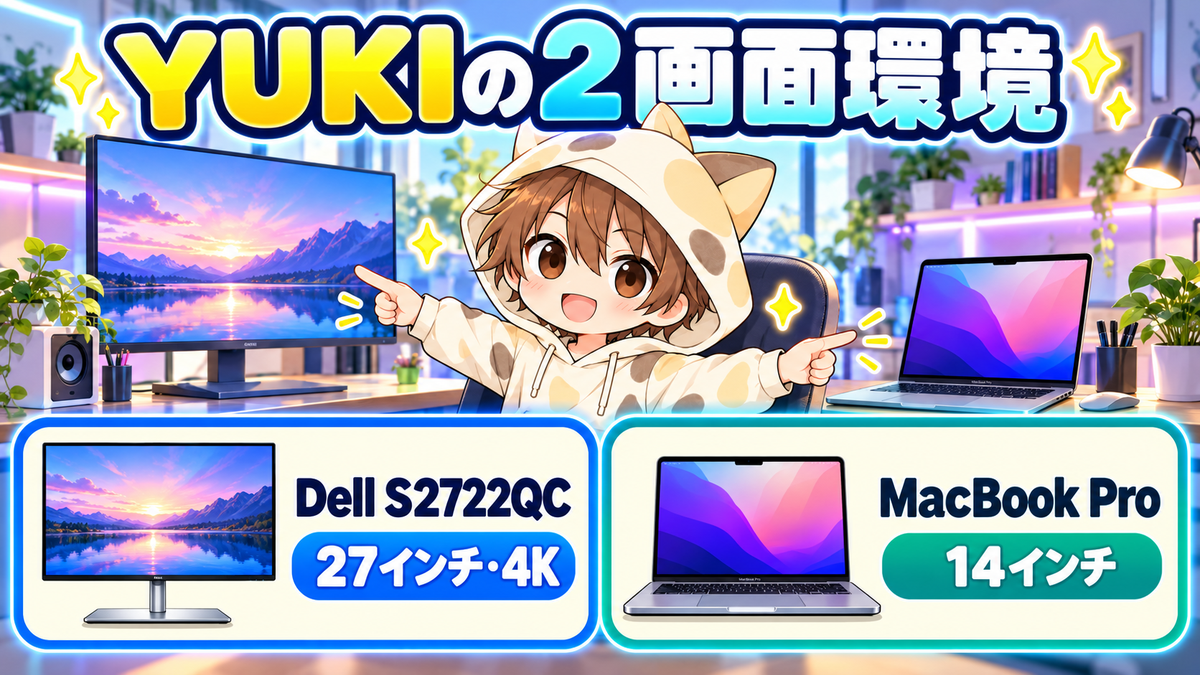
YUKIは、次の2画面環境で動画編集をしています。
- 外付けモニター:Dell S2722QC
- サイズ:27インチ
- 解像度:4K UHD(3840×2160)
- パネル:IPS
- 色域:sRGB 99%
- 接続:HDMI×2、USB-C
- USB-C給電:最大65W
- パソコン:14インチMacBook Pro、M1 Pro、メモリ32GB
Dellの公式仕様では、S2722QCは4K・60Hz、IPS、sRGB 99%に対応し、高さ、傾き、左右、回転を調整できます。
外付けモニターにはPremiereの編集画面を大きく表示し、MacBook Pro側には指示書、素材一覧、連絡画面などを表示します。
案件によっては、外付けモニターへプレビューを大きく出し、MacBook Pro側でタイムラインを操作します。常に同じ配置へ固定せず、その作業で一番確認したいものを大きな画面へ移します。
外付けモニターは、YUKIが購入してよかったと感じている機材の一つです。画面が増えたことより、編集画面と確認資料を同時に見られるようになった効果を大きく感じています。
2画面を使いやすく配置する方法
2画面にしても、毎回ウィンドウの場所が変わると探す時間が増えます。
編集画面と確認画面を分ける
例として、次のように役割を決めます。
- 外付けモニター:Premiere、タイムライン、プレビュー
- ノートパソコン:台本、指示書、ファイル一覧、連絡
素材を探す時間が多い案件では、ノートパソコン側へFinderやエクスプローラーを表示します。修正作業では、修正指示を常に見える位置へ置きます。
画面の高さを近づける
二つの画面の上端や中央が大きくずれていると、視線移動が増えます。
ノートパソコンスタンドやモニターの高さ調整を使い、無理なく見渡せる位置へ合わせます。首を左右へ何度も大きく振らなくて済む距離に置いてください。
色が違うことを前提に確認する
外付けモニターとノートパソコンでは、同じ映像でも色や明るさが違って見えることがあります。
片方だけを絶対的な正解と考えず、表示設定を確認し、必要に応じてスマートフォンなど実際の視聴端末でも確認します。
モニター購入前のチェックリスト
購入候補を決めたら、次を確認します。
- 机に本体とスタンドを置けるか
- 視聴距離に対して画面が大きすぎないか
- パソコンが希望する解像度とリフレッシュレートを出力できるか
- IPS、色域、明るさが用途に合うか
- 必要な映像端子とケーブルがそろっているか
- USB-Cを使う場合は映像出力と給電へ対応するか
- 高さと角度を調整できるか
- 保証内容と不具合時の窓口が分かるか
通販の製品画像だけでは、机へ置いたときの大きさを判断しにくいことがあります。幅と奥行きを机へ実際に当てて確認し、可能なら店頭で文字サイズと視野の広さも見てください。
動画編集用モニター選びでよくある失敗
4Kなら必ず編集しやすいと思う
4Kは情報量を増やせますが、文字が小さく感じたり、表示倍率を上げることで想定より作業領域が広がらなかったりします。
パソコン側の性能と接続も含めて確認します。
色域の数値だけで選ぶ
sRGBのカバー率は比較材料ですが、それだけで色の正確さ、画面全体の均一性、長期間の安定性は判断できません。
自分が制作する動画に必要な基準を決め、メーカーの仕様、レビュー、保証を合わせて確認します。
USB-Cなら一本で接続できると思う
USB-Cは端子の形が同じでも、映像出力、データ通信、給電の対応が異なります。
モニター、パソコン、ケーブルの三つが必要な機能へ対応しているか確認してください。
大きすぎる画面を近距離で使う
画面全体を見渡せず、首や目の移動が増えることがあります。
机のサイズ、モニターの奥行き、椅子の位置を先に測ります。
スタンドを確認しない
高さを変えられないスタンドでは、台を追加したり、モニターアームを購入したりする必要があります。
本体価格だけでなく、使いやすい位置へ設置するための費用も含めて考えます。
初心者は今の画面から始めてもよい
動画編集を始める時点で、外付けモニターは必須ではありません。
まず手持ちのパソコンで練習し、次の困りごとが増えたときに追加を検討します。
- タイムラインが狭く、拡大と縮小が多い
- 指示書とPremiereの切り替えが多い
- プレビューを大きくすると操作パネルが見えない
- 長時間の作業で画面の位置が合わない
- 4K素材を細かく確認したい
困りごとが分かってから選ぶと、必要なサイズ、解像度、接続を絞れます。

よくある質問
動画編集に27インチは大きすぎませんか?
机の奥行きと視聴距離を確保できれば、タイムラインとプレビューを並べやすいサイズです。机が小さい場合や画面との距離が近い場合は、24インチも比較してください。
フルHD動画の編集でも4Kモニターは必要ですか?
必須ではありません。4Kは作業領域と表示の細かさに利点がありますが、フルHDやQHDでも編集できます。予算、画面サイズ、パソコンの出力性能で決めます。
ゲーミングモニターは動画編集に使えますか?
使えます。ただし、高いリフレッシュレートだけでなく、IPSパネル、色域、接続、スタンド調整も確認してください。ゲーム向けの強い映像補正がある場合は設定を確認します。
モニターを追加すると編集速度は上がりますか?
書き出し時間やパソコンの処理性能が直接上がるわけではありません。画面切り替えや探す動作を減らせるため、作業を進めやすくなる可能性があります。
2画面なら同じモニターを2台そろえるべきですか?
必須ではありません。外付けモニターとノートパソコンでも役割を分けられます。色を厳密にそろえる必要がある仕事では、同じ機種だけでなく調整と測色も検討します。
まとめ|スペックより作業の困りごとから選ぶ
動画編集用モニターは、画面サイズ、解像度、パネル、色域、接続、スタンドの6項目で比較します。
27インチ4Kは、タイムラインとプレビューを広く表示しやすい構成です。ただし、すべての人に必要なわけではありません。
机の広さ、使っているパソコン、編集する素材、普段のウィンドウ配置を確認し、現在の困りごとを解決できる製品を選んでください。
YUKIはDell S2722QCと14インチMacBook Proを使い、編集画面と確認資料を分けています。外付けモニターを購入してよかった理由は、4Kという数値だけではなく、必要な情報を同時に見られるようになったことです。
これから始める方は、まず手持ちの画面で作業し、狭さや確認のしにくさを感じた段階で外付けモニターを検討しても遅くありません。