

動画編集の単価を上げる方法というと、価格を変更することばかりに目が向きがちです。しかし、同じ料金と品質でも、1本にかかる時間を短縮できれば実質時給は上がります。副業で使える時間が限られている方にとって、作業時間を整えることは単価設定と同じくらい重要です。
ただし、確認を省く、テロップを雑に入れる、音声を聞き直さないといった方法は、本当の時短ではありません。初稿を早く出せても、ミスや修正が増えれば、最終的な作業時間は長くなります。依頼者からの信頼にも影響します。
短縮したいのは、品質を作る時間ではなく、素材を探す時間、編集方法に迷う時間、同じ設定を何度も作る時間です。毎回繰り返している作業を仕組みに変えることで、高品質な編集へ使う時間を守りながら、無理なく納品できるようになります。

時短は、手を速く動かすことではありません。毎回同じところで迷わないように、作業の順番と判断基準を決めることから始めます。
この記事では、動画編集の品質を落とさず、作業時間を短縮する方法を解説します。編集前、編集中、納品前の3段階に分け、初心者でも一つずつ取り入れられる形で紹介します。
動画編集で時間がかかる原因を先に見つける
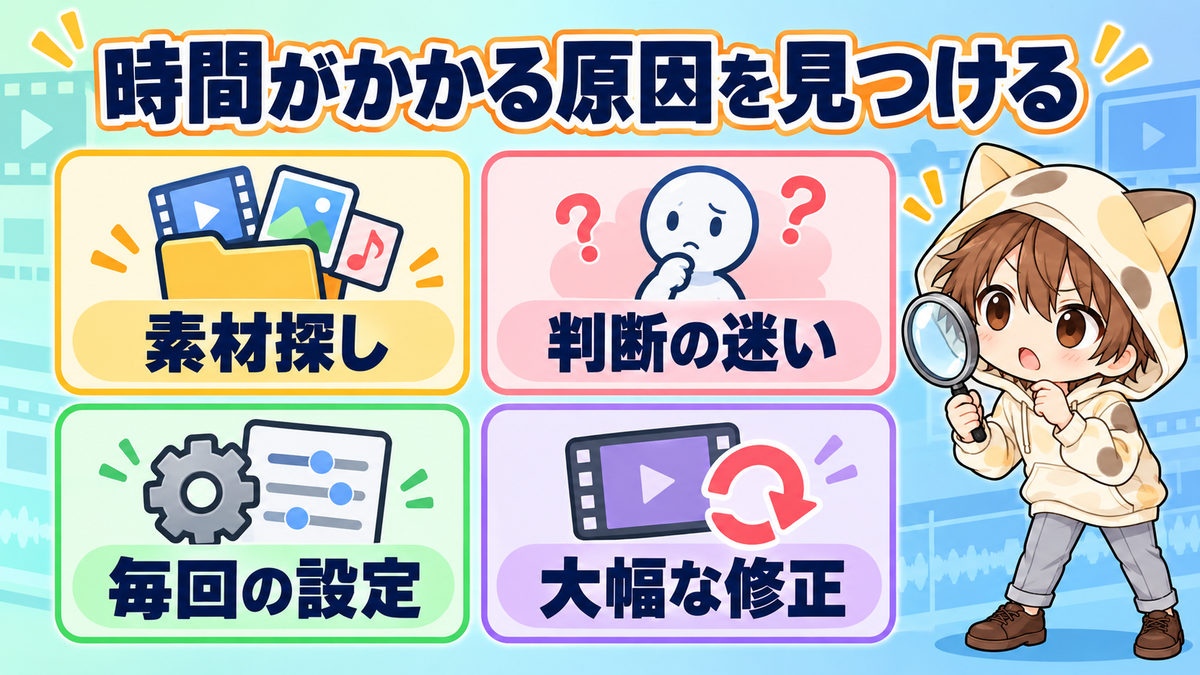
作業時間を短縮したいとき、すぐに新しいショートカットや高性能なパソコンを探す必要はありません。まず、1本の動画でどの工程に時間がかかっているかを確認します。原因が分からなければ、便利な機能を増やしても改善につながらないことがあります。
- 素材を探したり、ファイルを開いて確認したりする時間が長い
- 完成イメージが決まらず、編集途中で何度も作り直している
- テロップ、音声、色などを毎回ゼロから設定している
- 操作のたびにメニューから機能を探している
- 初稿後に大きな方向転換や修正が発生している
- 書き出し後にミスが見つかり、再編集と再出力を繰り返している
作業開始と終了だけでなく、素材整理、カット、テロップ、音声、確認、修正など、工程別に時間を記録します。正確に1秒単位で測る必要はありません。15分または30分単位でも、数件記録すると時間がかかる場所が見えてきます。
書き出し中に別の仕事ができる場合は、操作している時間とパソコンを待つ時間を分けて記録しても構いません。ただし、書き出しのたびに作業が止まる、エラーを気にして離れられないといった状態なら、案件の負担として残しておきます。3件ほど記録すると、一時的な遅れなのか、毎回発生する問題なのか判断しやすくなります。
実質時給を計算すると、時短によってどの程度採算が改善したかも確認できます。作業時間を記録する方法と計算例は、次の記事で詳しく解説しています。

編集前の準備で作業時間は大きく変わる

動画編集の時短は、編集ソフトを開く前から始まっています。必要な条件や素材がそろっていない状態で作業すると、途中で依頼者へ確認したり、素材を探し直したりする時間が増えます。まず、完成までの道筋を整理してください。
完成条件を作業前に確認する
動画の目的、視聴者、参考動画、完成尺、テロップ量、使用する素材、初稿日を確認します。「お任せします」と言われた場合も、どこまで判断してよいかを質問します。完成条件が曖昧なままでは、編集の途中で方向性を変えることになります。
特に参考動画は、URLだけでは十分ではありません。テロップを参考にするのか、カットのテンポ、色、BGM、演出を参考にするのかによって作業内容が異なります。参考にする部分と、合わせなくてよい部分を確認します。
初めての依頼者や新しい編集テイストでは、全編を作り込む前に冒頭30秒から1分程度を確認していただく方法も有効です。方向性が違っていた場合も、短い範囲なら修正にかかる時間を抑えられます。
素材を一度すべて確認する
受け取った素材を順番にタイムラインへ並べながら確認すると、後から別のファイルに必要な場面が見つかり、構成を作り直すことがあります。編集前にファイル数、長さ、音声状態、使えない部分、差し替えの有無を確認します。
長い素材では、使いたい箇所や注意点を簡単にメモします。確認と編集を完全に同時に進めるより、素材の全体像を把握してからカットへ進むほうが、判断をやり直す回数を減らせます。
フォルダとファイル名を固定する
案件ごとに素材の保存場所が違うと、画像やBGMを探すたびに作業が止まります。元素材、音声、画像、BGM、プロジェクト、書き出し、納品データなど、毎回同じフォルダ構成を使います。
フォルダ構成の例
- 01_元素材
- 02_音声
- 03_画像・図解
- 04_BGM・効果音
- 05_プロジェクト
- 06_書き出し
- 07_納品データ
ファイル名には案件名、内容、日付、バージョンなど、自分が見て判断できる情報を入れます。「最新版」「最終」「最終2」のような名前が増えると、誤ったデータを納品する原因になります。
プリセット化してよい作業・してはいけない作業
毎回同じ設定を作っている部分は、プリセットやテンプレートへ保存できます。一方、素材の状態や依頼者の希望に合わせて判断する部分まで固定すると、動画に合わない編集になってしまいます。
プリセット化しやすいもの
- よく使うシーケンスと書き出し設定
- テロップの基本となるフォント、サイズ、余白
- 音声調整の基準となる設定
- よく使うトランジションや簡単な動き
- チャンネル名や注意書きなどの共通パーツ
- 納品前チェックリスト
- 見積もり、確認、納品に使う文章のひな型
案件ごとに確認したいもの
- 素材に合わせた音声処理とノイズ除去
- 映像に合わせた色調補正
- 動画の目的に合うカットのテンポ
- 視聴者と内容に合うテロップ量
- 依頼者が希望する演出とデザイン
- 素材ごとの利用条件や権利確認
プリセットは完成品を自動で作るものではありません。最初の基準をすばやく整えるために使い、素材と依頼内容に合わせて調整します。名前から用途が分かるようにし、古くなった設定は定期的に見直してください。
プリセットを当てたら終わりではありません。基準を作る時間を短縮し、空いた時間を動画ごとの確認へ使うイメージです。
ショートカットは使用頻度の高い操作から覚える
ショートカットをすべて暗記しようとすると、覚えること自体が負担になります。まずは、1本の動画で何十回も使う操作から設定します。マウスでメニューを開く回数が減るだけでも、長い動画では大きな差になります。
- 再生・停止
- カットまたは編集点の追加
- 前後の不要部分を詰める操作
- 選択したクリップの削除
- タイムラインの拡大・縮小
- 一つ前へ戻す・やり直す
- よく使うツールへの切り替え
- マーカーの追加
編集ソフトの初期設定をそのまま使っても構いませんが、片手で届きにくい操作や、自分が頻繁に使う機能は変更すると効率が上がります。変更した場合は、キーボードの配置を画像として保存しておくと、パソコンの移行時にも再設定しやすくなります。
他の編集者の配置をそのままコピーする必要はありません。使用するソフトやキーボード、利き手によって使いやすさは変わります。まず一つだけ変更し、数本の編集で迷わず押せるようになってから次を追加してください。
編集の順番を固定して、行き来を減らす
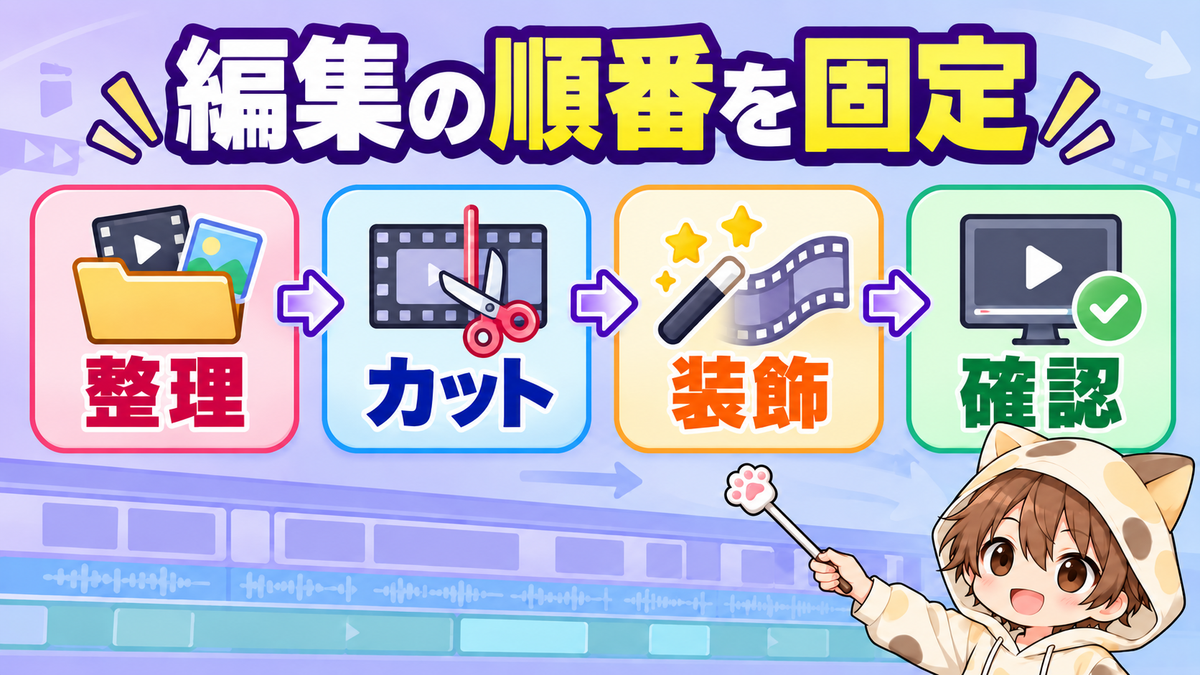
カットをしながらテロップを入れ、途中で音声を調整し、また最初へ戻って色を直す。このように工程を何度も行き来すると、どこまで終わったか確認する時間が増えます。案件に合わせた基本の順番を決めます。
- 素材を確認して構成を整理する
- 不要部分をカットして全体の長さを整える
- 音声を聞きやすく調整する
- テロップを入れる
- 画像、BGM、効果音、演出を追加する
- 色や画面全体を整える
- 最初から最後まで確認する
- 書き出し後のファイルを確認して納品する
すべての案件で完全に同じ順番になるわけではありません。しかし、自分の基準があると、作業を中断して翌日に再開したときも、次に何をするか迷いにくくなります。
副業では本業の後に数時間ずつ作業することも多いため、終了時に「次にする作業」と「確認が必要な箇所」をメモします。再開時に動画全体を見直す時間を減らせます。
修正を減らすことが最も大きな時短になる
編集操作を数秒ずつ短縮しても、初稿後に構成を全面的に変更すれば、多くの時間が必要になります。作業時間を短縮するには、受注前と初稿前の認識合わせが重要です。
- 動画の目的と視聴者を確認する
- 参考動画のどの部分を参考にするか聞く
- テロップや演出の優先順位を決める
- 避けたい色、表現、言葉を確認する
- 初めての編集テイストでは冒頭部分を先に確認していただく
- 修正箇所はなるべくまとめて共有していただく
修正そのものを避ける必要はありません。依頼者のために制作する以上、認識の違いや好みによる修正は発生します。目指すのは、必要な修正を一度で正しく反映し、事前確認で防げる大幅な作り直しを減らすことです。

確認工程は削らず、チェックする順番を固定する
時短を意識すると、納品前の確認を短くしたくなります。しかし、誤字、音切れ、画像の表示ミス、書き出し設定の間違いが見つかれば、再編集と再納品が必要です。確認を省くことは、時間短縮ではなく問題を後ろへ移しているだけです。
納品前チェックの例
- 冒頭と終了部分に不要な空白がない
- カットに不自然な音や映像の飛びがない
- テロップの誤字、位置、表示時間に問題がない
- BGMと効果音が音声を邪魔していない
- 画像や素材の抜け、仮データが残っていない
- 指定されたサイズ、形式、ファイル名になっている
- 書き出した動画を実際に再生して確認した
映像、テロップ、音声、書き出し設定など、確認する項目と順番を固定します。毎回思い出しながら確認するより、チェック表を複製して使うほうが漏れを防げます。
パソコンが遅い場合に確認すること
素材の読み込み、プレビュー、書き出しに長い時間がかかる場合は、作業手順だけでなく環境も確認します。ただし、すぐに新しいパソコンを購入する必要はありません。
- 不要なアプリやブラウザを閉じる
- 素材とキャッシュの保存場所を整理する
- 空き容量を確保する
- プロキシ編集を利用する
- プレビュー画質を作業しやすい設定へ下げる
- メモリやストレージなど、遅い原因を確認する
操作の待ち時間が毎回発生し、案件数や納期へ影響している場合は、機材への投資も選択肢になります。高価なパソコンを買えば必ず編集が速くなるわけではないため、使用するソフト、素材の解像度、編集内容に合わせて検討してください。
4Kなど負荷の高い素材では、軽い代理ファイルを使うプロキシ編集が有効です。ただし、最終確認では元素材へ戻っていること、画質やフレームレート、リンク切れに問題がないことを確認してから書き出します。
やってはいけない時短方法
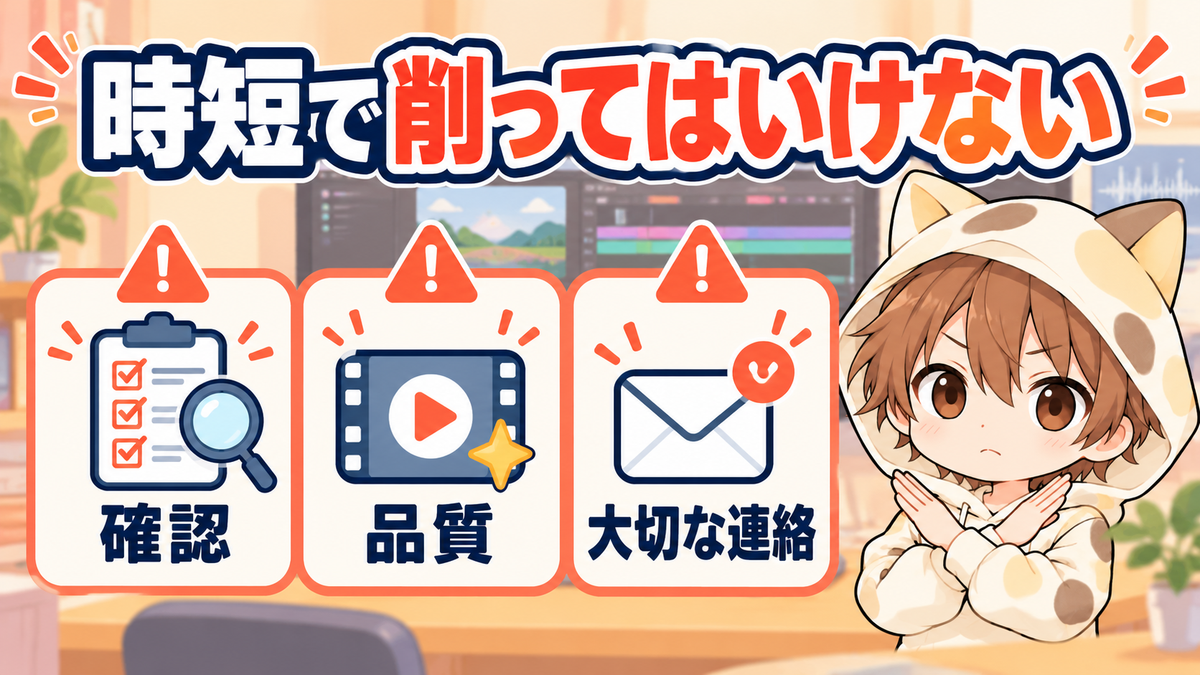
作業時間が短くなっても、依頼者の確認負担や修正が増える方法はおすすめしません。次のような時短は、長期的には単価と信頼を下げる可能性があります。
- 素材を十分に確認せず編集を始める
- 依頼者へ確認せず、分からない点を推測する
- プリセットを調整せずすべての素材へ適用する
- テロップや画像の確認を省く
- 書き出した動画を再生せず納品する
- 返信を減らすために進捗や重要事項を伝えない
- AIの出力を確認せず、そのまま利用する
AIは文字起こし、無音部分の検出、文章の整理などに役立ちますが、固有名詞や文脈の誤りが残る場合があります。自動化した工程ほど、最後に人が確認する場所を決めておきます。
時短できたかどうかは、初稿までの速さではなく、修正と納品まで含めた合計時間で判断してください。
1週間で始める時短の進め方
一度にすべてを変えると、どの改善が効果的だったか分からなくなります。まずは一つの案件で、時間がかかっている工程を一つだけ改善します。
- 現在の案件を工程別に記録する
- 最も時間がかかった工程を一つ選ぶ
- フォルダ、プリセット、ショートカット、確認方法のいずれかを改善する
- 次の同種案件でも同じ方法を使う
- 作業時間と修正回数を前回と比較する
- 効果があればテンプレートとして残す
例えば、素材を探す時間が長いなら、フォルダ構成を固定します。テロップ設定に時間がかかるなら、基準となるスタイルを保存します。修正が多いなら、編集速度よりヒアリングを先に見直します。
動画編集時短チェックリスト
- 工程別に作業時間を記録した
- 編集前に目的と完成条件を確認した
- 素材を一度すべて確認した
- フォルダとファイル名を統一した
- 繰り返す設定をプリセットへ保存した
- 頻繁に使う操作へショートカットを設定した
- 編集工程の基本順を決めた
- 中断時に次の作業をメモした
- 修正を減らす確認を初稿前に行った
- 納品前チェックと書き出し後の再生を省いていない
まとめ|品質に必要のない繰り返しを減らす
動画編集の作業時間を短縮するために、確認や品質を削る必要はありません。最初に時間がかかる工程を記録し、完成条件の確認、素材整理、プリセット、ショートカット、作業順、チェック表を一つずつ整えます。
副業では、使える時間を急に増やすことは難しいものです。同じ品質をより短い時間で届けられるようになれば、受注数を増やさなくても実質時給を改善でき、1件の動画へ丁寧に向き合う余裕も生まれます。
速く終わらせることだけを目標にせず、迷う時間を減らして、確認と品質へ使える時間を増やしていきましょう。