
動画編集の実績が少ない時期は、納品した動画を一つでも多くポートフォリオへ載せたいと思います。
しかし、依頼者へ確認するときに「この動画、実績にしてもいいですか?」とだけ送っていないでしょうか。
この聞き方では、動画全体を掲載してよいのか、一部分だけなのか、会社名を出してよいのか、ココナラ以外のサイトにも載せてよいのかが分かりません。依頼者が「大丈夫です」と返信しても、お互いに想像している公開範囲が違う可能性があります。
実績公開の許可をいただくときは、何を、どこへ、いつから、どのような状態で掲載するのかまで具体的に伝えることが大切です。

許可をお願いすること自体は問題ありません。ただし、依頼者が判断できる情報をそろえ、断りやすい伝え方にしましょう。
この記事では、動画編集の実績公開許可を取るタイミング、確認する6項目、依頼者へ送る状況別の文章、回答をいただいた後の対応まで、実際の取引で使える形にまとめます。
結論|「実績にしてよいですか」だけでは足りない
公開許可を取るときは、次の内容を一つの文章へまとめます。
- 掲載する動画、静止画、秒数などの具体的な内容
- ココナラ、個人サイト、SNSなどの掲載場所
- 依頼者側で公開された後などの掲載開始時期
- 社名、チャンネル名、ロゴ、出演者の表示有無
- 自分が担当した編集範囲の記載内容
- 削除や内容変更を依頼された場合の対応
許可をいただく前に公開しないことはもちろん、許可された範囲を自分の判断で広げないことも重要です。ココナラのポートフォリオだけ許可された場合、同じ作品をX、Instagram、YouTube、教材へ自由に転用できるとは限りません。
そもそも公開してよい案件か、NDAや取引情報の扱いから確認したい方は、先に次の記事をご覧ください。
ココナラではポートフォリオへ何を登録できる?
ココナラ公式ヘルプでは、プロフィールのポートフォリオへ、過去に制作した画像やYouTube動画を登録し、スキルや経験を視覚的に伝えられると案内されています。画像またはYouTubeのURL、カテゴリ、タイトル、詳細、関連タグ、作成年月などを設定できます。
ただし、ポートフォリオ機能が用意されていることと、依頼者から預かった作品を自由に登録できることは別です。ココナラ公式ヘルプでも、ポートフォリオなどへの提供物の掲載可否は、購入者と事前に調整するよう案内されています。
機能上アップロードできるから掲載可能なのではなく、依頼者、契約、素材の権利、公開範囲を確認したうえで登録します。
実績公開の許可で確認する6項目
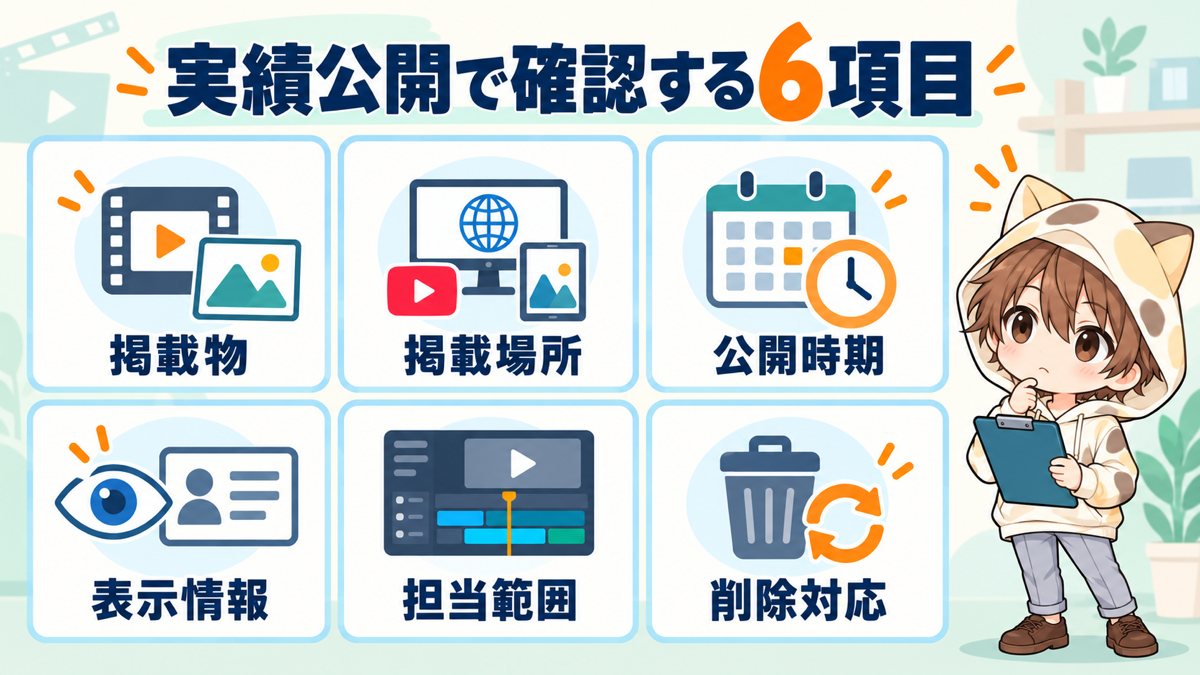
依頼者へ連絡する前に、自分が希望する掲載方法を次の6項目へ分けてください。すべてを曖昧にしたまま「使ってよいですか」と聞くより、回答しやすくなります。
1.掲載するもの
完成動画のURLを紹介するのか、動画ファイルを再投稿するのか、数十秒の抜粋を載せるのか、静止画だけを使うのかを明確にします。
- 依頼者が公開したYouTube動画へのリンク
- 完成動画の一部を切り出した短い動画
- 動画内の一場面を使った静止画
- サムネイル画像
- 編集前後を比較する映像
同じ作品でも、公開済みURLを紹介することと、動画をダウンロードして自分のアカウントへ再投稿することでは扱いが異なります。希望する方法を具体的に伝えてください。
2.掲載場所
掲載場所ごとに閲覧者と利用目的が変わります。ココナラのポートフォリオで許可をいただいたからといって、個人ブログ、SNS、YouTube、営業資料、教材でも利用できるとは限りません。
最初から複数の場所へ掲載したい場合は、まとめて列挙します。後から掲載場所を増やしたくなった場合は、追加で確認してください。
3.公開時期
新商品、採用、研修、キャンペーンなどの動画は、依頼者側の公開日が決まっていることがあります。納品した直後に実績として公開すると、依頼者より先に情報を出してしまう可能性があります。
「依頼者のチャンネルで一般公開された後」「○月○日以降」など、開始条件を日付または出来事で決めます。期間限定の案件では、掲載終了日も確認します。
4.表示する情報
動画を載せられても、会社名やチャンネル名は出せない場合があります。次の情報を表示するか、非表示にするか確認します。
- 会社名、屋号、チャンネル名
- 商品名、サービス名、ロゴ
- 出演者の顔、声、氏名
- 再生回数、登録者数、評価などの数字
- 依頼者からの感想やメッセージ
名前を隠しても、映像や声、ロゴから相手を特定できることがあります。「匿名なら大丈夫」と自分だけで判断しないでください。
5.自分の担当範囲
一本の動画は、企画、台本、撮影、ナレーション、編集、サムネイルなど複数の方が関わって制作されることがあります。自分が編集だけを担当した場合に、「制作しました」と書くと、すべてを担当したように見える可能性があります。
「カット、テロップ、BGM、音量調整を担当」「編集とサムネイルを担当」など、実際に行った作業を記載します。依頼者へ確認するときも、掲載予定の説明文を一緒に見せると安心です。
6.削除・変更依頼への対応
掲載時には問題がなくても、出演者の契約、商品終了、チャンネル方針の変更などにより、後から非公開をお願いされる場合があります。
連絡をいただいた場合は速やかに非公開へ切り替えること、転載先がある場合は同様に対応することを決めておきます。無期限に掲載できることを当然と考えない方が安全です。
実績公開の許可を取る3つのタイミング
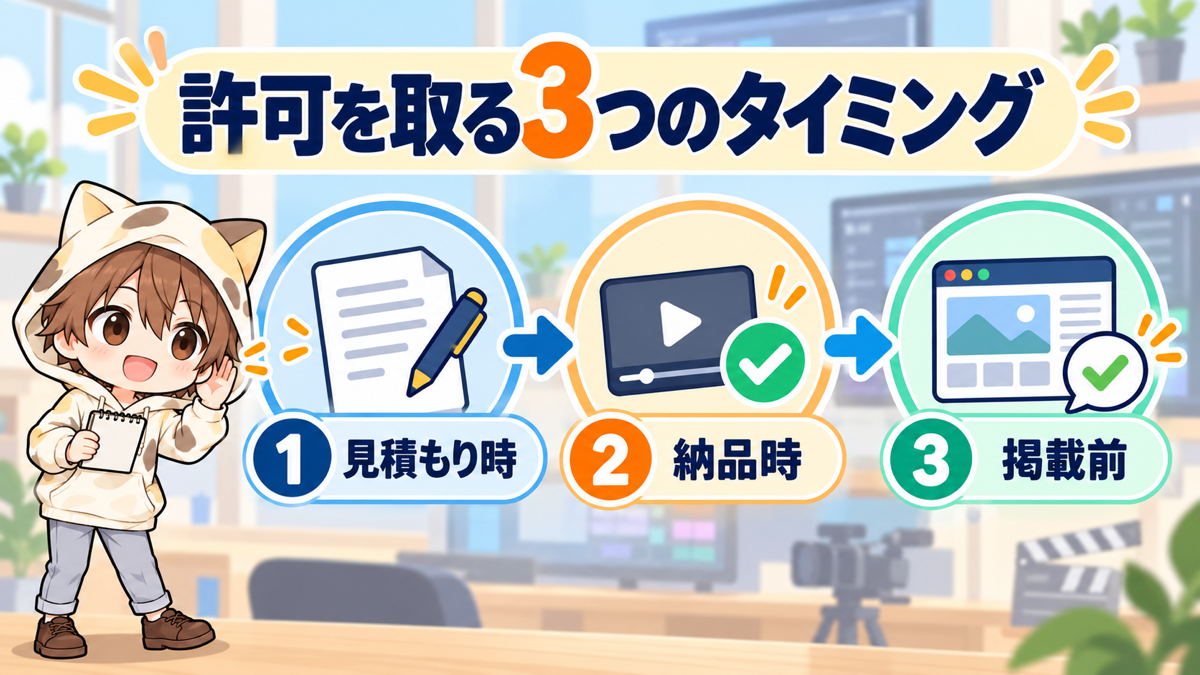
私は、見積もり時、納品時、掲載前の3段階で確認すると、認識違いを減らしやすいと考えています。同じお願いを何度も繰り返すのではなく、段階ごとに確認する内容を変えます。
1.見積もり時|実績公開の可否を条件として確認する
見積もり時には、詳細な掲載内容ではなく、実績公開を相談できる案件かどうかを確認します。秘密保持が必要な案件であれば、この時点で掲載を前提から外せます。
見積もり時の確認例
制作実績への掲載について確認させてください。
納品後、完成動画の一部または公開済みURLを、ココナラのポートフォリオへ掲載させていただくことは可能でしょうか。
掲載内容と公開時期は、完成後にあらためてご確認いただき、許可をいただくまでは公開いたしません。
実績公開が難しい場合も、通常どおり対応可能ですので、遠慮なくお知らせください。
「実績公開できるなら値引きする」という条件を設ける場合は、通常料金との差、公開範囲、掲載期間を事前に決めます。依頼者が断りにくくなるような伝え方は避けてください。
2.納品時|完成物を見ながら具体的に確認する
完成前は、どの場面を載せるか判断できないことがあります。納品時には、完成動画を基準に秒数、静止画、説明文、掲載場所を具体化します。
納品時の確認例
このたび制作した動画につきまして、今後の制作実績として掲載させていただけるか確認をお願いいたします。
【掲載内容】完成動画の0分10秒〜0分25秒
【掲載場所】ココナラのポートフォリオ
【表示情報】会社名・チャンネル名・ロゴは非表示
【担当表記】カット、テロップ、BGM、音量調整を担当
【公開時期】貴社で動画を公開された後
掲載前に実際の画面をご確認いただけます。公開が難しい場合は掲載いたしませんので、遠慮なくお知らせください。
3.掲載前|完成した掲載画面を最終確認する
許可された内容を反映した後、可能であれば公開前の画面や画像を依頼者へ共有します。文章で合意していても、実際の見え方で気づくことがあります。
掲載前の最終確認例
先日ご承諾いただいた実績掲載ページを作成しましたので、公開前の確認をお願いいたします。
以下の画像の内容で、ココナラのポートフォリオへ掲載する予定です。会社名・ロゴは表示せず、担当範囲は「カット、テロップ、BGM、音量調整」と記載しております。
修正または非表示をご希望の箇所がございましたら、お知らせください。ご確認後に公開いたします。
状況別|実績公開をお願いする文章例
公開済みYouTube動画のURLだけ紹介したい場合
URL掲載の確認例
公開された動画を拝見いたしました。
差し支えなければ、制作実績として、公開済みのYouTube動画URLをココナラのポートフォリオへ掲載させていただけないでしょうか。
動画データの再投稿は行わず、YouTubeの公開ページへのリンクと、私が担当した編集内容のみを記載します。掲載が難しい場合は対応いたしませんので、お気兼ねなくお知らせください。
動画の一部分だけ掲載したい場合
抜粋掲載の確認例
完成動画のうち、編集例として0分30秒〜0分50秒の20秒間を、ココナラのポートフォリオへ掲載させていただけないでしょうか。
会社名・ロゴ・出演者名は表示せず、担当した編集内容のみ記載します。掲載前に確認用動画をお送りしますので、範囲や表示内容をご確認いただいた後に公開いたします。
会社名やチャンネル名も掲載したい場合
名称掲載の確認例
制作実績として、完成動画のURLとあわせて、貴社名およびチャンネル名を掲載させていただけるか確認をお願いいたします。
掲載場所はココナラのポートフォリオで、担当範囲は「動画編集」と記載します。ロゴ画像の使用は行いません。社名またはチャンネル名の表示が難しい場合は、匿名での掲載へ変更いたします。
依頼者の感想も掲載したい場合
評価やメッセージを実績ページへ載せたい場合は、作品の許可と分けて確認します。トークルームのスクリーンショットをそのまま載せず、掲載する文章を引用してよいか確認してください。
感想掲載の確認例
ご感想としていただいた「○○○○」の一文を、制作実績ページへ掲載させていただくことは可能でしょうか。
お名前は表示せず、「YouTube運営者様」と記載する予定です。文章の変更や掲載が難しい場合は使用いたしません。
返信がない場合
返信がないことを許可とみなしてはいけません。急ぎでなければ一度だけ確認し、それでも回答がなければ掲載しない状態で終了します。
再確認する場合の例文
先日お送りした制作実績への掲載について、念のため再度ご連絡いたしました。
ご回答がない場合は掲載いたしませんので、ご対応を急いでいただく必要はございません。掲載可能な場合のみ、ご都合のよい際にお知らせいただけますと幸いです。
回答別の対応|OKでも確認は終わりではない
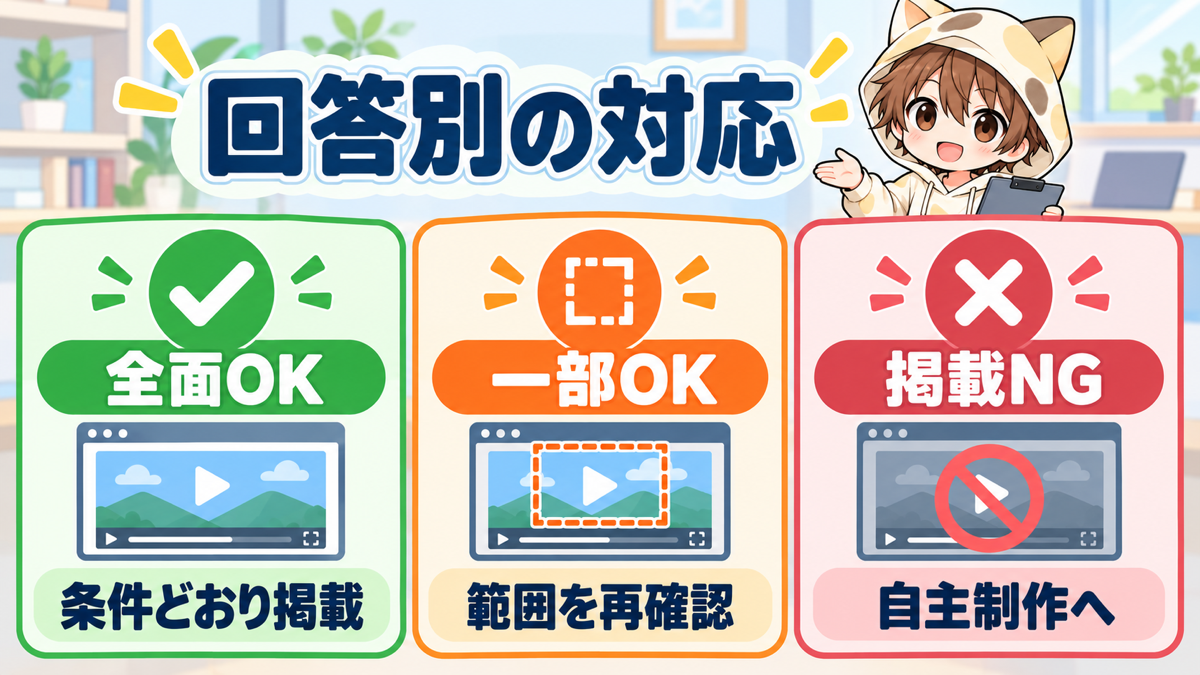
全面的に掲載OKをいただいた場合
「自由に使って大丈夫です」と言われても、掲載場所、担当表記、公開開始日など、自分が予定している内容を返信で確認します。許可された目的の範囲で使用し、別の教材や広告へ転用するときは再確認します。
確認を残す返信例
ご承諾いただき、ありがとうございます。
完成動画の公開後、ココナラのポートフォリオへ、動画URL、チャンネル名、担当した編集内容を掲載させていただきます。
掲載前に確認用画面をお送りします。後日、内容変更または削除をご希望の場合は、いつでもお知らせください。
一部分のみ掲載OKの場合
使用できる秒数、隠す情報、掲載場所をもう一度文章へまとめます。「一部分」という言葉だけでは範囲が決まっていません。確認用データを作り、公開前に見ていただきます。
掲載NGの場合
理由を問い詰めたり、匿名ならよいかと何度も交渉したりせず、回答へのお礼を伝えます。実績公開できない案件でも、納品までに得た技術や対応経験は自分の中に残ります。
掲載NGへの返信例
ご確認いただき、ありがとうございます。
承知いたしました。今回の動画および関連情報は制作実績として掲載せず、引き続き適切に管理いたします。
ご回答いただき、ありがとうございました。
公開を断られたことは、編集内容への不満とは限りません。企業方針や出演者との契約など、編集者には見えない事情もあります。
許可の記録を残す方法
許可をいただいたら、回答だけを単独で保存するのではなく、何をお願いした文章への回答なのか分かる状態で保管します。
- 案件名と依頼者を確認できる
- 許可をお願いした文章と回答がつながっている
- 掲載物、場所、時期、表示情報が分かる
- 許可を回答した方と回答日が分かる
- 一部掲載の場合は使用範囲を確認できる
- 変更や削除の連絡があった場合も追加している
通話で許可をいただいた場合は、終了後に確認内容をトークルームへ送り、認識に相違がないか回答をお願いします。別途契約書で承諾方法が定められている場合は、その方法を優先してください。
公開許可を取り消された場合の対応
一度許可をいただいても、依頼者から非公開や内容変更を求められることがあります。まず対象を確認し、指定された掲載物を止めます。
- 対象となる作品と掲載場所を確認する
- ポートフォリオ、ブログ、SNSなどを非公開または削除する
- 検索結果や埋め込みなど、残っている表示を確認する
- 対応した場所と日時を依頼者へ報告する
- 許可記録へ削除依頼と対応内容を追加する
「以前許可をもらったから」と掲載を続けるのではなく、依頼者と相談して対応します。契約上の判断が必要な場合は、個別契約や公式窓口、専門家へ確認してください。
許可が得られないときは自主制作へ置き換える
公開できる実案件がなくても、ポートフォリオは作れます。依頼者の素材を少し加工して使うのではなく、自分で用意した素材や利用条件を確認した素材から、完全な自主制作を作成します。
- 受けたい動画ジャンルを決める
- 自分で撮影した素材または利用可能な素材を用意する
- 得意な編集を見せる短い作品を作る
- 自主制作であることを明記する
- 制作期間、対応範囲、料金感、依頼先を記載する
実績ゼロからポートフォリオを作る具体的な流れは、こちらの記事で解説しています。
作品をどの順番で見せ、何を説明するか迷う方は、次の記事もご覧ください。
実績公開前の最終チェックリスト
- 依頼者へ掲載内容を具体的に伝えた
- 掲載場所をすべて伝えた
- 公開開始日または開始条件を確認した
- 会社名、ロゴ、出演者などの表示可否を確認した
- 自分の担当範囲を正確に記載した
- 動画URLの紹介とデータ再投稿を区別した
- 依頼者から明確な回答をいただいた
- 一部許可の場合は使用範囲を再確認した
- 掲載前の完成画面を確認していただいた
- 許可の文章と回答を保管した
- 返信がない作品は掲載していない
- 削除依頼へ対応できる状態にした
まとめ|許可は依頼者が判断できる形で確認する
動画編集の実績公開をお願いするときは、「実績にしてよいですか」とだけ聞くのではなく、掲載物、掲載場所、公開時期、表示情報、担当範囲、削除対応を具体的に伝えます。
見積もり時に公開可能性を確認し、納品時に完成物を基準として範囲を決め、掲載前に実際の画面を確認していただくと、認識違いを減らせます。
全面OK、一部OK、掲載NGのどの回答でも、依頼者の判断を尊重してください。公開できない案件は、自主制作へ置き換えれば問題ありません。
ポートフォリオの数を急いで増やすより、許可された作品を正しい説明で掲載する方が、依頼者から安心して任せてもらえる編集者につながります。