

動画編集では、完成動画だけでなく、元素材、画像、音声、プロジェクトファイル、キャッシュ、書き出しデータを保存します。
「容量が大きければよい」と考えて一台へすべて入れると、編集中の動作が重くなったり、故障時に案件データをまとめて失ったりする可能性があります。
動画編集用ストレージは、容量だけでなく、作業・保管・共有・バックアップのどこで使うかを先に決めて選びます。
この記事では、SSD、HDD、NAS、クラウドの違い、1TB・2TBの考え方、接続規格、MacとWindowsで使う場合の形式、購入前の確認項目を紹介します。

最初から全部そろえる必要はありません。まず作業用の容量を確保し、案件が増えたら保管先とバックアップ先を追加します。
結論|動画編集用ストレージは役割で選ぶ
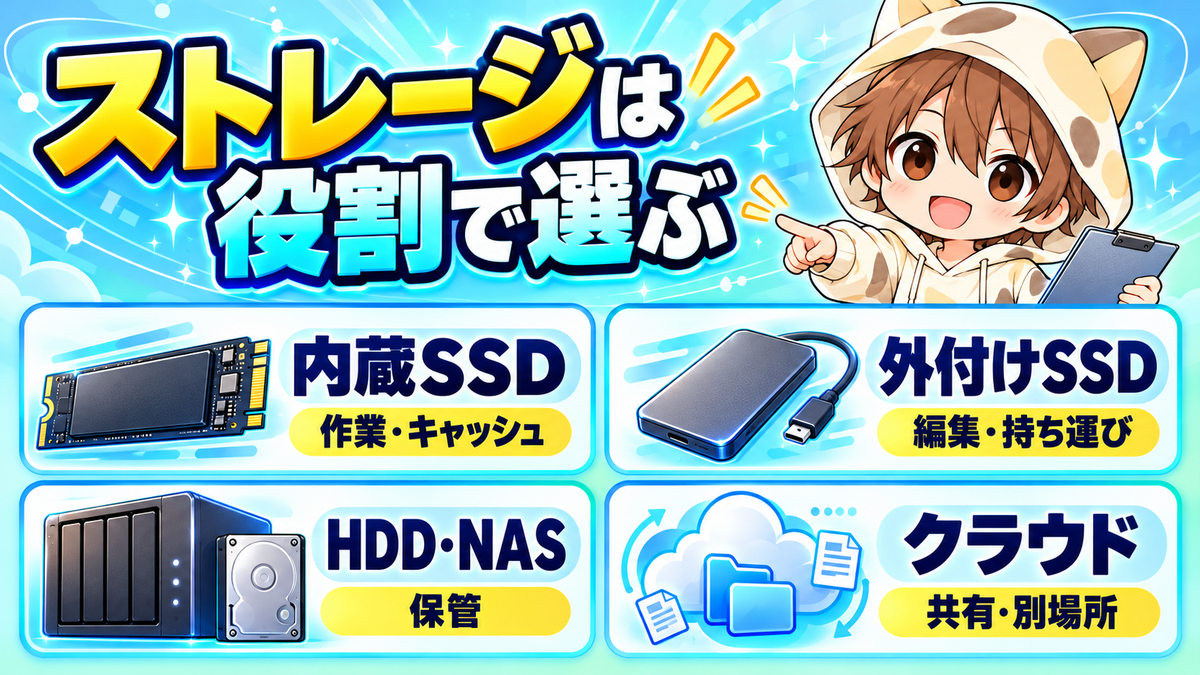
ストレージは、次のように役割を分けると選びやすくなります。
- 内蔵SSD:OS、Premiere、キャッシュ、進行中の作業
- 外付けSSD:動画素材、編集中の案件、持ち運び
- HDD・NAS:納品済み案件や長期保管するデータ
- クラウド:共有、納品、自宅とは別の場所への保存
AdobeはPremiereの推奨構成として、アプリとキャッシュに高速な内蔵SSD、メディア用に追加の高速ドライブを案内しています。ストレージを複数用意できる場合は、システム、メディアキャッシュ、動画素材を分ける構成が示されています。
参考:Adobe公式「Storage recommendations」
ただし、初心者が最初から3台のドライブを購入する必要はありません。パソコンの空き容量、扱う動画、同時に進める案件数を確認し、不足する役割から追加します。

SSD・HDD・NAS・クラウドの違い
同じ1TBでも、向いている使い方は異なります。
内蔵SSD|アプリとキャッシュを置く
パソコン内蔵のSSDは、接続の手間がなく、OS、編集ソフト、キャッシュへすぐアクセスできます。
パソコン本体だけで編集できるため、外付けストレージの接続が外れて素材を見失う心配も減ります。一方、本体が故障した場合に作業データも一緒に失う可能性があります。
本体へ作業中のデータを置く場合も、重要な案件は別媒体へ複製してください。
外付けSSD|編集中の素材を扱う
外付けSSDは、読み書きが速く、動画素材やプロジェクトを持ち運びやすい保存先です。
パソコンの内蔵容量が少ない場合や、複数の案件を分けて管理したい場合に使いやすくなります。
ただし、製品に表示された最大速度だけでは実際の速度を判断できません。SSD本体、ケーブル、パソコン側の端子、変換アダプターのうち、遅い部分に影響されます。
HDD|完了案件を保管する
HDDは、SSDより大容量を用意しやすく、納品後のデータやローカルバックアップの保管に向いています。
一方、動画素材を何度も読み書きする作業用としては、SSDより待ち時間が増える場合があります。Adobeも、HD・UHDの制作では高速なSSDまたはNVMeを優先し、回転式ドライブは高速なRAID構成を除いて作業速度が不足しやすいと案内しています。
HDDは動作中の衝撃にも注意し、持ち運びながらの編集より、決めた場所での保管に使います。
NAS|複数端末から保管データへアクセスする
NASはネットワークへ接続し、複数のパソコンからデータへアクセスできる保存先です。
完了案件をまとめたり、自動バックアップの保存先にしたりできます。しかし、NAS本体だけでなく、ネットワーク速度も編集の快適さへ影響します。
Adobeは共有ストレージについて、HDでは1Gbps、4Kの共有ネットワーク作業では10Gbpsを推奨構成として示しています。メディアキャッシュはNASではなく、各端末のローカルドライブまたは直接接続した高速SSDへ置くことが推奨されています。
参考:Adobe公式「Productions shared storage guidelines」
クラウド|共有と別場所への保存に使う
クラウドストレージは、依頼者との共有、納品、自宅とは別の場所への保存に使えます。
大容量の動画はアップロードとダウンロードに時間がかかるため、回線速度と契約容量を確認します。同期設定によっては、パソコン側で削除したファイルがクラウド側からも消えることがあります。
クラウドへ置くだけでバックアップが完成したと考えず、復元方法、履歴、共有範囲も確認してください。
動画編集用ストレージの容量目安
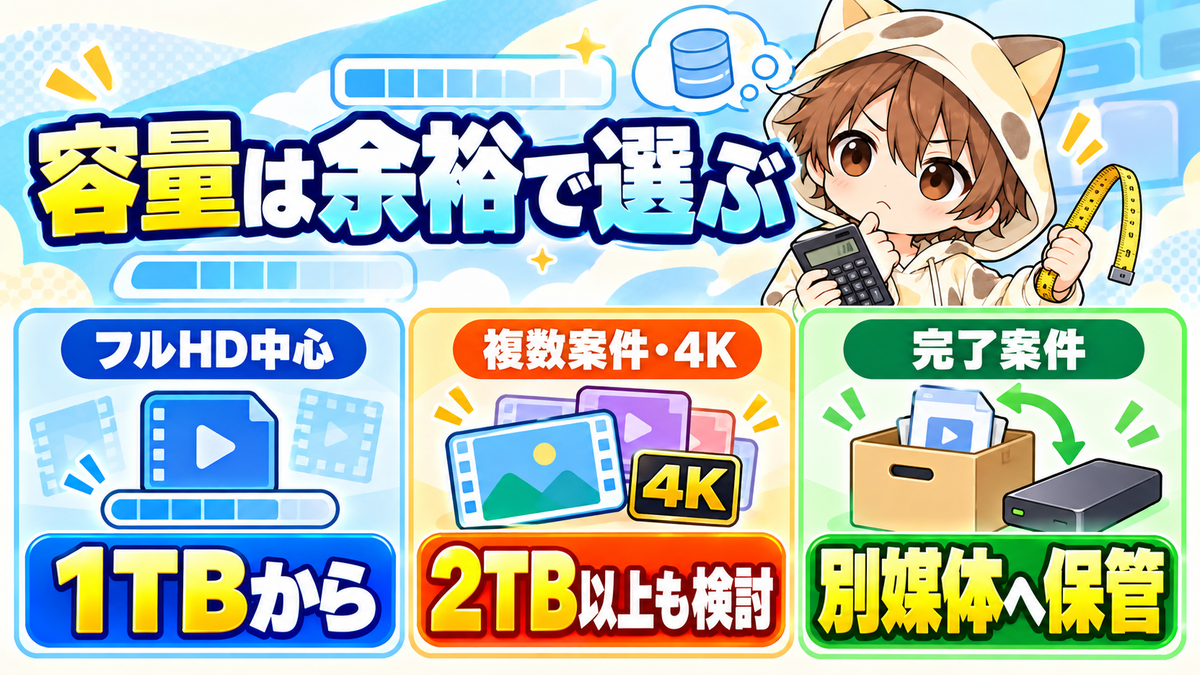
必要容量は、完成動画の長さだけでは決まりません。
- 元素材の長さと解像度
- カメラの台数
- フレームレート
- コーデックとビットレート
- 画像、BGM、効果音の量
- プレビューやキャッシュ
- 書き出しデータの版数
- 同時に進める案件数
- 納品後の保管期間
同じ10分の完成動画でも、15分のフルHD素材1本から作る案件と、複数カメラの4K素材を何時間分も扱う案件では必要容量が異なります。
フルHD中心なら、まず1TBから考える
フルHDのYouTube動画を中心に、同時案件が少ない場合は、1TBのSSDから検討しやすいです。
ただし、1TBをすべて案件へ使えるわけではありません。OS、アプリ、キャッシュ、書き出し、空き容量も必要です。現在使用している容量を確認し、容量不足になる前に完了案件を別媒体へ移します。
複数案件・4Kなら2TB以上も検討する
4K素材、長尺動画、複数カメラ、複数案件を同時に扱う場合は、2TB以上の作業用ストレージも検討します。
ただし、大容量SSD一台へ作業中と保管中のデータを集めるより、作業用SSDと保管用HDD・NASを分けた方が整理しやすい場合があります。
完了案件は作業用SSDから移す
納品が終わった案件を作業用SSDへ残し続けると、新しい案件の空き容量が減ります。
契約や依頼者との約束に沿って保管期間を決め、完了案件はHDD、NAS、クラウドなど別の保存先へ移します。削除前には、必要なプロジェクトと納品物が開けることを確認してください。

YUKIが使っている保存環境
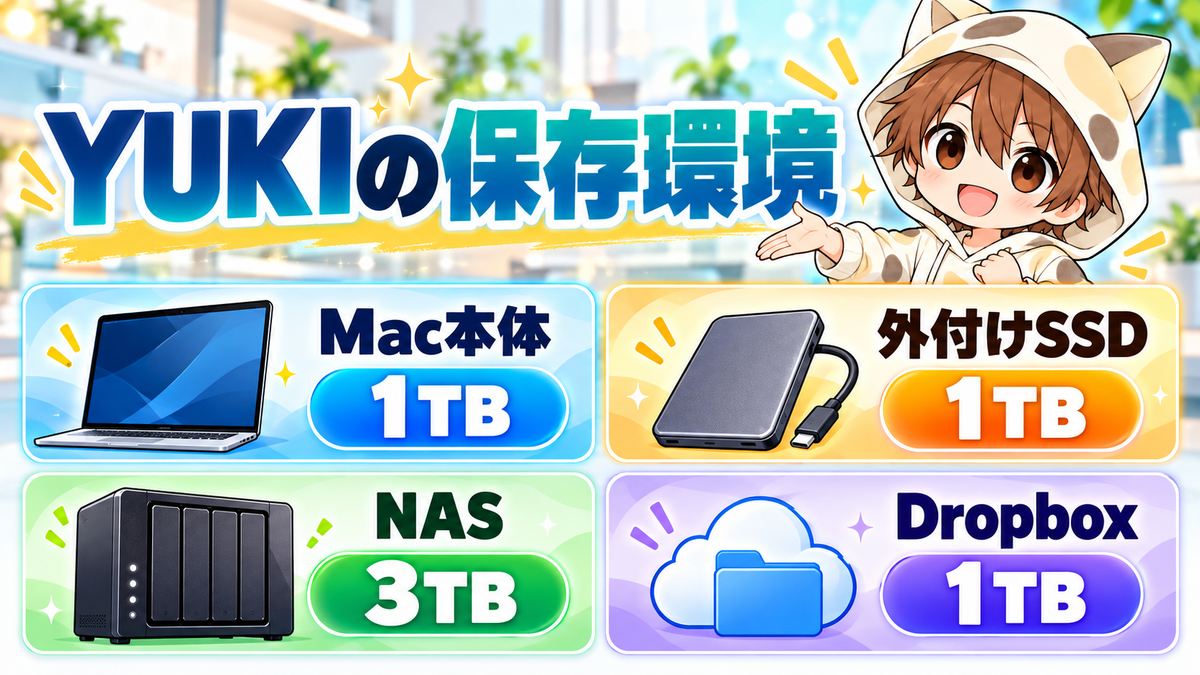
現在の保存環境は次のとおりです。
- MacBook Pro本体:1TB
- 外付けSSD:1TB
- NAS:3TB
- Dropbox:1TB
すべてを同じ目的には使っていません。
Mac本体は作業中のデータ、外付けSSDは移動と一時保存、NASは完了案件や残したいデータの整理、Dropboxは共有と納品に使います。
最初からこの構成を用意したわけではありません。動画編集を始めた頃は、手持ちのパソコンと編集ソフトが中心でした。案件とデータ量が増えてから、外付けSSD、NAS、クラウドを追加しました。
自分の環境を決めるときも、同じ容量をそろえる必要はありません。現在困っているのが作業速度なのか、空き容量なのか、保管なのか、共有なのかを確認して選びます。
外付けSSDを購入する前に確認する6項目
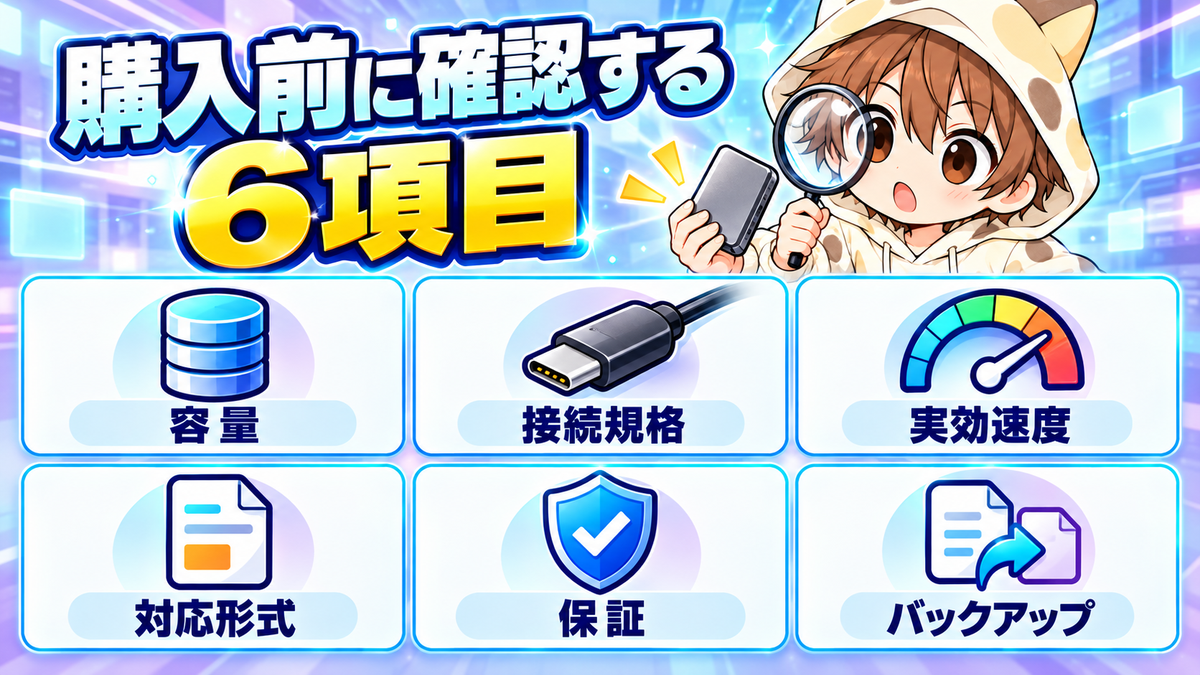
1.容量
現在の使用量だけでなく、同時案件数と保管期間を確認します。容量が不足してから急いで移動すると、ファイルの置き場所が分からなくなりやすいため、余裕を残します。
2.接続規格
SSD本体だけでなく、パソコン側の端子とケーブルを確認します。同じ形のUSB-C端子でも、対応する転送速度や機能が同じとは限りません。
製品仕様に書かれた規格と、自分のパソコンが対応する規格を照らし合わせます。
3.実効速度
パッケージに書かれた最大速度は、特定条件での上限値です。実際には、素材、端子、ケーブル、空き容量、発熱などの影響を受けます。
数値だけでなく、長時間の動画転送や連続作業を想定したレビューと保証も確認します。
4.対応形式
Macだけで使うか、Windowsとも共有するかで形式を選びます。
Appleは、APFSをmacOS 10.13以降で使用される形式として案内し、ExFATをWindowsと互換性のある形式として案内しています。
参考:Apple公式「File system formats available in Disk Utility」
フォーマットすると保存済みデータが消えるため、購入後や形式変更前は必要なデータを別の場所へ移します。
5.保証
ストレージは消耗や故障の可能性があります。保証期間、国内サポート、交換条件を確認します。
保証があっても、失ったデータまで戻るとは限りません。大切な案件データは別の保存先にも複製します。
6.バックアップ
外付けSSDを購入しても、保存先が一つから一つへ移っただけならバックアップにはなりません。
作業用SSDとは別のHDD、NAS、クラウドなどへコピーし、同じ機器の故障や誤削除で全部を失わない構成にします。
Premiereのメディアキャッシュを整理する
Premiereは、読み込みや再生を助けるためにメディアキャッシュを作成します。編集を続けるとキャッシュが増え、ストレージ容量を使います。
Adobeは、メディアキャッシュに高速なSSDまたはNVMeドライブを使うことを推奨しています。古い、または使っていないキャッシュは削除できますが、削除後に案件を開くと再作成に時間がかかる場合があります。
参考:Adobe公式「Manage media cache」
容量が足りないときは、元素材を慌てて削除する前に、不要なキャッシュ、古い書き出し、重複ファイルを確認します。
よくある失敗
最大速度だけで選ぶ
SSDだけが高速でも、ケーブルやパソコン側の端子が対応していなければ性能を活かせません。使用する組み合わせ全体で確認します。
一台へ作業と保管をまとめる
管理は簡単に見えますが、故障時の影響が大きくなります。少なくとも重要なデータは別媒体へ複製します。
外付けSSDを抜いて素材を見失う
Premiereは素材の保存場所を参照します。接続せずに開いたり、編集途中でフォルダを移動したりすると、素材が見つからなくなることがあります。
案件ごとにフォルダをまとめ、編集開始後は保存場所を不用意に変えないようにします。

容量がいっぱいになるまで使う
空き容量がほとんどない状態では、新しい素材、キャッシュ、書き出しデータを保存できません。容量を定期的に確認し、完了案件を移す日を決めます。
初心者向けのそろえ方
最初から内蔵SSD、外付けSSD、HDD、NAS、クラウドを全部契約・購入する必要はありません。
- パソコン本体の空き容量を確認する
- 練習動画または最初の案件で使用量を測る
- 容量や作業速度が不足したら外付けSSDを追加する
- 案件データが増えたらHDDまたはNASを追加する
- 共有と別場所への保存が必要ならクラウドを検討する
- 削除前に復元できる状態を確認する
買う順番は、他の人の構成ではなく、自分の困りごとで決めます。
よくある質問
動画編集は外付けSSDだけでできますか?
パソコンとSSDの接続速度、素材、編集内容が合えば可能です。ただし、SSD一台だけを作業用と唯一の保存先にせず、重要なデータは別の場所にも残してください。
1TBと2TBはどちらがよいですか?
フルHD中心で同時案件が少なければ1TBから検討しやすく、4K、長尺、複数案件を扱うなら2TB以上も検討します。現在の案件で使った容量を測ると判断しやすくなります。
HDDで動画編集してもよいですか?
編集できる場合もありますが、高解像度素材や複数ストリームでは待ち時間が増える可能性があります。編集中はSSD、完了案件の保管はHDDという分け方が分かりやすいです。
NASがあればバックアップは不要ですか?
NASだけに保存すると、誤削除、上書き、機器全体の故障、盗難などへ十分に備えられません。NASとは別の物理媒体やクラウドにも重要データを残します。
MacとWindowsの両方でSSDを使えますか?
両方で読み書きするならExFATが候補です。Macだけで使う場合はAPFSも候補になります。既存データがある状態で形式を変更するときは、必ず別の場所へ退避してください。
まとめ|容量より先に、使う役割を決める
動画編集用ストレージは、最大容量や最大速度だけで選びません。
- 内蔵SSDはアプリ、キャッシュ、進行中の作業
- 外付けSSDは編集中の素材と持ち運び
- HDD・NASは完了案件の保管
- クラウドは共有と別場所への保存
- フルHD中心なら1TBから検討する
- 4K・長尺・複数案件なら2TB以上も検討する
- 作業用ストレージとは別にバックアップを残す
現在は、Mac本体1TB、外付けSSD1TB、NAS3TB、Dropbox1TBを役割ごとに使っています。しかし、この構成を最初からそろえたわけではありません。
まず今ある容量と1案件の使用量を確認し、不足する役割から一つずつ追加してください。
速いSSDを一台買って終わりではありません。作業しやすく、失っても戻せる保存環境を作りましょう。