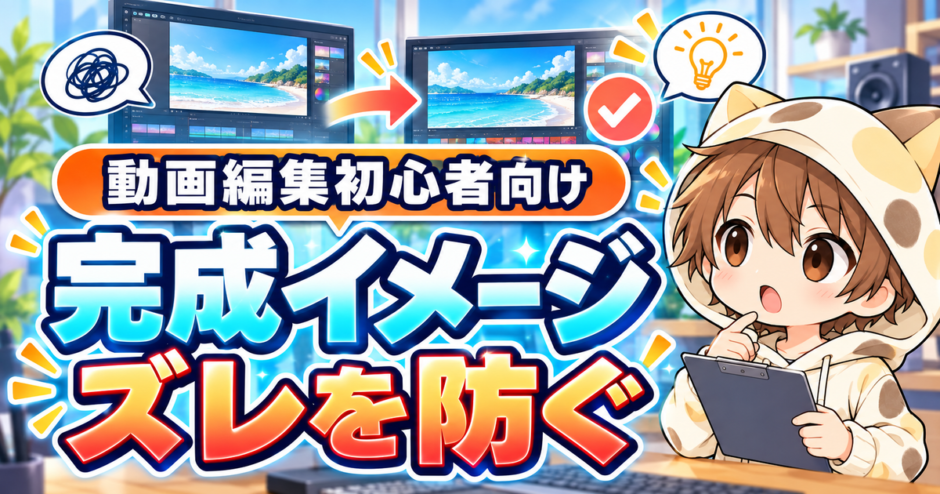

動画編集の相談で「雰囲気はお任せします」と言われ、そのまま制作したところ、初稿提出後に「イメージと違います」と言われることがあります。編集者は指示どおりに作ったつもりでも、依頼者が頭の中で想像していた完成形とは違っていたという状態です。
この認識違いは、編集技術が低いから起きるとは限りません。「かっこよく」「テンポよく」「YouTubeらしく」など、人によって意味が変わる言葉を具体化せず、作業へ進んだことが原因の場合もあります。
大幅修正になれば、編集者は作り直す時間が必要になり、依頼者も確認と説明を繰り返すことになります。副業で使える時間が限られている方ほど、編集前に完成条件をそろえることが大切です。

「お任せします」は、何も確認しなくてよいという意味ではありません。どこまで任せてもらえるのかを先に確認すると、お互いに安心して進められます。
この記事では、動画編集で完成イメージの認識違いを防ぐ方法を、受注前、編集開始前、初稿確認、修正対応の順に解説します。そのまま使える質問例とチェックリストも用意しました。
完成イメージの認識違いが起こる7つの原因
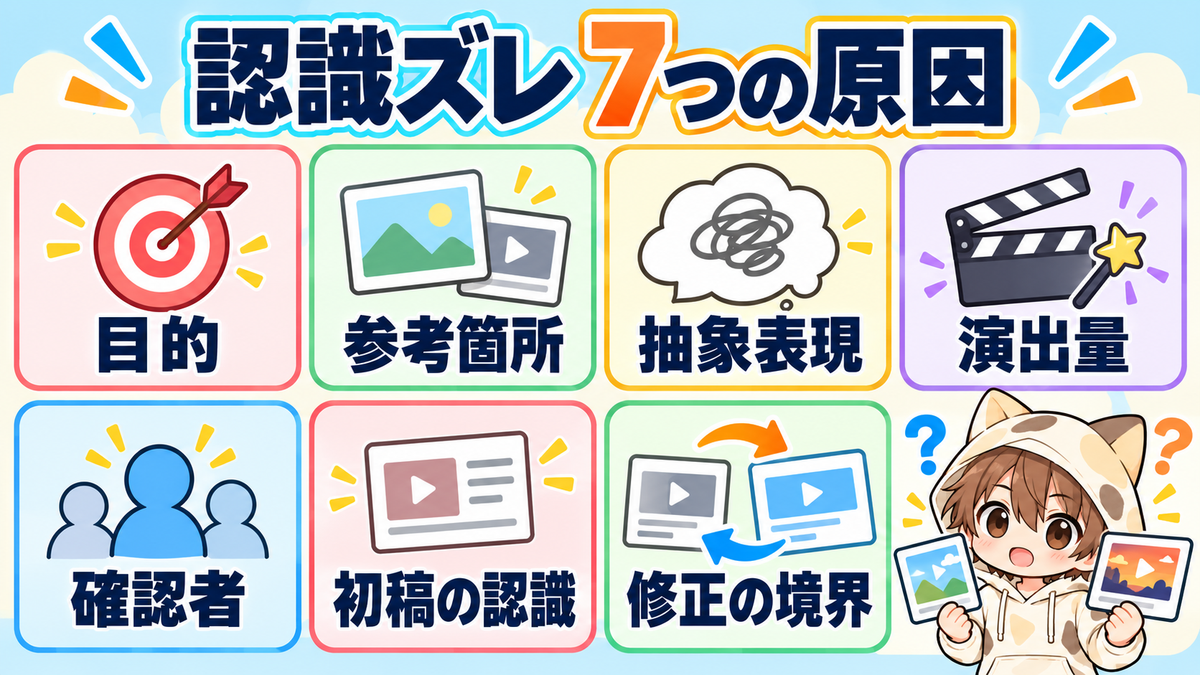
認識違いを防ぐには、まず何が曖昧になりやすいかを知る必要があります。代表的な原因は次のとおりです。
- 動画の目的と視聴者が決まっていない
- 参考動画はあるが、どこを参考にするか共有していない
- 「明るく」「かっこよく」など抽象的な言葉だけで依頼している
- テロップ量や演出量の基準が違う
- 依頼者側の確認担当者が複数いて、意見がまとまっていない
- 初稿を完成品と考えるか、方向性確認と考えるかが違う
- 修正と仕様変更の境界が決まっていない
一つの項目だけが原因とは限りません。目的が曖昧なまま参考動画だけを真似ると、見た目は近くても伝えたい内容に合わない場合があります。見た目、目的、条件を一緒に確認します。
最初に共有する3つの基準
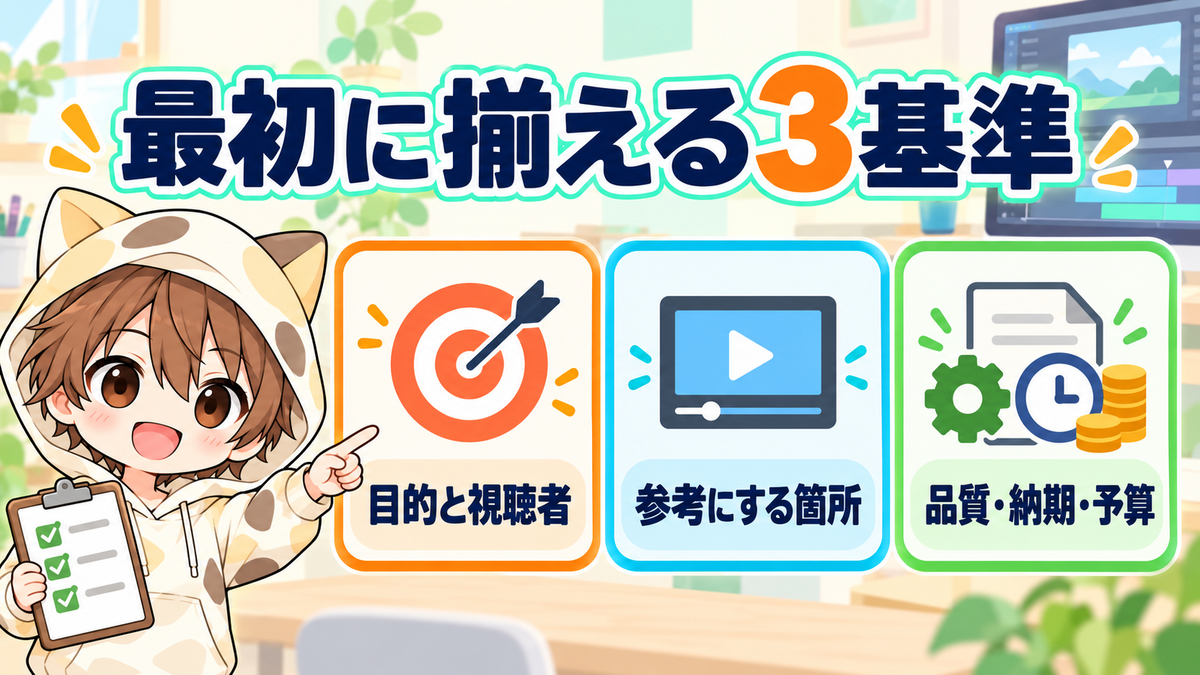
1.動画の目的と視聴者
最初に「誰に、何を伝え、視聴後にどうしてほしい動画か」を確認します。商品を購入してほしい動画と、既存顧客へ操作方法を説明する動画では、必要なテンポや情報量が異なります。
- 動画を見る主な視聴者
- 視聴者が抱えている疑問や悩み
- 動画で最も伝えたい内容
- 視聴後に取ってほしい行動
- 公開する媒体と視聴環境
2.参考動画と参考にする部分
参考動画を共有していただいたら、「この動画のどこを参考にしたいですか」と確認します。テロップ、カット、配色、BGM、画像、話すテンポなど、参考にできる要素は複数あります。
反対に、参考にしなくてよい部分も聞きます。編集だけを参考にしたいのに、出演者の雰囲気まで合わせようとすると、必要のない作業が増えます。複数の参考動画がある場合は、それぞれの採用部分を分けます。
3.品質・納期・予算の優先順位
理想の完成形があっても、納期や予算の範囲ですべてを実現できるとは限りません。テロップ量、素材探し、アニメーション、音声処理など、どこへ時間を使うかを決めます。
- 最も重視する品質
- 絶対に入れたい編集
- 簡略化してもよい編集
- 初稿と最終納品の期限
- 追加料金を相談する条件
希望をすべて聞くだけでなく、限られた条件の中で何を優先するかまで決めると、見積もりと完成形が一致しやすくなります。
抽象的な言葉を編集内容へ置き換える
「おしゃれ」「派手」「自然」「テンポよく」などの言葉は、そのままでは編集指示になりません。依頼者の言葉を否定せず、具体的な選択肢へ分けて確認します。
質問への置き換え例
- 「テンポよく」→無音部分を詰めるのか、カット自体を短くするのか
- 「YouTubeらしく」→大きなテロップ、効果音、ズームのどれを想定しているか
- 「おしゃれ」→色、フォント、余白、BGMのどこを参考にするか
- 「シンプル」→演出を減らすのか、表示する情報量を減らすのか
- 「明るく」→映像の明るさ、配色、話し方、BGMのどれを指すか
文章だけで決めにくい場合は、候補となる画面や短いサンプルを見せ、近いものを選んでいただきます。選択肢を出すときは、無制限に提案せず、対応可能な範囲に絞ります。
編集開始前に合意しておきたい内容
確認した内容は、通話だけで終わらせず、見積もりやメッセージに残します。担当者が変わった場合や、初稿後に意見が分かれた場合も、最初の条件へ戻って確認できます。
確認担当者が複数いる場合は、最終決定者と修正指示を送る窓口を一人ずつ決めます。誰の了承をもって制作を進めるのかが曖昧だと、了承後に別の担当者から方向転換を求められる可能性があります。
- 動画の目的と視聴者を確認した
- 参考動画と参考にする箇所を確認した
- 完成尺と元素材の範囲を確認した
- テロップ・画像・BGM・効果音の量を確認した
- ロゴ、色、フォントなどの指定を確認した
- 必ず入れる内容と避けたい表現を確認した
- 初稿日と最終納品日を確認した
- 修正回数と追加料金になる変更を確認した
- 確認担当者と最終決定者を確認した
- 実績公開と権利関係を確認した
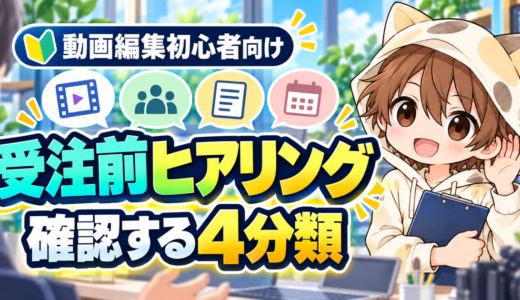
この確認をすべて質問文として一度に送る必要はありません。相談内容ですでに分かっている項目は省き、不足している条件だけを聞きます。詳しいヒアリング項目は次の記事でも確認できます。
文字だけで伝わらない場合は簡単な設計図を作る
構成が複雑な動画や初めての編集テイストでは、全編を作る前に簡単な設計図を共有します。完成された絵コンテでなくても、各場面の目的、使用素材、テロップ、演出が分かれば十分です。
- 台本へ使用する画面や素材を書き込む
- 場面ごとの大まかな秒数を決める
- 画面構成を簡単な四角形や画像で示す
- 冒頭・本編・まとめの役割を整理する
- 判断が必要な箇所へ質問を付ける
Adobeも映像制作では、台本やストーリーボードが撮影・編集・音声など後工程の指針になると説明しています。特に時間のかかる作業へ進む前に、短いテストや設計を確認すると、問題を早い段階で見つけやすくなります。
参考:Adobe After Effects「Planning and setup」
初めての依頼者には冒頭30秒〜1分を確認する
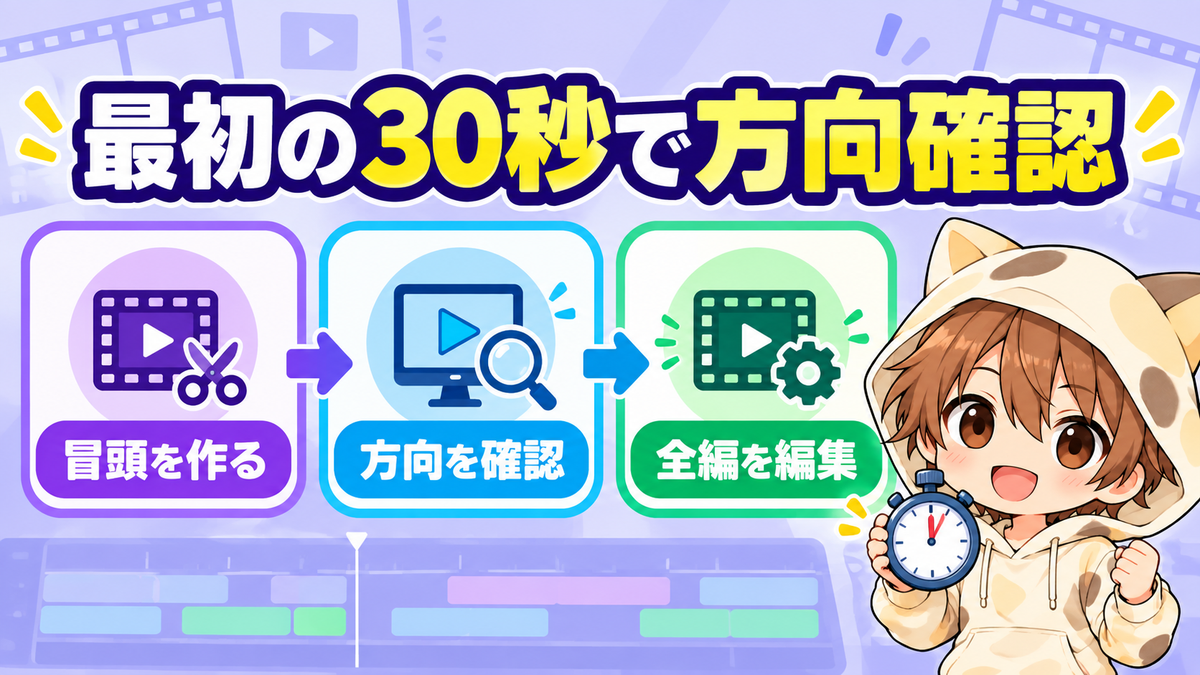
全編を編集してから方向性が違うと分かれば、修正範囲が大きくなります。初めての依頼者、新しいジャンル、編集指示が抽象的な案件では、冒頭30秒から1分ほどを先に作り、テロップ、テンポ、色、音の方向性を確認していただく方法があります。
- 確認用の範囲と目的を事前に伝える
- 参考動画と合意内容をもとに短い範囲を編集する
- 画面・音・テンポごとに確認してほしい点を示す
- 修正点を反映し、方向性の了承をいただく
- 了承後に同じ基準で全編を制作する
この確認工程も作業時間です。無料テストとして無制限に行うのではなく、基本料金に含めるのか、どの案件で実施するのかを決めます。確認後に全体の方針が変わる場合は、料金と納期も見直します。
了承をいただいたら、確認日と決まった内容を文章で残します。「冒頭サンプルで確認したテロップ・色・テンポを基準に全編を進めます」と一言共有しておくと、その後の修正と方針変更を分けやすくなります。
初稿を提出するときに伝えること
初稿だけを送り「ご確認ください」と伝えると、依頼者は何をどのように確認すればよいか迷います。初稿の位置づけ、確認項目、修正指示の送り方、返信期限を一緒に案内します。
- 初稿であることと、まだ確定していない箇所
- 今回の編集で特に確認してほしい部分
- 仮素材や確認待ちの箇所
- 修正指示を送る形式
- 確認いただきたい期限
- 修正版を提出できる目安
初稿メッセージの例
初稿を共有いたします。今回は、全体のテンポ、テロップのデザイン、BGMの音量を中心にご確認いただけますと幸いです。修正箇所は「00:35 テロップを○○へ変更」のように、時間と内容をまとめてお知らせください。ご不明な点は遠慮なくお申し付けください。
修正指示はタイムコードと一つの窓口へ集約する
「中盤の画像を変えてください」だけでは、編集者が場所を探す必要があります。修正箇所は「分:秒」、現在の状態、変更後の内容をセットにすると、認識違いを減らせます。
修正指示の基本形
00:45/現在のテロップ「○○」を「△△」へ変更
確認者が複数いる場合は、担当者ごとに別々の修正指示を送るのではなく、依頼者側で意見をまとめていただきます。相反する指示がある場合は、どちらを採用するか決まるまで作業を始めません。
修正指示には、対応済み・確認待ち・追加相談などの状態も付けます。新しいメッセージが届くたびに別の場所へ記録すると見落としや重複が起きやすいため、一覧を一つに集約してください。
Adobe PremiereとFrame.ioの公式案内では、共有動画の特定フレームへコメントや注釈を付け、タイムスタンプ付きの内容をタイムラインへ取り込める仕組みが紹介されています。専用サービスを使わない場合でも、時間を指定し、指示を一か所へ集める考え方は応用できます。
参考:Adobe Premiere「Share for review with Frame.io」
初稿後の修正と仕様変更を分ける
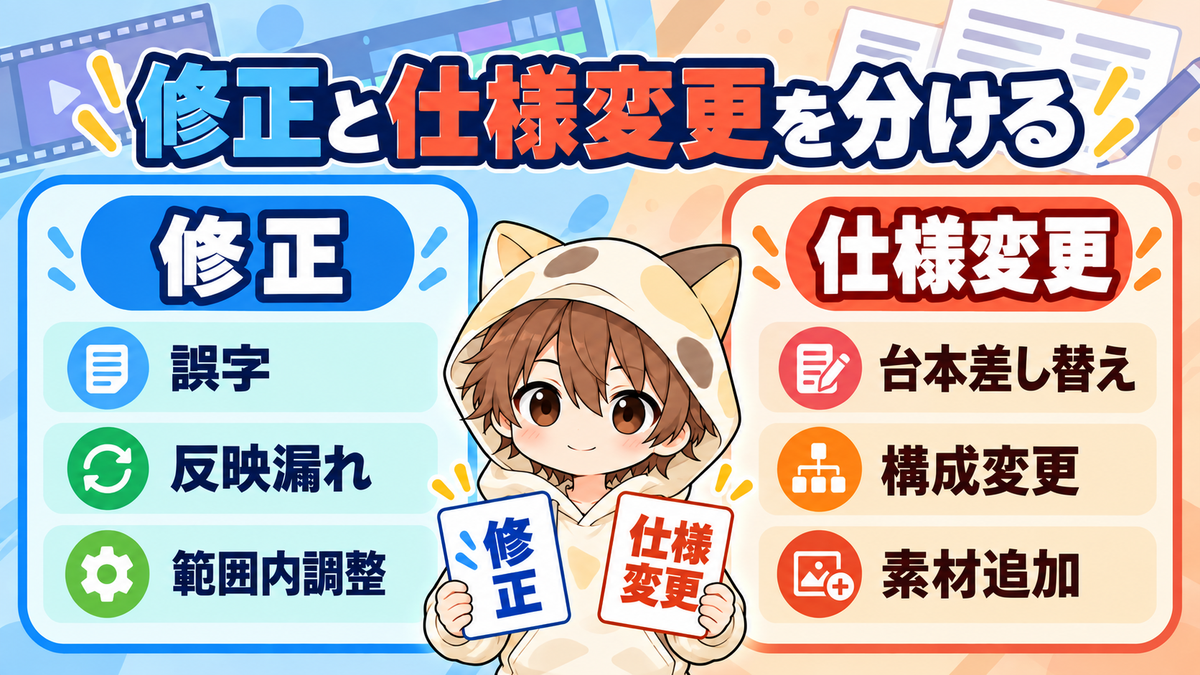
誤字、指示の反映漏れなど編集者側のミスは、速やかに修正します。一方、合意後の台本差し替え、動画構成の全面変更、別テイストへの変更、素材の大幅追加などは、最初の作業とは別の編集になる場合があります。
- 編集者側のミス:回数に含めず対応する
- 合意した範囲内の調整:事前に決めた修正条件で対応する
- 当初内容からの仕様変更:追加料金と納期を提示する
追加作業と判断する場合は、作業を始める前に、変更内容、追加料金、新しい納期を説明し、了承をいただきます。修正対応の詳しい進め方は次の記事をご覧ください。
認識違いが起きてしまったときの対処
十分に確認しても、認識違いを完全になくすことはできません。問題が起きたときは、すぐに編集へ戻らず、どこから認識が分かれたのかを整理します。
- 修正内容をすべて受け取り、作業前に読み直す
- 当初の見積もり・参考動画・メッセージを確認する
- 編集ミス、範囲内調整、仕様変更へ分ける
- 不明点と相反する指示を依頼者へ確認する
- 追加料金や納期変更があれば先に案内する
- 合意内容を文章で残してから作業する
- 修正版提出時に対応項目を一覧で伝える
修正指示が届いた直後に、一つずつ作業を始めないことが大切です。全体を確認してからまとめて反映すると、同じ箇所を何度も直しにくくなります。
完成イメージ共有シートに入れる項目
繰り返し案件を受ける場合は、確認内容を一枚のシートや文章テンプレートへまとめます。依頼者ごとの条件を保存しておくと、次回も同じ質問を繰り返さずに済みます。
- 動画の目的・視聴者・公開媒体
- 参考動画と採用する要素
- 完成尺と構成
- テロップ・画像・演出の基準
- ロゴ・色・フォントの指定
- BGM・効果音・音量の希望
- 避けたい表現とNG事項
- 初稿日・納品日・確認期限
- 確認担当者と最終決定者
- 修正条件・追加料金・実績公開
継続案件では、毎回同じ条件とは限りません。前回設定を基準にしながら、変更点だけを受注前に確認します。古い情報をそのまま使用しないよう、更新日も残します。
共有シートを更新したときは、変更箇所だけを依頼者へ送り、認識に違いがないか確認します。編集者だけが管理しているメモでは合意の証拠にならないため、重要な条件は依頼者が確認できるメッセージにも残してください。
まとめ|推測を減らし、判断基準を共有する
動画編集の完成イメージに関する認識違いは、依頼者または編集者のどちらか一方だけが悪いとは限りません。抽象的な希望を具体化し、目的、参考動画、優先順位を共有できれば、大幅な作り直しを減らせます。
受注前に条件を文章で残し、必要に応じて簡単な設計図や冒頭テストを使います。初稿では確認項目を示し、修正はタイムコードで一か所へまとめてもらいます。この流れを仕組みにすると、依頼者の確認負担と編集者の作業時間を同時に減らせます。
完成イメージを当てるのではなく、一緒に具体化していくことが大切です。確認の丁寧さは、修正削減だけでなく、安心して任せてもらえる信頼につながります。