
料金や機能、無料体験の条件は変更されることがあります。契約前にAdobe公式サイトで最新情報をご確認ください。
動画編集を始めようとすると、最初に迷うのが編集ソフトです。
無料ソフトもあるため、「副業を始めるだけならPremiere Proは必要ないのでは?」と思う方もいるでしょう。
先に結論を言うと、練習を始めるだけならPremiere Proでなくても構いません。
ただし、YouTube動画の編集を継続的な仕事にしていきたい方には、Premiere Proを選ぶ実用的な理由があります。
私は動画編集を副業として始め、現在もPremiere Proを中心に仕事をしています。この記事では、単に有名だから勧めるのではなく、仕事で使い続けて感じた利点と注意点の両方を紹介します。

最初から正解のソフトを当てる必要はありません。大切なのは、受けたい仕事と使える時間に合うかどうかです。
目次 非表示
- 先に結論:仕事として続けたい人にはPremiere Proが有力
- 理由1:YouTube編集の基本作業をまとめて行える
- 理由2:テンプレートや学習情報を探しやすい
- 理由3:文字起こしなどで作業時間を短縮できる
- 理由4:PhotoshopやAfter Effectsと連携できる
- 理由5:受けられる仕事の幅を段階的に広げやすい
- 理由6:アップデートで新しい機能を使える
- Premiere Proの料金はいくら?
- Premiere単体とCreative Cloud Proはどちらを選ぶ?
- 無料ソフトでは仕事にできない?
- Premiere Proが向いていない人
- 契約前に確認したい5項目
- Premiere Proを始めたら最初に覚えること
- まとめ
- 次に読む記事
先に結論:仕事として続けたい人にはPremiere Proが有力
Premiere Proを選ぶ主な理由は、次の6つです。
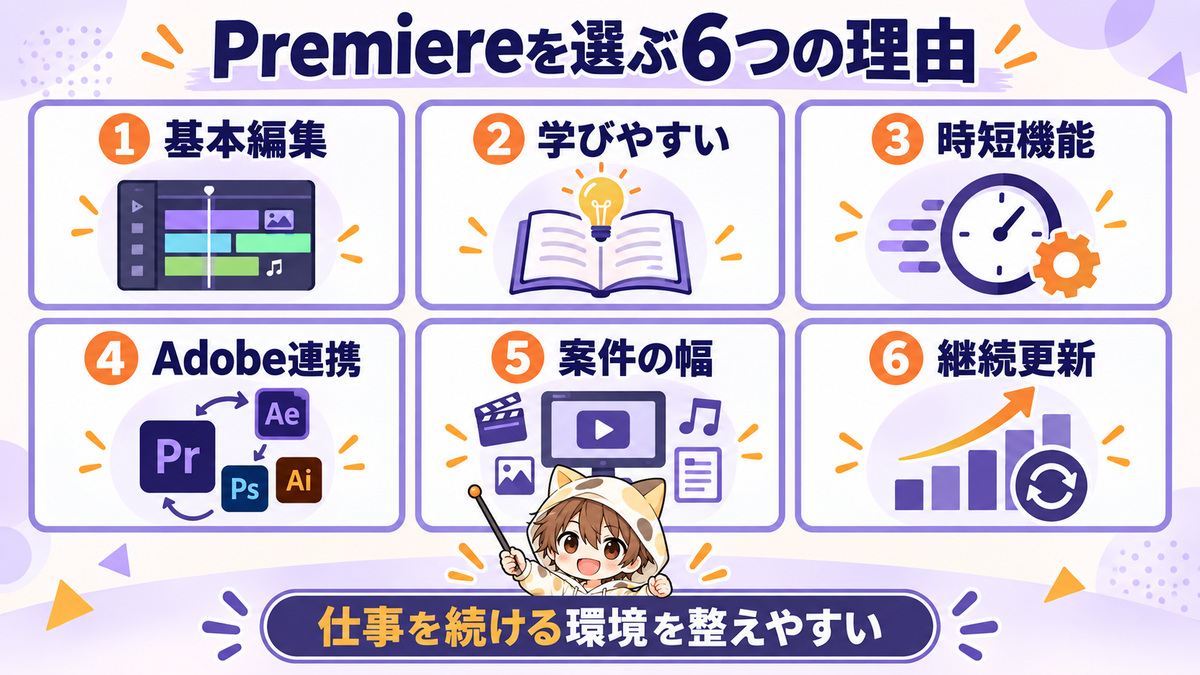
- YouTube動画に必要な基本編集を一つのソフトで行える
- テンプレートや学習情報を探しやすい
- 文字起こしなど、作業時間を短縮する機能がある
- PhotoshopやAfter Effectsと連携できる
- Premiere Proが仕事を受けるための要件になっていることが多い
- 定期的にアップデートされており、常に最新版を使うことができる
一方で、継続的な利用料金がかかり、ある程度のパソコン性能も必要です。
「Premiere Proを使えば案件が取れる」という意味ではありません。編集技術、納期管理、依頼者との確認、提案の仕方も必要です。
理由1:YouTube編集の基本作業をまとめて行える
一般的なYouTube動画では、次のような作業を行います。
- 不要部分のカット
- テロップの挿入
- 画像や図の挿入
- BGM・効果音の追加
- 音量の調整
- 色味の調整
- モザイクや簡単な演出
- 完成動画の書き出し
Premiere Proでは、これらを一つのプロジェクト内で進められます。
初心者のうちは多機能に見えますが、最初からすべて覚える必要はありません。カット、テロップ、音量、画像挿入、書き出しの順に覚えれば、シンプルな動画を一本完成させられます。
Adobe公式も、編集・トリミング、タイトル、グラフィック、カラー、オーディオ、各種形式への書き出しをPremiereの主要機能として案内しています。
理由2:テンプレートや学習情報を探しやすい
動画編集では、操作方法が分からなくなるたびに自分で調べる力が必要です。
Premiere ProはAdobe公式のチュートリアルやユーザーガイドが用意されており、操作名を使って調べられます。動画や記事の解説も多く、自分に合う学び方を選びやすい環境です。
また、使用している人も多いため、どのような編集がしたいかを調べるとかなり多くの情報が出てきます。
ただし、古い解説には現在の画面と異なるものがあります。検索するときは、Premiereのバージョンや記事の更新日も確認しましょう。
「Premiere Pro+やりたい編集」で検索すると、多くの場合は操作方法を見つけられます。検索結果の公開日とPremiereのバージョンも確認しましょう。
理由3:文字起こしなどで作業時間を短縮できる
副業では、編集に使える時間が限られます。
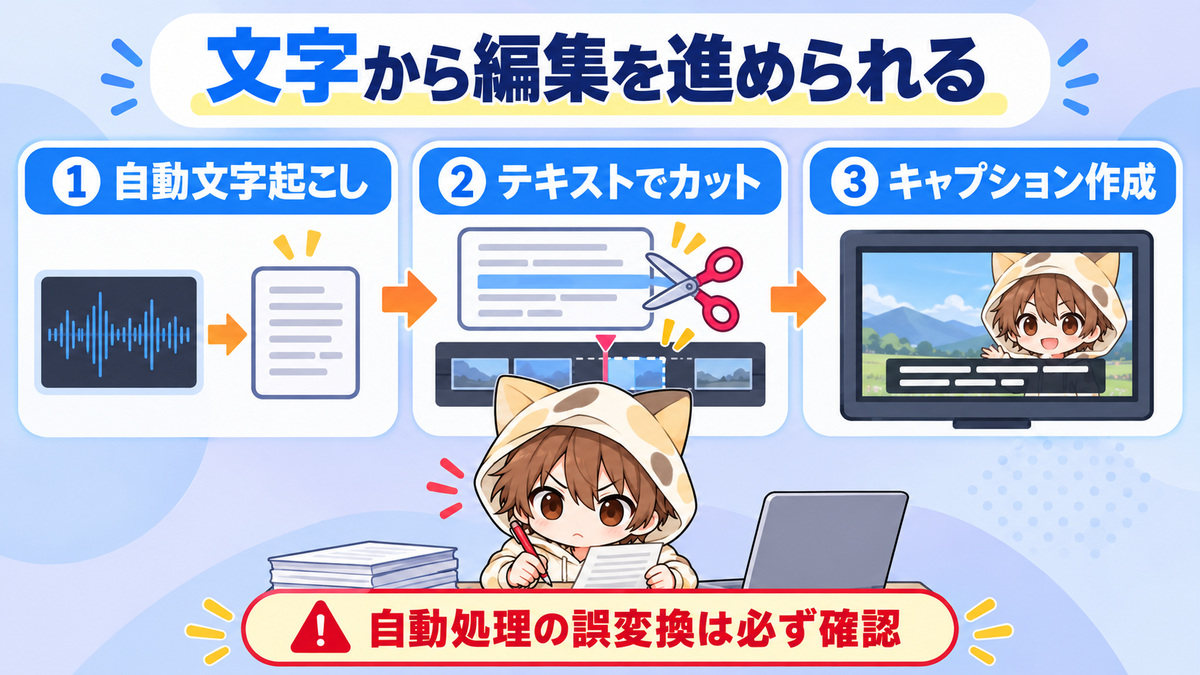
Premiereには、音声を文字に起こし、そのテキストからラフカットやキャプション作成を進める機能があります。Adobeは、文字起こしから直接動画を編集する「テキストベースの編集」や、キャプションの自動生成・翻訳機能を案内しています。
会話中心の動画では、発言内容を探したり字幕の土台を作ったりする時間を減らせる可能性があります。
ただし、自動処理の結果をそのまま納品してはいけません。固有名詞、数字、話者、改行位置、誤変換を人が確認する必要があります。
AI機能は納品前の確認をなくすものではありません。下準備を短くし、確認と品質に時間を使うための道具です。
理由4:PhotoshopやAfter Effectsと連携できる
動画編集を続けていると、サムネイルの作成や画像加工、複雑なアニメーションの追加、音声のノイズ除去や調整など、動画編集以外の作業が必要になる場面があります。
これらの作業は、Adobe製品だけで完結させることが可能です。
Premiere Proは、PhotoshopやAfter Effects、AuditionなどのAdobe製品とシームレスに連携できます。編集データを一度書き出すことなく各アプリで作業できるため、画像の加工やアニメーションの追加、音声編集をスムーズに進められます。
例えば、サムネイルはPhotoshop、オープニングやテロップアニメーションはAfter Effects、音声のノイズ除去はAuditionといったように、それぞれの得意分野を活かしながら効率よく制作できます。
動画編集のスキルが向上しても、ソフトを乗り換える必要がなく、必要な機能を追加しながら制作の幅を広げていけることも、Premiere Proの大きな魅力です。
初心者が最初からAfter Effectsまで覚える必要はありません。まずPremiereだけで一本を完成させ、必要な案件が出てから学習範囲を広げたらOKです。
理由5:受けられる仕事の幅を段階的に広げやすい
動画編集の仕事を探していると、「Premiere Proで編集できる方」を応募条件としている案件を多く見かけます。
Premiere Proは、企業や制作会社、動画編集チームで広く利用されている標準的な動画編集ソフトです。そのため、編集データ(プロジェクトファイル)を共有しやすく、複数人で一つの動画を制作する案件でもスムーズに作業を進められます。
Premiere Proを扱えることは、応募できる案件の選択肢を増やすだけでなく、制作会社やチームでの継続案件にも参加しやすくなるメリットがあります。
これから動画編集を始める方にとっても、Premiere Proを習得しておくことで、受けられる仕事の幅を段階的に広げていきやすくなります。
実際に私自身も動画編集を依頼する際は、プロジェクトファイルを共有して修正や引き継ぎを行うことがあるため、Premiere Proを使用していることを条件の一つとしています。
理由6:アップデートで新しい機能を使える
,,,,Premiereは定期的に更新され、文字起こし、テキストベースの編集、キャプション翻訳、素材検索など、編集時間の短縮につながる機能が追加・改善されています。
,,,,ただし、最新版へ更新すれば必ず作業が快適になるとは限りません。使用中のプラグイン、テンプレート、共同作業する相手のバージョンによっては、互換性の確認が必要です。
,,,,進行中の案件があるときは、プロジェクトファイルを複製し、必要な機能と動作を確認してから更新する方が安全です。新機能を追うことより、安定して納品できる環境を守ることを優先します。
,Premiereを選ぶ目的は、最初から高度な編集者になることではありません。
副業で使える時間を守りながら、必要になった機能だけを追加し、一本あたりの品質と単価を上げていくことです。
Premiere Proの料金はいくら?
2026年9月28日にAdobe公式サイトで確認できた個人向けPremiereの年間プラン(一括払い)は、税込34,680円/年です。1か月当たりに換算すると2,890円です。
Adobeのプラン一覧では、年間プラン(月々払い)が税込3,280円/月と案内されています。
| プラン例 | 支払額の目安 | 向いている人 |
|---|---|---|
| Premiere年間プラン(一括払い) | 34,680円/年 | 1年以上使う予定で、年間費用を先に払える人 |
| Premiere年間プラン(月々払い) | 3,280円/月 | 年間契約の料金を毎月支払いたい人 |
| Creative Cloud Pro | 通常9,080円/月 | PhotoshopやAfter Effectsなども使う人 |
Creative Cloud Proのキャンペーン価格は対象者や期間によって変わります。記事内では通常価格を基準にし、割引価格を固定情報として扱わない方が安全です。
年間プランは月々払いでも年間契約です。解約条件は契約方法によって異なるため、購入画面の契約期間、請求方法、更新、解約条件を確認してから申し込んでください。
副業で料金をどう考える?
Premiere単体の一括払いを月額換算すると2,890円です。
仮に一本15,000円の仕事を受けた場合でも、15,000円がそのまま利益になるわけではありません。販売手数料、素材、ストレージ、電気代、税金、パソコン代、編集時間もあります。
ソフト代だけを回収しようとして、安い案件を大量に受ける必要はありません。
年間で必要な固定費と使える時間を先に確認し、無理なく続けられる価格で仕事を受けることが大切です。
Premiere単体とCreative Cloud Proはどちらを選ぶ?
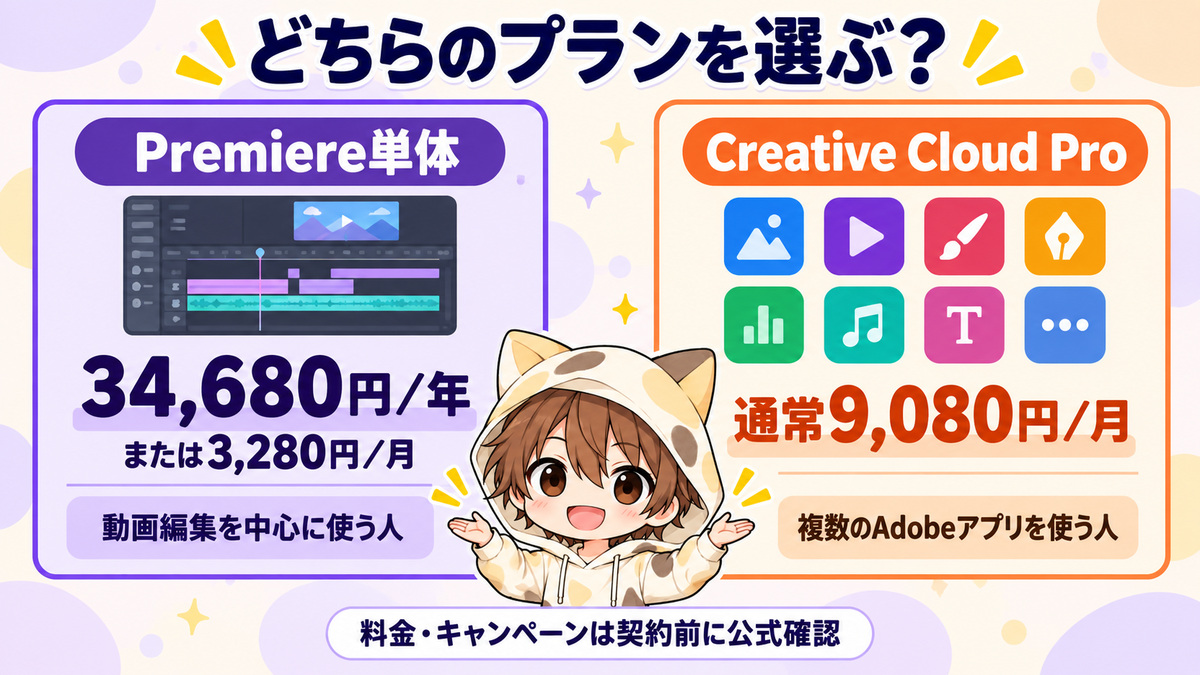
Premiere単体が向いている人
- まず動画編集だけを始めたい
- PhotoshopやAfter Effectsをすぐには使わない
- 毎月の固定費を抑えたい
- サムネイルは別のソフトで作る
Creative Cloud Proが向いている人
- Photoshopでサムネイルや画像を作る
- After Effectsも学ぶ予定がある
- 複数のAdobeアプリを仕事で使う
- Adobe Fontsなども含めて制作環境をまとめたい
最初から全部入りのプランを契約しても、使わなければ固定費が増えるだけです。
まずPremiereだけで始め、実際の仕事でPhotoshopやAfter Effectsが必要になった時点でプランを見直す方法もあります。申込時には、その時点のプラン変更条件も確認してください。
無料ソフトでは仕事にできない?
無料ソフトでも動画編集の仕事はできます。
完成動画だけを納品する案件で、必要な編集と書き出しができれば、使用ソフトを問われない場合もあります。
そのため、次のような人は無料ソフトから始めても構いません。
- まず動画編集が続けられるか試したい
- 現時点では学習だけが目的
- 毎月の固定費を増やしたくない
- 受けたい案件でソフト指定がない
一方、プロジェクトファイルを共有する案件や、Premiere用テンプレートを使う案件では、指定された環境が必要です。
「無料か有料か」だけで決めず、受けたい案件の納品物と指定ソフトを確認しましょう。
Premiere Proが向いていない人
Premiere Proは、すべての初心者に必要ではありません。
動画編集を続けるかまだ分からない人
興味がある段階で、年間契約を急ぐ必要はありません。今ある環境や無料ソフトで短い動画を一本作り、編集作業が自分に合うか確認します。
毎月の固定費を負担に感じる人
副業収入がない時期にも料金は発生します。パソコン、ストレージ、素材なども含めて予算を考えてください。
軽い編集だけを行う人
短いSNS動画のカットや簡単な字幕だけなら、より簡単なソフトで目的を達成できる場合があります。
パソコンの性能が足りない人
ソフトを契約しても、パソコン性能が不足すると快適に練習できません。先に必要システム構成と自分のPCを比較します。
契約前に確認したい5項目
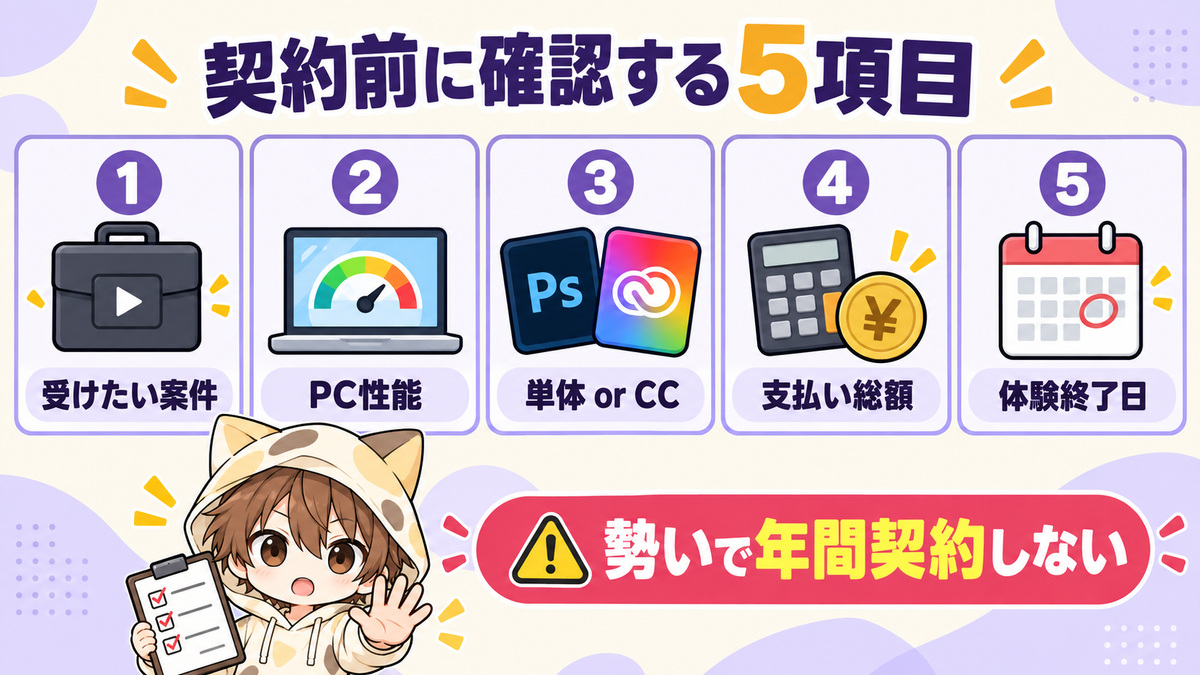
- 自分のパソコンが現行版の必要システム構成を満たすか
- 受けたい案件でPremiereが必要か
- Premiere単体で足りるか
- 年間契約・支払い・自動更新・解約の条件
- 無料体験終了後に有料契約へ移行する条件
Adobeの個人向けCreative Cloudアプリには7日間の無料体験があります。製品によっては、期間終了前に解約しなければ有料契約へ自動移行します。開始前に終了日時と解約方法を確認してください。
無料体験を始めた日と終了日をメモしておきましょう。試すだけのつもりでも、契約条件の確認は必要です。
Premiere Proを始めたら最初に覚えること
契約後にすべての機能を順番に勉強する必要はありません。
まずは次の8つに絞ります。
- 素材の読み込みと整理
- シーケンスの作成
- 音量・色調調整
- カット
- テロップ
- 画像の挿入
- BGM・効果音の挿入
- 書き出し
一本の練習動画を最後まで作り、分からない操作だけを調べる方が、機能を眺め続けるより実践につながります。
まとめ
動画編集の練習を始めるだけなら、Premiere Proは必須ではありません。
それでも、YouTube動画編集を副業として続けたい人にPremiere Proが有力なのは、基本編集をまとめて行え、学習と仕事を同じ環境でつなげやすく、文字起こしやAdobe製品との連携によって作業の幅を広げられるからです。
ただし、継続料金がかかり、契約しただけで案件が取れるわけではありません。
受けたい仕事、パソコン性能、年間費用、使える時間を確認したうえで選んでください。
副業では、使えるソフトを増やすことより、一つのソフトで高品質な動画を安定して納品できる状態を作ることが先です。
次に読む記事

このページを確認すれば全体像が見える