
この記事は、2026年9月9日に更新されたAdobe Premiere 26.0〜26.5の公式要件と、2026年9月時点の販売価格を確認して作成しています。ソフトの要件や製品価格は変わるため、購入前に必ず公式情報と販売ページの構成をご確認ください。
動画編集を始めるとき、最も大きな買い物になりやすいのがパソコンです。
性能が足りないと、プレビューが止まる、書き出しに時間がかかる、編集中にソフトが落ちるといった問題が起こります。
一方で、「動画編集には最高性能のパソコンが必要」と考え、使わない性能へお金をかけすぎる必要もありません。
大切なのは、編集したい動画、持ち運びの有無、予算の順番で条件を決めることです。
この記事では、一般的なフルHDのYouTube動画編集を副業で始めたい人に向けて、パソコン選びの基準を分かりやすく解説します。

高いパソコンを買えば稼げるわけではありません。まず「何を編集するか」を決めると、必要な性能が見えてきます。
目次 非表示
- 先に結論:フルHD編集ならこの構成を目安にする
- このスペックを揃えるための価格目安
- Adobe公式の「最小要件」と「推奨要件」の違い
- パソコンを選ぶ前に「編集内容」を決める
- CPU:シリーズ名だけでなく型番と世代を見る
- メモリ:16GBが開始ライン、余裕を持つなら32GB
- GPU:WindowsではGPUメモリも確認する
- ストレージ:容量と速度の両方が必要
- WindowsとMacはどちらがよい?
- ノートPCとデスクトップはどちらがよい?
- 中古パソコンを買うときの注意点
- 重要)今あるパソコンで試してからで遅くない!
- パソコン選びで避けたい5つの失敗
- 迷ったときは、この順番で選ぶ
- まとめ
- 次に読む記事
先に結論:フルHD編集ならこの構成を目安にする
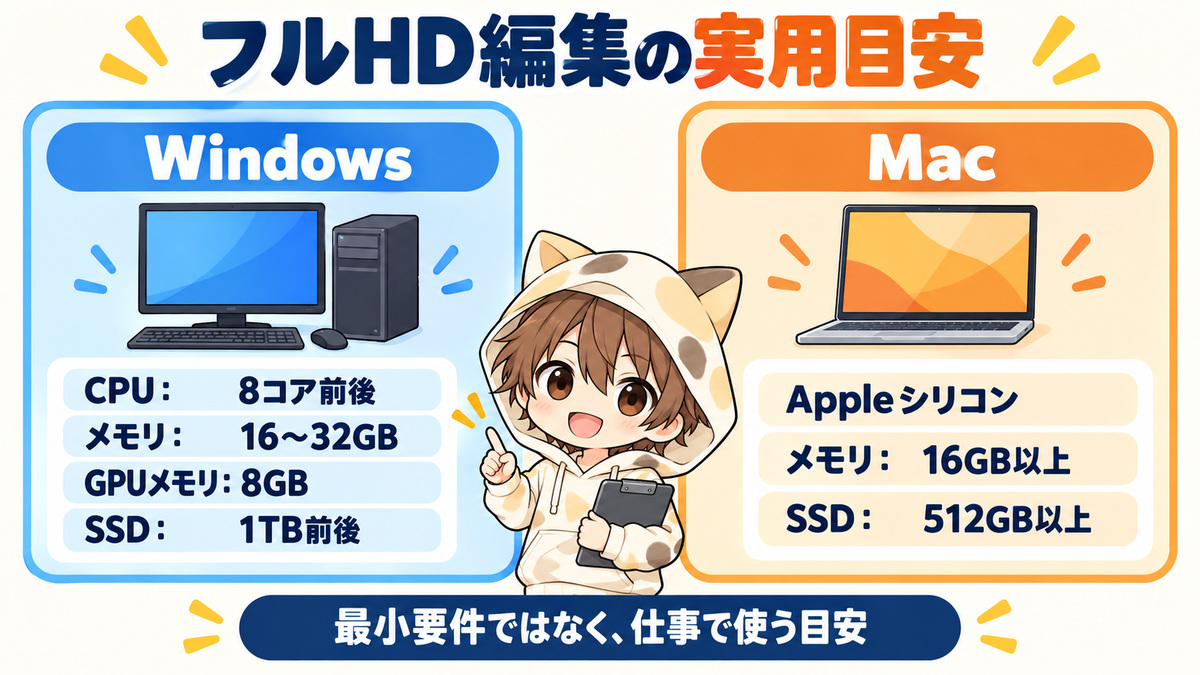
一般的なフルHDのYouTube動画をPremiereで編集するなら、次の構成が一つの実用目安です。
Windowsの目安スペック
| 部品 | 目安 |
|---|---|
| CPU | 比較的新しいIntel Core i7またはAMD Ryzen 7クラス |
| CPUの考え方 | 型番と世代を確認し、8コア前後を目安にする |
| メモリ | 16GB以上。長く使うなら32GBを推奨 |
| GPU | 専用GPU、GPUメモリ8GBを目安 |
| 内蔵ストレージ | SSD 1TBを目安 |
| 画面 | 1920×1080以上 |
| 外部ストレージ | 動画素材用の高速SSDを追加 |
Macの目安スペック
| 部品 | 目安 |
|---|---|
| CPU | Appleシリコン搭載Mac |
| メモリ | 16GB以上。4Kや複数ソフト利用は余裕を持つ |
| 内蔵ストレージ | 512GB以上。できれば1TB |
| 画面 | 1920×1080相当以上 |
| 外部ストレージ | 動画素材用の高速SSDを追加 |
このスペックを揃えるための価格目安
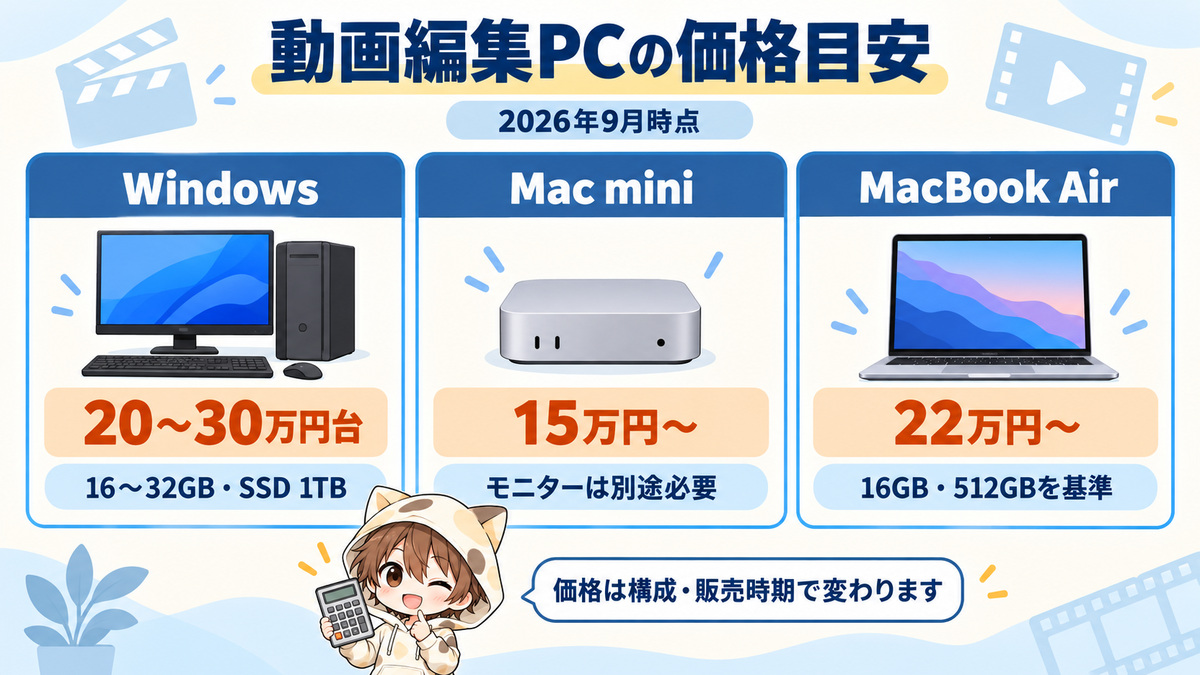
2026年9月時点で、一般的なフルHDのYouTube動画編集に使う新品パソコンを選ぶ場合、次の価格帯が一つの目安です。セール、メモリやSSDの増量、保証内容によって金額は変わります。
| 構成 | 価格の目安 | 確認したい点 |
|---|---|---|
| Windowsのクリエイター向けPC | 20〜30万円台 | メモリ16〜32GB、SSD 1TB、GPUメモリ8GB前後を基準に比較 |
| Mac mini | 15万円台から | モニター、キーボード、マウスなどを別に用意する |
| MacBook Air | 22万円台から | 16GBメモリ・512GB SSD以上の構成を基準にする |
| MacBook Pro | 33万円台から | 4K、長尺、重いエフェクトを扱う場合に検討 |
Windowsは同じ価格でもメーカー、CPU、GPU、冷却性能、保証が異なります。大きく表示された「Core i7」や「動画編集向け」という言葉だけで決めず、正確な型番と構成を確認してください。
Mac miniは本体価格を抑えやすい一方、モニターなどを持っていなければ周辺機器の費用が追加で必要です。MacBook Airは一台で始められますが、内蔵SSDを増やすと価格が上がります。
価格はパソコンだけで考えず、外付けSSD、バックアップ用ストレージ、外部モニター、保証まで含めた総額で比較しましょう。
4K編集、長尺素材、After Effects、大量のエフェクト、AI処理を使うなら、メモリ32GB以上や、より余裕のあるCPU・GPUを検討した方が良いです。
この構成なら必ず快適になる、という保証ではありません。素材の形式、エフェクト、ソフトのバージョン、同時に起動するアプリによって必要な性能は変わります。
Adobe公式の「最小要件」と「推奨要件」の違い
2026年9月9日更新のAdobe公式要件では、Windowsのメモリは最小8GB、推奨はHD編集で16GB、4K以上で32GB以上です。対象はPremiere 26.0〜26.5です。
WindowsのGPUは4GB以上のGPUメモリが最小で、推奨は8GBとされています。
Macの推奨構成はAppleシリコンと16GBの統合メモリです。ストレージは、アプリとキャッシュ用の高速な内蔵SSDに加え、動画素材用の高速ドライブが推奨されています。
ただし、最小要件は「Premiereを動かすための下限」です。限られた時間で編集する副業では、待ち時間も作業時間になります。
新しく購入する場合は、最小要件ではなく推奨要件を基準に考える方が安心です。
「起動できる」と「仕事で快適に使える」は別です。新しく買うなら、公式の推奨要件を基準にしましょう。
パソコンを選ぶ前に「編集内容」を決める

同じ動画編集でも、扱う素材によって必要な性能は大きく変わります。
比較的始めやすい編集
- フルHDのYouTube動画
- カットと要点テロップが中心
- 完成尺が5〜15分程度
- BGMと効果音
- 軽い色調整など
高い性能が必要になりやすい編集
- 4K以上の動画
- 元素材が長時間
- 複数カメラの同期編集
- After Effectsを使った演出
- 大量のエフェクトやカラー調整
- ノイズ除去やAI処理
- 複数のAdobeソフトを同時に使う
初心者が最初からすべてに対応する必要はありません。
副業として始めるなら、まずフルHDのYouTube動画を安定して編集できる構成を選び、仕事の幅が広がった段階で機材を見直す方法があります。
CPU:シリーズ名だけでなく型番と世代を見る
CPUは、動画の再生、エフェクト処理、書き出しなどに関係します。
「Core i7」「Ryzen 7」と書かれているだけでは、性能を判断できません。同じシリーズでも、世代、型番、デスクトップ向けかノート向けかによって性能が変わります。
AdobeはWindowsの推奨構成として、Quick Syncを搭載するIntel第11世代以降、またはAMD Ryzen 3000シリーズ以降を挙げています。別の公式推奨事項では、8コア以上のCPUが示されています。
新しく買う場合、古い最上位CPUよりも、新しい世代の中上位CPUの方が動画処理や消費電力の面で扱いやすいことがあります。
中古パソコンの「Core i7搭載」という大きな表示だけで決めず、必ず正確な型番を確認してください。
メモリ:16GBが開始ライン、余裕を持つなら32GB
メモリが不足すると、プレビューが重くなったり、複数ソフトを同時に使いにくくなったりします。
フルHD編集では16GBが一つの開始ラインです。
ただし、Premiereとブラウザ、Photoshop、文字起こしツールなどを同時に開くなら、32GBあると余裕が生まれます。
Windowsは後から増設できる機種もありますが、薄型ノートなどは増設できない場合があります。Macも購入後にメモリを増設できない機種が中心です。
購入時に、現在の用途だけでなく、2〜3年後に使う可能性まで考えて決めましょう。
GPU:WindowsではGPUメモリも確認する
GPUは、映像の再生、エフェクト、レンダリング、書き出しを支えます。
Premiere 26.0〜26.5の公式要件では、Windowsの推奨GPUメモリは8GBです。フルHDのシンプルな編集で最上位GPUは必要ありませんが、4K、エフェクト、AI処理を使う場合はGPU性能が作業時間に影響します。
NVIDIA製GPUを使用する場合、Adobeは対応GPUへ最新のStudioドライバーを使用するよう案内しています。
ストレージ:容量と速度の両方が必要
動画素材は容量が大きく、パソコン本体のストレージを早く消費します。
新しく購入するなら、内蔵SSDは512GBを最低ラインとし、できれば1TBを目安にします。
保存先は次のように分けると管理しやすくなります。
- 内蔵SSD:OS、Premiere、キャッシュ、進行中の案件
- 高速外付けSSD:素材、編集中のプロジェクト
- 大容量HDDなど:納品済みデータの保管
- 別媒体やクラウド:重要データのバックアップ
外付けSSDへ保存することと、バックアップを取ることは同じではありません。故障や誤削除に備え、重要な案件は別の場所にも保存します。
動画素材とキャッシュは、想像以上に容量を使います。パソコン本体だけでなく、外付けSSDとバックアップの費用も予算へ入れてください。
WindowsとMacはどちらがよい?
Premiereを使った動画編集は、WindowsでもMacでも可能です。
Windowsが向いている人
- 予算に合わせて構成を細かく選びたい
- メモリやストレージを増設したい
- 多くのメーカーや機種を比較したい
- Windows専用ソフトも使いたい
Macが向いている人
- iPhoneやほかのApple製品との連携を重視する
- 構成選びをシンプルにしたい
- 持ち運びや静音性を重視する
- Apple製品に慣れており、操作環境をそろえたい
依頼者と同じOSを選ぶ必要は基本的にありません。ただし、プロジェクトファイルを共有する場合には、注意点が数多くあります。
ノートPCとデスクトップはどちらがよい?
結論は、作業場所を固定できるかで決めます。
ノートPCが向いている人
- 自宅の複数の場所で作業する
- 外出先でも編集する
- 本業と副業で机を共有する
- 必要に応じて外部モニターを追加する
デスクトップが向いている人
- 作業場所を固定できる
- 同じ予算で性能を確保したい
- 冷却性能や長時間の安定性を重視する
- 将来、部品を交換・増設したい
副業だからノートPCが正解とは限りません。持ち運ばないなら、デスクトップの方が性能と作業環境を整えやすい場合があります。
中古パソコンを買うときの注意点
中古パソコンは価格を抑えられますが、初心者ほど確認項目が増えます。
- CPUの正確な型番と世代
- Premiere現行版への対応
- OSの対応状況
- メモリ容量と増設可否
- GPU名とGPUメモリ
- SSDの容量と状態
- ノートPCのバッテリー劣化
- 保証期間と修理対応
安さだけで選び、Premiereが動かない、必要な部品を増設できないという状態になると、買い直しが必要です。
仕様を判断できない段階では、保証のある新品や、動画編集向けとして構成が明記された製品の方が選びやすくなります。
重要)今あるパソコンで試してからで遅くない!
すでにパソコンを持っているなら、最初から買い替える必要はありません。
まず、次の項目を確認します。
- CPUの正確な型番
- メモリ容量
- GPU名とGPUメモリ
- SSDの空き容量
- OSのバージョン
- Premiereの現行要件
そのうえで、短いフルHD素材を使い、再生、カット、テロップ、音量調整、書き出しまで試します。
多少重くても練習できるなら、そのまま学習を始め、初受注が見えてから買い替える選択肢もあります。
先にパソコンを買うのではなく、今あるパソコンで一本作ってから判断しても大丈夫です。買い替える理由を明確にしましょう。
パソコン選びで避けたい5つの失敗
最小要件だけを見て購入する
最小要件は、限られた副業時間で快適に編集できる保証ではありません。新規購入では推奨要件を基準にします。
CPUのシリーズ名だけで決める
Core i7やRyzen 7という名称だけでなく、世代と正確な型番を確認します。
ストレージを軽視する
素材、キャッシュ、書き出しファイルで容量を使います。外部ストレージとバックアップも予算に入れます。
最初から最高性能を買う
受ける予定のない8K編集や高度な3DCGのために、予算を使いすぎる必要はありません。
パソコン代を回収するために低単価案件を大量に受ける
高価なパソコンを買った焦りから条件の悪い案件を大量に受けると、時間と体力を失います。
パソコン代の回収を急ぐのではなく、学習期間、目標受注額、一週間に使える時間を先に決めてください。
高いパソコンを買ったからといって、無理に案件を増やす必要はありません。副業では、機材代より働き方を崩さないことが大切です。
迷ったときは、この順番で選ぶ
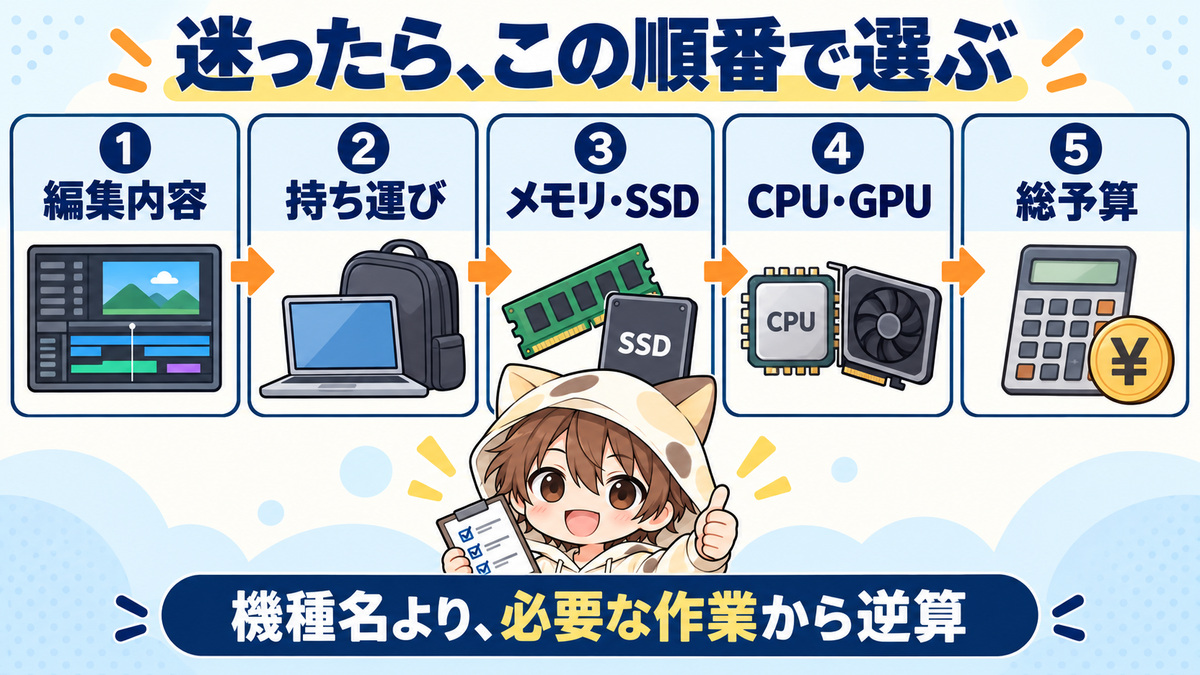
- フルHDか4Kかを決める
- Premiere以外に使うソフトを決める
- 持ち運ぶ必要があるか決める
- WindowsかMacか決める
- メモリ容量を決める
- SSD容量を決める
- CPUとGPUを比較する
- 外部ストレージと保証を含めて予算を確認する
機種名や価格から入るのではなく、必要な作業から逆算すると選びやすくなります。
まとめ
一般的なフルHDのYouTube動画編集を副業で始めるなら、Windowsでは比較的新しいCore i7・Ryzen 7クラス、メモリ16〜32GB、GPUメモリ8GB、SSD 1TB前後が一つの目安です。
MacではAppleシリコン、メモリ16GB以上、SSD 512GB以上を基準にします。
4K、長尺、After Effects、AI処理を使う場合は、より余裕のある構成が必要です。
高いパソコンを買うことが目的ではありません。
限られた副業時間の中で、編集と書き出しを安定して終え、高品質な動画を納品するために必要な性能を選んでください。
次に読む記事
パソコンの目安が分かったら、次は動画編集ソフトを選びましょう。

動画編集を始めるかまだ迷っている方は、パソコンを購入する前に、副業との相性も確認しておきましょう。

このページを確認すれば全体像が見える